
文件扩展名是文件身份的核心标识,它决定了文件的类型以及系统使用何种程序来打开它。当您遇到文件无法正常打开时,除了文件损坏的可能性,文件格式与扩展名不匹配也是一个常见原因。此时,修改文件扩展名或许能快速解决问题。本文将为您提供一份详细的Windows 11系统修改文件后缀名的图文指南。
Windows 11修改文件扩展名详细步骤
首先,您需要让系统显示文件的扩展名。默认情况下,Windows会隐藏已知文件类型的扩展名以简化视图,因此我们需要先调整这一设置。
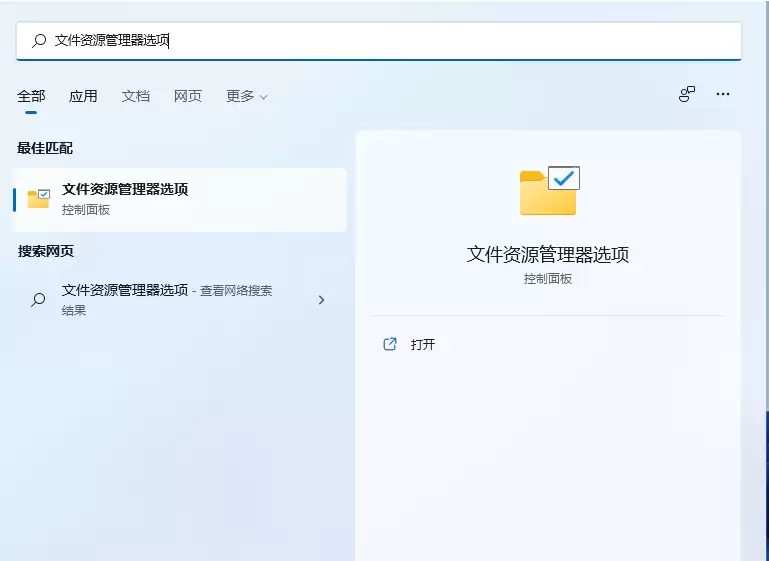
第一步,按下键盘上的 【Win + S】 组合键,调出系统搜索框。输入关键词“文件资源管理器选项”,然后在最佳匹配结果中点击“文件资源管理器选项控制面板”。
第二步,在弹出的“文件资源管理器选项”设置窗口中,切换到 【查看】 选项卡。在下方的高级设置列表中,找到 “隐藏已知文件类型的扩展名” 这一选项,并取消其前方的勾选。最后,点击 【确定】 按钮以保存设置。
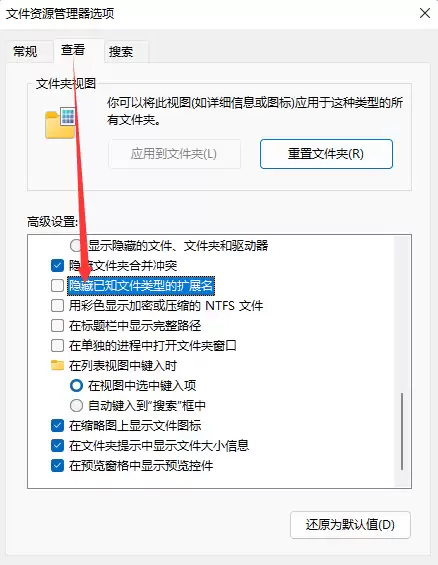
完成上述设置后,所有文件的全名(包括扩展名)就会在资源管理器中清晰显示。接下来,即可对目标文件进行扩展名修改。
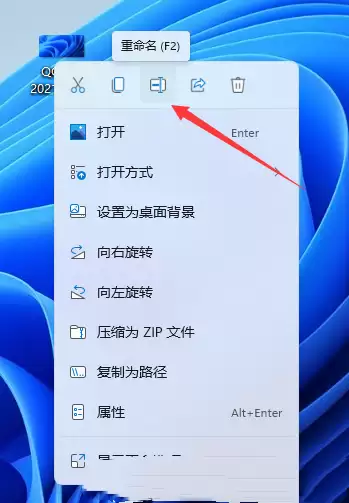
第三步,定位到您需要修改后缀名的文件。例如,我们有一张扩展名为“.png”的图片,希望将其更改为“.jpg”格式。在该文件上单击鼠标右键,从上下文菜单中选择 【重命名】,或者直接选中文件后按下键盘上的 【F2】 快捷键。

第四步,将文件名中的扩展名部分从“.png”直接编辑为“.jpg”。此时,Windows系统会弹出一个安全警告提示框:“如果改变文件扩展名,可能会导致文件不可用。确实要更改吗?”,请点击 【是】 以确认更改。
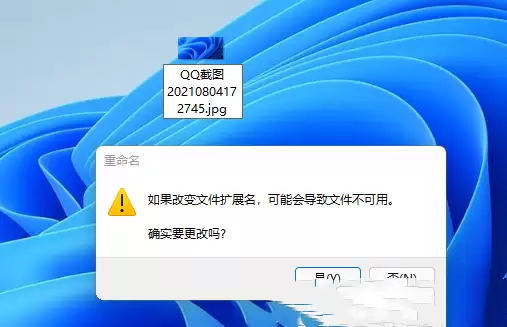
第五步,操作完成后,您会看到该图片文件的扩展名已成功从“.png”变更为“.jpg”。

至此,整个修改流程结束。总结起来,核心操作分为两步:首先“显示文件扩展名”,然后“重命名修改后缀”。请务必注意,修改文件扩展名仅改变了系统识别该文件的方式,并未转换其内部的编码格式。如果修改后文件仍无法打开,则可能需要借助专业的格式转换软件进行实质性的转码操作。


