
C4D软件:用“断开连接”功能精准分离模型面片
在Cinema 4D中建模,有一个操作看似基础,却能让你的工作流变得更加灵活高效——那就是从模型上单独“抠”出一个面。很多朋友在处理这类需求时,可能不是特别清楚如何操作。今天,我们就来详细拆解一下,如何利用“断开连接”这个功能,干净利落地分离出你需要的那个面。
C4D怎么使用断开连接抠出模型中的一个面
整个过程其实非常直观,咱们一步步来看。
第一步:创建基础对象
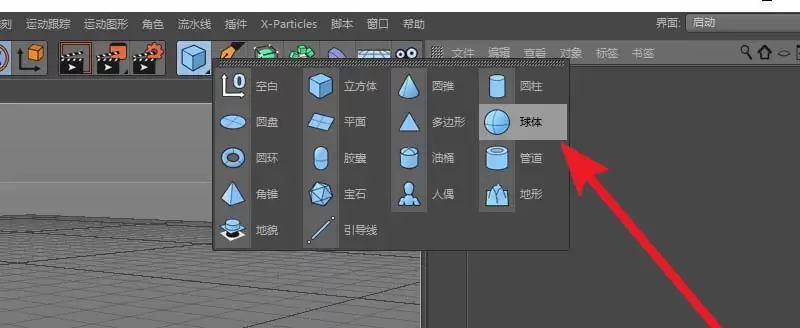
首先,从场景中新建一个球体作为我们的操作对象。这个球体将用来演示最典型的情况。
第二步:进入可编辑模式
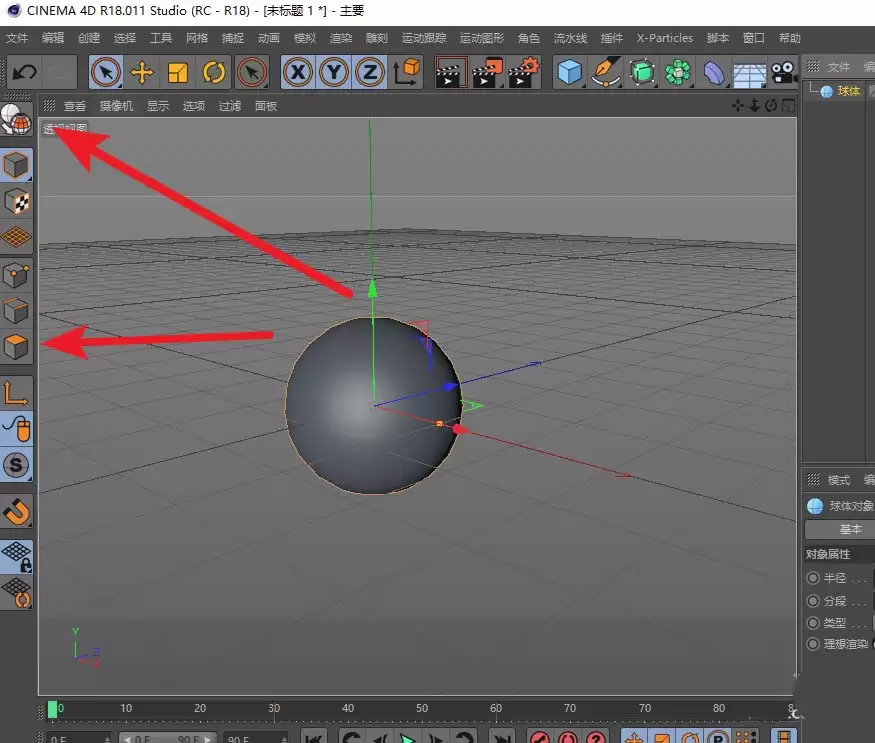
接下来是关键:选中这个球体,将其转为可编辑对象(快捷键C)。然后,立刻切换到多边形模式,准备对面进行操作。
第三步:选定目标面
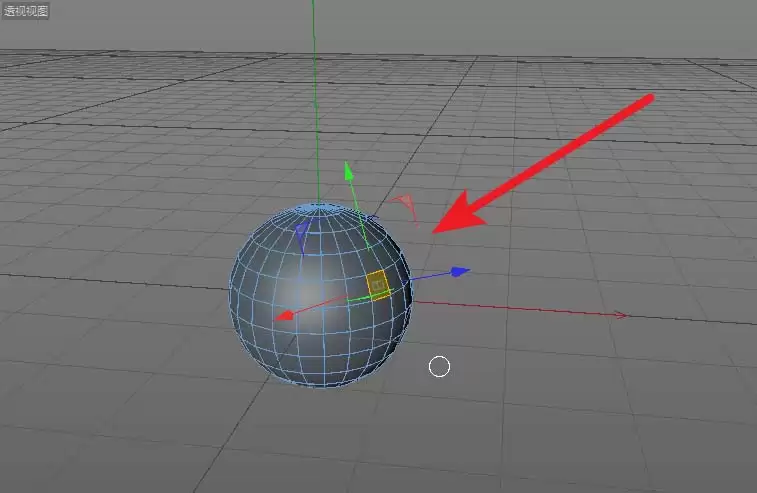
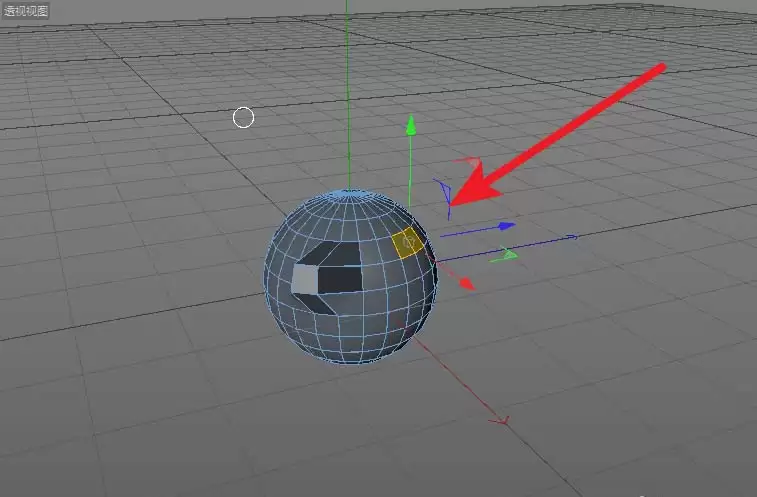
现在,用鼠标点击球体上的任意一个多边形面,把它选中。你的目标就是将它从球体上独立出来。
第四步:发现问题所在
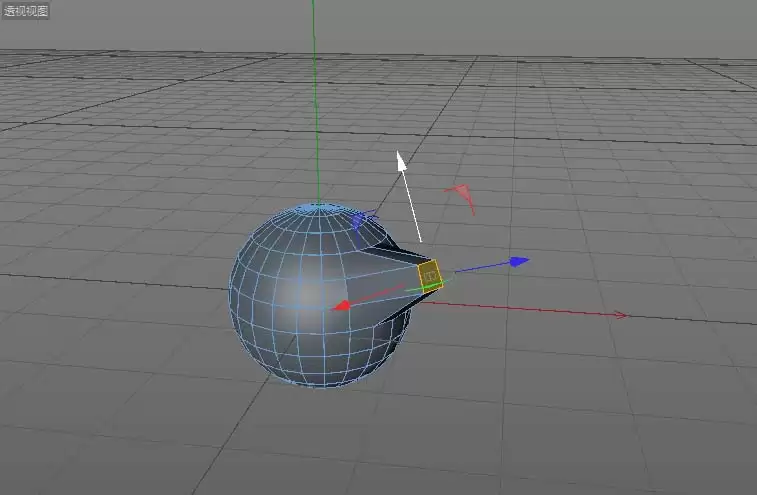
这时,如果你尝试用移动工具拖动这个面的坐标轴,会发现整个球体都跟着变形了,所有面仍然紧密相连。这正是我们需要解决的问题——如何让这个面摆脱“组织关系”。
第五步:执行断开连接
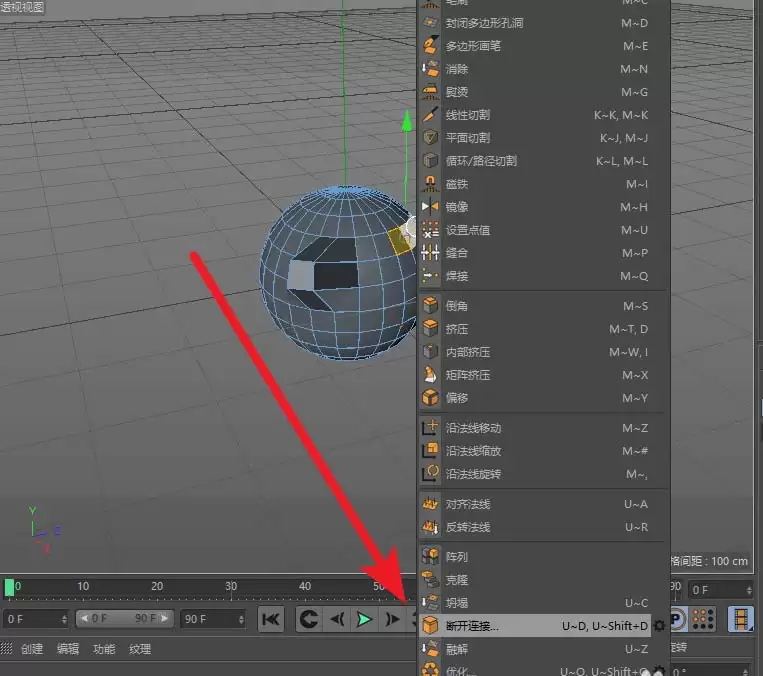
秘诀来了:保持该面处于选中状态,在视图空白处点击鼠标右键,从弹出的上下文菜单中找到“断开连接”选项并点击。这个操作有时会弹出一个确认窗口,直接点击确定即可。
第六步:验证分离效果
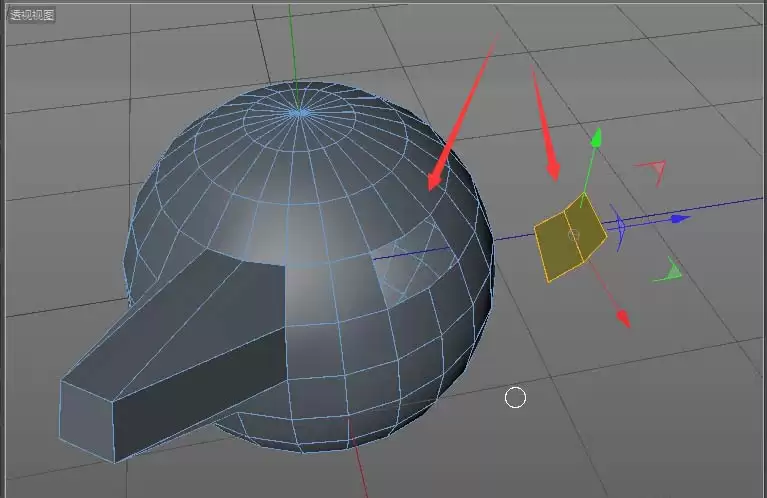
现在,再次尝试拖动这个面的坐标轴。看到了吗?这个面已经可以被单独移动了,而原始球体上则留下了一个对应的孔洞。这就表示,“断开连接”已经成功执行,该面已经成为了一个独立于原模型的新元素。
第七步:拓展应用场景
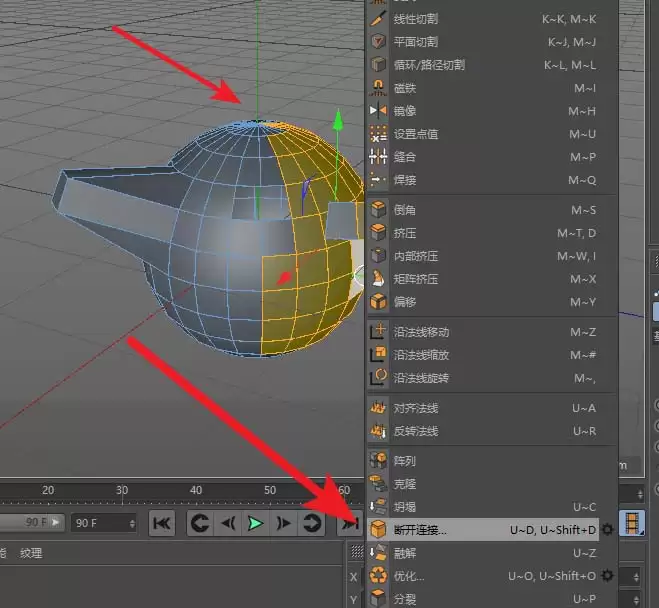
当然,这个功能的威力不止于此。当你在制作一些结构复杂的特殊模型,需要将模型的大片区域进行分离或重组时,“断开连接”同样是你不可或缺的工具。你可以一次性选择多个连续或非连续的面,执行此操作,实现大面积的高效分离。
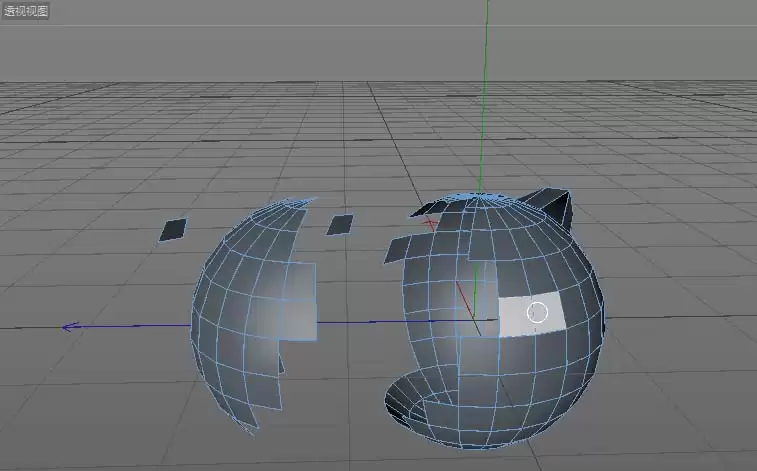
瞧,整个过程是不是清晰多了?掌握“断开连接”,就像获得了一把精准的外科手术刀,让你能自由地对模型进行拆解和重构,为后续更复杂的建模与动画工作打下坚实基础。


