
微软 Windows Server vNext 预览版 Build 29558 发布,新增 NVMe-oF 网络存储与 ReFS 启动支持
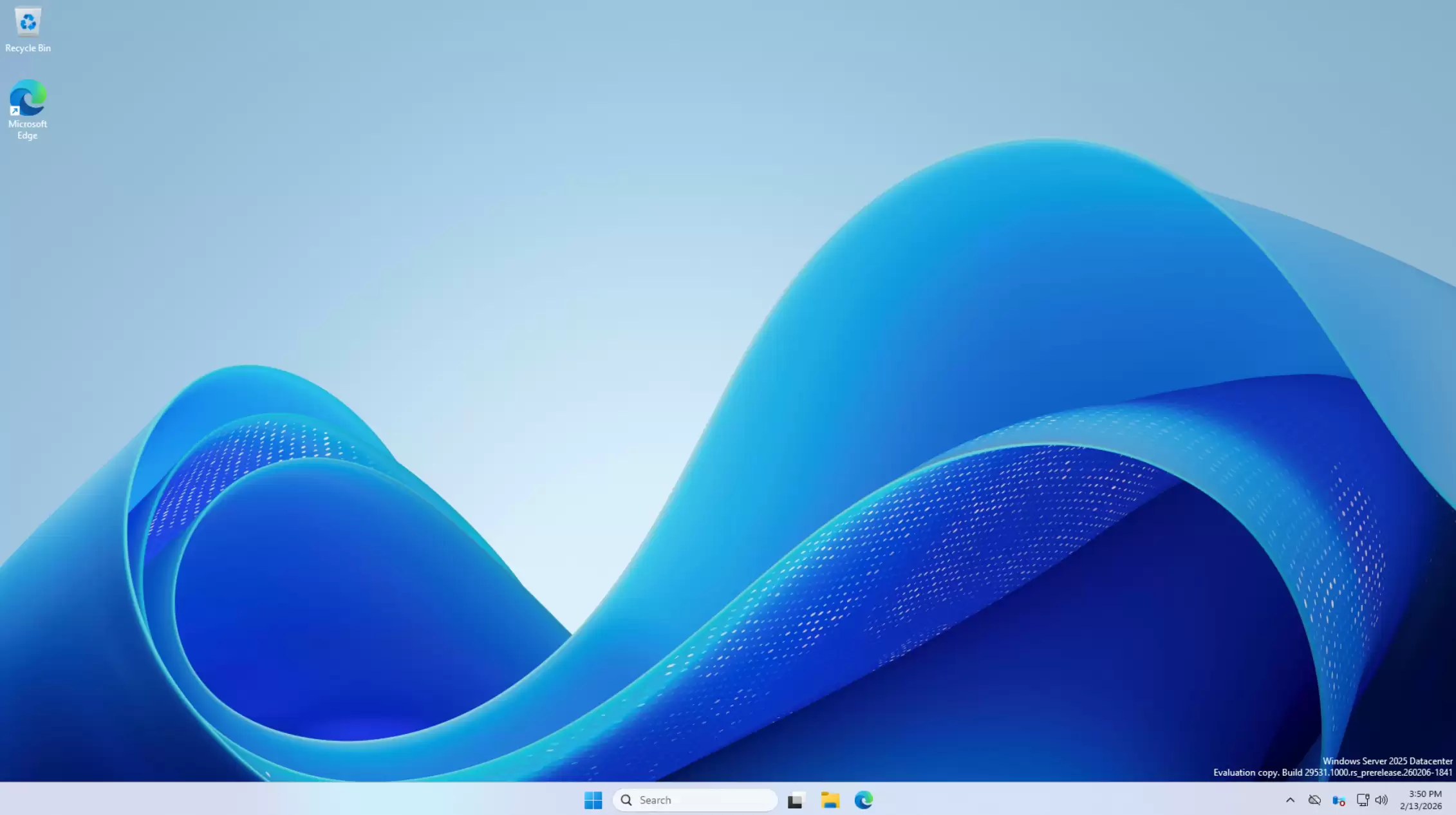
就在3月28日,Windows Server Insider 项目迎来了新动静。微软正式推出了长期服务频道的下一个预览版——Build 29558。要知道,对于服务器这类底层基础设施的更新,每一次功能迭代都值得仔细琢磨。
这次发布的版本,依然提供了我们熟悉的 Desktop Experience 和 Server Core 两种安装选项,涵盖了数据中心版和标准版。当然,还有那个专为云端评估准备的 Azure 版本,方便大家在虚拟化环境中先行测试。
话说回来,这次安装有个关键背景需要留意。此前发布的 Build 29531 已经被确立为新的基线版本。这意味着什么呢?微软的建议非常明确:最好进行全新安装。虽然从技术上讲,从某些早期预览版升级依然是条“可行”的路,但官方已经发现了不少由此引发的已知问题。所以,为了后续的稳定,全新安装是目前更稳妥的选择。
这里需要划个重点:由于升级路径问题,那个作为基线的 29531 版本并不会通过常规推送分发。不过别担心,从 Build 29550 开始,预览版的推送支持已经恢复了。但请注意,所有想继续体验后续预览版的用户,都必须先基于 29531 或更高版本进行一次干净安装,否则未来的升级之路可能会走不通。
两大核心新功能:瞄准存储与启动
那么,这个新版本到底带来了什么干货?首先是存储性能的优化。Build 29558 引入了一项名为 NVMe-over-Fabrics(NVMe-oF)的特性。简单来说,它干了一件漂亮事:把原本为本地极速PCIe SSD设计的NVMe协议,成功扩展到了网络架构上。
这与我们过去依赖的iSCSI或光纤通道等基于SCSI的协议有本质不同。NVMe-oF允许主机直接使用与访问本地设备相同的命令集,去和远端的NVMe存储控制器“对话”,效率自然不可同日而语。在此预览版中,Windows Server主要支持两种模式:
一种是基于TCP的NVMe-oF,它的优势在于无需专用硬件,跑在标准的以太网上就能工作,部署灵活性很高;另一种是基于RDMA的NVMe-oF,这需要配套的RDMA网卡,能在支持RDMA的网络上实现极致低延迟和高吞吐量的远程NVMe访问,为高性能场景铺路。
另一项重磅更新是ReFS启动支持。是的,那个颇具韧性的文件系统现在可以用于引导系统了。不过,在此过程中系统会创建一个至少2GB的WinRE(Windows恢复环境)分区。这里有个细节值得注意:如果WinRE分区空间不足导致更新失败,系统可能会自动禁用它,但分区本身不会被删除。可一旦这个分区被手动删除,并且启动卷又扩展占据了它的空间,那么除了重装系统,几乎没有其他方法能恢复这个引导配置。操作时务必谨慎。
已知问题与获取方式
当然,作为预览版,一些已知问题也需要心里有数。目前,在进行全新安装时,如果选择了精简预配(Thin Provision)功能,可能会遭遇失败。这个问题已经定位,预计会在未来的版本中得到修复。此外,从更早的Windows Server vNext预览版升级,目前依然不被支持。强行尝试升级可能导致失败,甚至让虚拟机无法启动,这对于依赖实时迁移和故障转移集群的生产环境来说,无疑是需要警惕的风险。
至于获取方式,Windows Server长期服务频道预览版提供了ISO(涵盖18种语言)和VHDX(仅英文)格式。数据中心Azure预览版同样提供ISO和VHDX,但目前仅支持英文。
试用版本自然少不了激活密钥:
Server Standard 版密钥:MFY9F-XBN2F-TYFMP-CCV49-RMYVH;
Datacenter 版密钥:2KNJJ-33Y9H-2GXGX-KMQWH-G6H67;
而 Azure Edition 则无需输入密钥。
最后提个醒,这个预览版的有效期到2026年9月15日。已经注册的Insider用户,可以直接访问Windows Server Insider Preview下载页面获取所有资源。对于关注企业级存储演进和系统可靠性的技术团队来说,这次更新无疑提供了值得深入测试的新方向。


