
游乐游手机版
首页/电脑教程/文章详情

1999年经典QQ初代版复活教程Win11系统完美运行指南

时间:2026-05-08 11:26
技术大神复活1999年的QQ第一版:眼睛图标,Win11系统也能跑 这几天,技术圈里传来一个颇为怀旧又硬核的消息:B站UP主、白帽黑客“边亮_网络安全”,成功让1999年的QQ第一版——也就是OICQ初代版本,在当下的电脑上重新跑了起来。这事儿听起来就充满了极客的浪漫色彩。 据这位UP主在视频里分享

技术大神复活1999年的QQ第一版:眼睛图标,Win11系统也能跑

这几天,技术圈里传来一个颇为怀旧又硬核的消息:B站UP主、白帽黑客“边亮_网络安全”,成功让1999年的QQ第一版——也就是OICQ初代版本,在当下的电脑上重新跑了起来。这事儿听起来就充满了极客的浪漫色彩。

据这位UP主在视频里分享,为了这个“考古项目”,他从去年就开始着手准备了。过程可不简单,需要收集市面上流传的各种早期版本,像什么“眼睛版”、“瘦企鹅版”、“寻呼机版”都得一一过手。最终,经过反复安装、解包、对比代码,才确认这个“眼睛图标”的版本,无论从版本号、功能还是编译时间戳来看,都完全符合初代版本的特征,堪称数字世界的“活化石”。
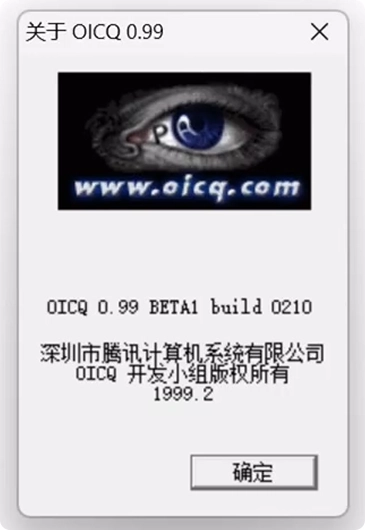
技术大神复活1999年的QQ第一版:眼睛图标,Win11系统也能跑

那么,这个被复活的初代OICQ究竟什么样?根据视频里的介绍,它发布于1999年2月10日,图标是一个如今看来颇具复古感的“眼睛”。OICQ,全称腾讯OpenICQ,当时被定义为一款基于互联网的免费网络寻呼软件。它的功能在今天看来朴素得可爱:显示好友在线状态、即时传送消息、点对点交谈,还能发送文件和网址。其用户界面借鉴了当时大家更熟悉的国际聊天软件ICQ,所以上手门槛并不高。

整个软件界面极其简洁,只保留了最核心的聊天功能,安装包体积更是小到惊人,仅有536KB。更有意思的是,得益于Windows系统强大的向后兼容性,即便是最新的Windows 11操作系统,也能毫无障碍地运行这个二十多年前的软件。

当然,复活过程也遇到了现实的障碍。毕竟初代OICQ的官方服务器早已停用,直接登录是不可能的。怎么办?这位UP主选择自己动手,丰衣足食——搭建了一个本地服务器。这样一来,登录账号就可以随意填写了,视频中间出现的那个经典的“10001”号,正是这样来的。

话说回来,关于QQ的早期形象,其实还有一段掌故。腾讯3号员工徐钢武此前就透露过,腾讯最初的Logo并不是企鹅,而是一台寻呼机。后来,团队隐约感觉到寻呼机行业可能走向衰落,决定更换Logo。当时,他们对以企鹅为标志的Linux系统很有感情,这在一定程度上成为了设计新方向时的参考。当然,最终让QQ成为一只“胖企鹅”的,还是广大用户用投票做出的选择。从寻呼机到眼睛,再到企鹅,这个小企鹅的形象变迁史,本身也是一部生动的中国互联网进化史。

来源:https://www.ithome.com/0/933/962.htm
上一篇IntelliJ IDEA 2026.1 新版发布 支持 Java 26 与 Kotlin 2.3.20 并集成多款 AI 智能体 下一篇剪映吸附功能详解如何让剪辑更精准流畅
本站内容用于信息整理与展示,如有侵权或内容问题请及时联系处理。

相关推荐

补充同频道和同主题内容,方便继续浏览更多相关内容。

同类最新

继续查看同栏目最近更新的文章。

更多
国产内存新架构突破30TB带宽实现自主供应链
电脑教程 · 2026-05-11

国产内存新架构突破30TB带宽实现自主供应链

随着人工智能技术从模型训练大规模转向实际应用部署,AI算力的需求重心正发生深刻变化。一个关键的行业转折点已经到来:单纯追求算力峰值不再是唯一焦点,内存带宽与延迟正成为制约性能提升的新瓶颈。如何构建高带宽、低延迟、高能效的内存子系统,已成为全球AI芯片行业必须攻克的核心挑战。近期,国内科技企业在这一前

Edge浏览器网页捕获功能使用教程 截取全屏与区域截图详解
电脑教程 · 2026-05-11

Edge浏览器网页捕获功能使用教程 截取全屏与区域截图详解

Edge浏览器内置了强大的网页截图功能,无需安装插件。可通过右上角菜单、快捷键Ctrl+Shift+S、网页右键菜单、开发者工具命令或地址栏常驻按钮启动。支持截取整个长网页或自定义选定区域,截图后可直接编辑保存。

千度手机版官网免费入口手机端专用访问链接
电脑教程 · 2026-05-11

千度手机版官网免费入口手机端专用访问链接

千度是一个免注册、无广告的教育信息服务平台,提供资料库、文苑、课栈等核心板块。平台内容涵盖广泛学习资料,支持离线缓存与语义搜索,移动端设计简洁,无广告干扰。所有资源免费开放,不收集用户敏感信息,无商业化会员体系,注重隐私保护与内容纯粹性。

ES文件浏览器复制文件内容到剪贴板详细步骤教程
电脑教程 · 2026-05-11

ES文件浏览器复制文件内容到剪贴板详细步骤教程

使用ES文件浏览器复制文件时,需先开启剪贴板悬浮按钮。长按文件可呼出菜单进行复制,也可批量选择多个文件一并复制。如需复制文件路径,则需长按文件进入属性页面,手动复制路径文本。若使用平板或外接键盘,还可通过Ctrl+C快捷键快速完成复制操作。

如何设置鼠标连点器的固定点击间隔秒数
电脑教程 · 2026-05-11

如何设置鼠标连点器的固定点击间隔秒数

鼠标连点器通过设定毫秒级点击间隔实现精准自动化操作。用户需将目标秒数换算为毫秒值进行设置,并可配置热键、点击按键与固定坐标。建议正式使用前进行测试验证,并注意避免间隔过短或安全软件拦截,以保障运行稳定。