
进入SpringBoot运行配置界面
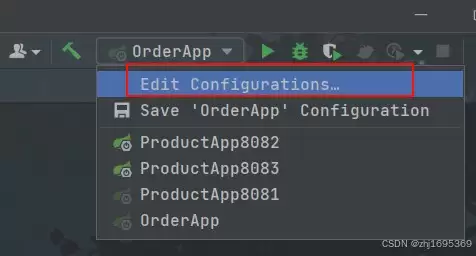
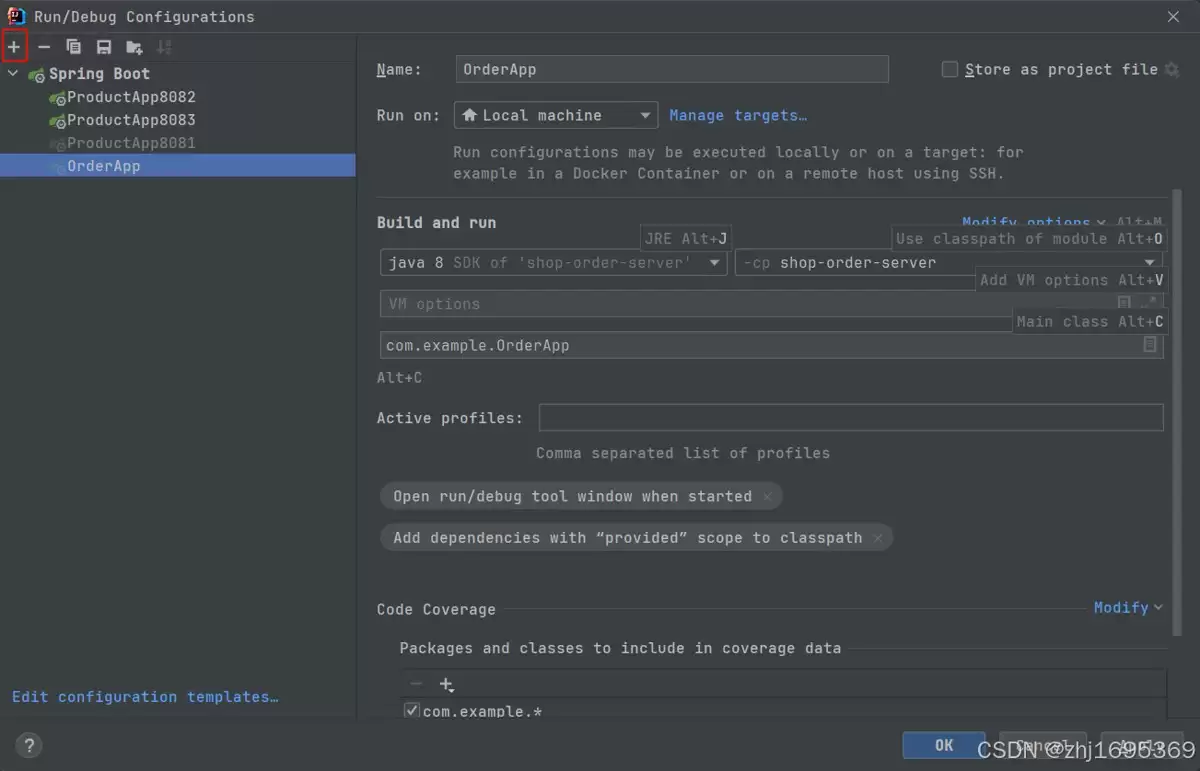
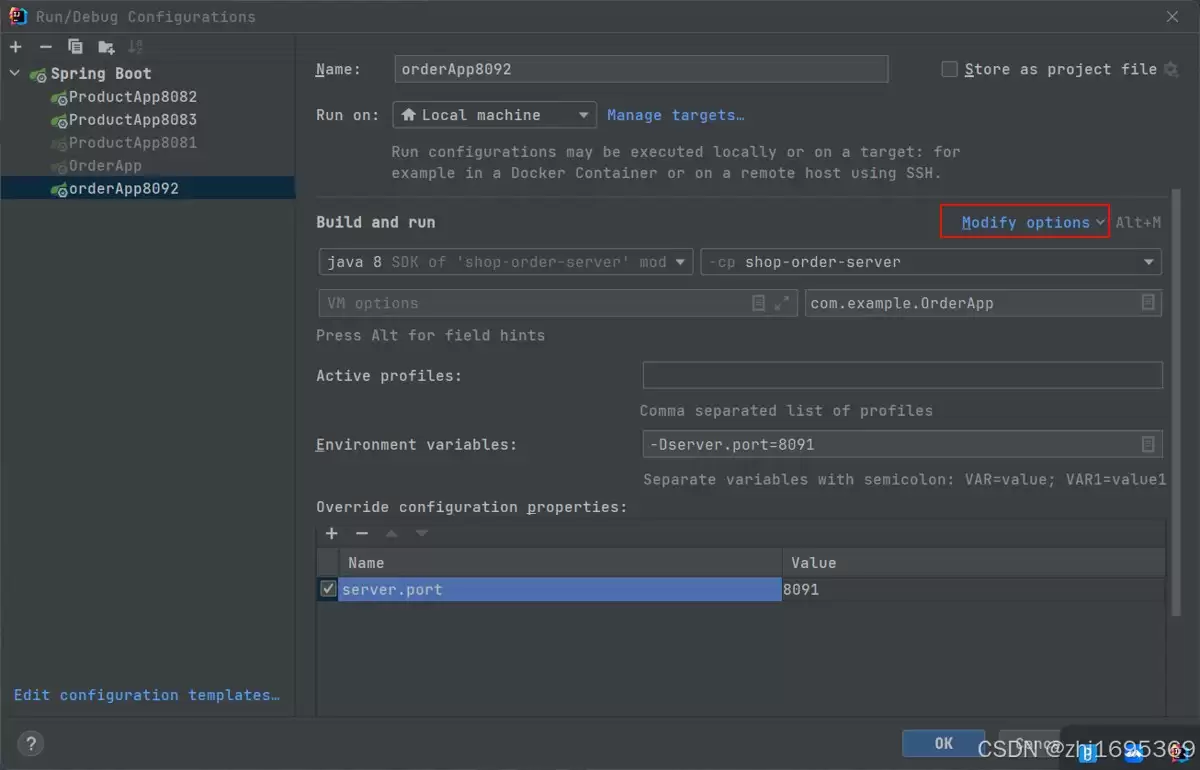
配置主启动类与参数
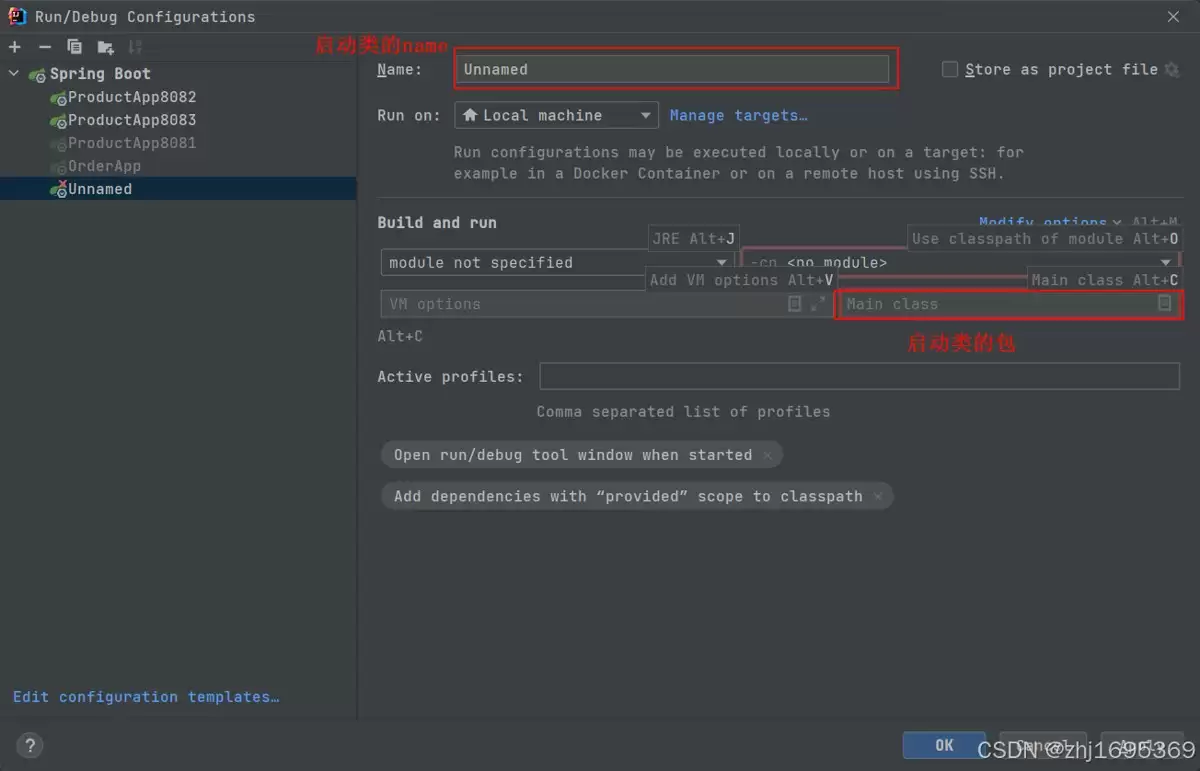
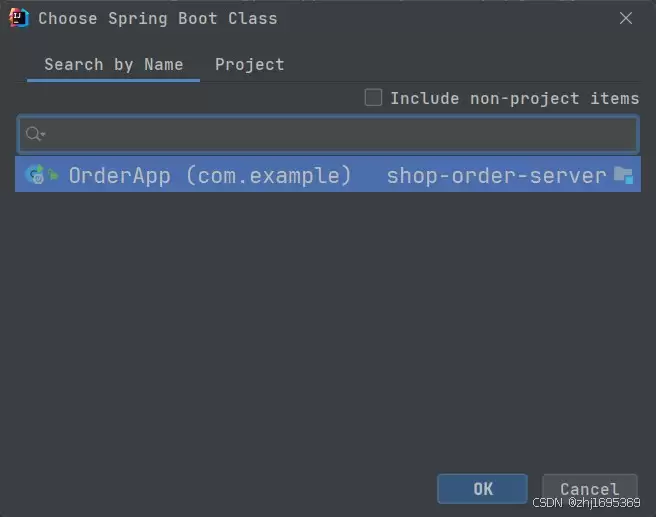
在配置界面中,准确选择您的SpringBoot项目主启动类,这是实现多端口运行的基础步骤。
两种实现SpringBoot多端口配置的方法
核心操作在于为同一个SpringBoot应用配置不同的监听端口,通常有两种主流且有效的方法。
方法一:通过VM options参数配置
在“VM options”输入框中直接添加JVM参数:-Dserver.port=端口号。例如,若需使用8090端口,则填入-Dserver.port=8090。此方法通过JVM系统属性直接设置,配置简单,生效快速。
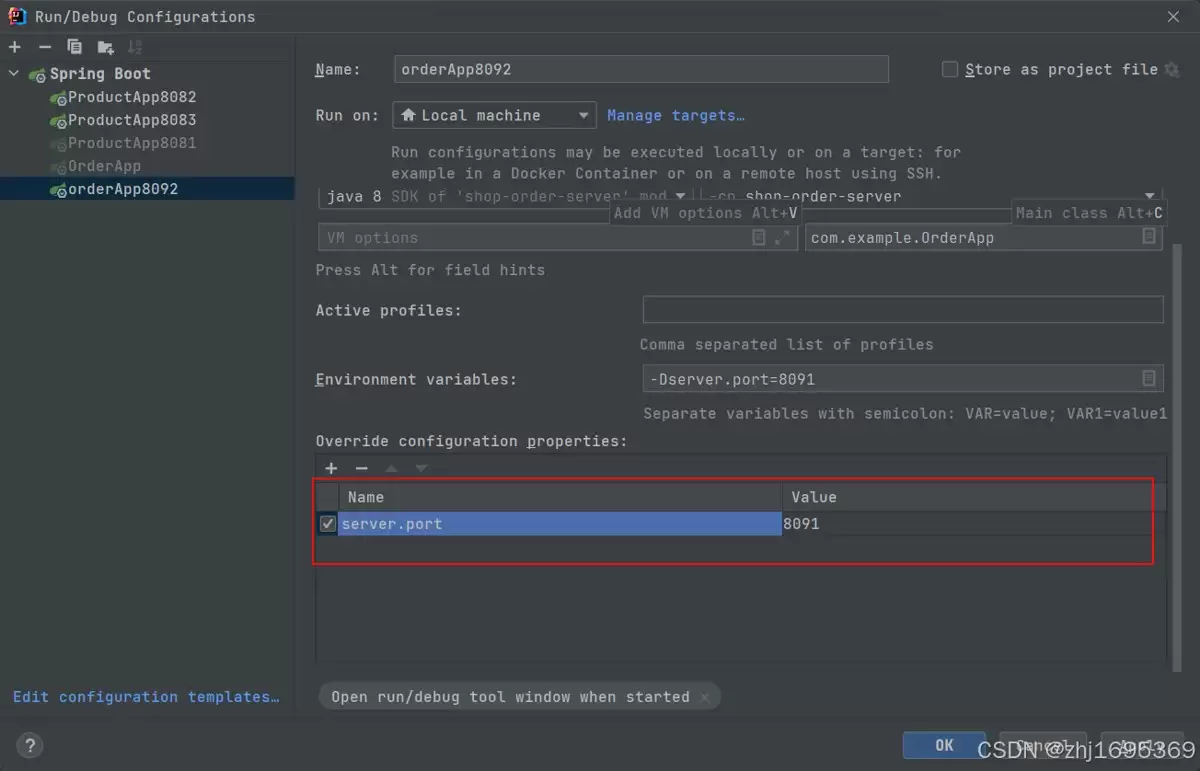
方法二:使用Override configuration properties覆盖配置
这是IntelliJ IDEA提供的专用配置区域,用于直观地覆盖Spring Boot应用的配置文件属性,操作更为清晰。
不同IDEA版本或界面的配置指南
如果您使用的IDEA版本或配置界面布局存在差异,未能直接找到上述选项,无需担心。其核心原理一致,关键在于定位到可以传递JVM参数或覆盖应用属性的配置项。
无论界面如何变化,您的目标始终是设置“server.port”属性值。无论是通过VM参数、Program arguments,还是IDEA的环境变量、Active profiles等配置项,均可实现端口修改。配置完成后,务必先点击“Apply”应用,再点击“OK”保存并生效。
SpringBoot多端口启动总结
通过IDE运行配置为SpringBoot应用指定不同端口,是本地开发、并行调试与多实例测试的必备技巧。本文详解的两种方法(VM参数与属性覆盖)均能有效实现SpringBoot项目多开端口。掌握此方法,您可以轻松在本地同时启动多个应用实例,进行联调测试或功能验证,显著提升开发与测试效率。


