
在日常使用360安全浏览器时,一个高效、便捷的主页设置能让我们在启动浏览器的瞬间就直达目标,显著提升工作和学习效率。那么,如何根据自己的需求,为360浏览器设定一个理想的主页呢?其实操作路径非常灵活,下面将为您系统梳理几种主流且有效的设置方法。
方法一:通过浏览器内置菜单进行设置
这是最基础且功能最完整的设置方式。首先,启动您的360安全浏览器,将视线移至窗口右上角,找到由三条横线构成的“菜单”按钮并点击。在展开的下拉列表中,选择“设置”这一选项。
进入设置中心后,您会看到左侧的分类导航栏,请点击其中的“常规设置”。随后,在右侧的详细配置面板中找到“主页设置”区域。在此,“主页”输入框通常支持直接填写网址。您可以将最常访问的网站地址,例如百度搜索、门户网站或在线办公平台,完整地输入或粘贴进去。操作完成后,务必点击页面下方的“确定”或“保存”按钮,设置即可实时生效。
方法二:利用地址栏旁的快捷按钮
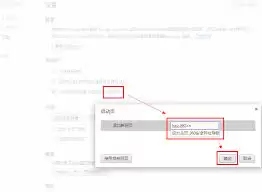
如果您希望更快速地完成设置,可以避开层层菜单,直接使用地址栏附近的快捷入口。请仔细观察浏览器地址栏的右侧,通常会有一个小房子形状的图标,这正是主页的快速设置键。
点击这个小房子图标,会立即弹出一个简洁的设置窗口。窗口内一般会提供几个系统预设的常用站点,如新闻、搜索等,方便您一键选用。若这些推荐不符合您的偏好,只需点击“自定义”选项,然后手动输入您心仪的主页网址,并确认“设为主页”即可。整个流程简单直接,省时省力。
方法三:通过360安全卫士锁定主页
此方法从系统安全层面进行配置,特别适合希望固定主页、避免被其他软件或插件恶意篡改的用户。请打开您电脑中的360安全卫士软件,在主界面的右下角区域找到“更多”选项并点击进入。
在随之展开的“工具大全”页面中,寻找名为“主页防护”或功能类似的小工具,点击启动它。在这个专用的防护界面里,您会看到“当前主页”或“锁定主页”的设置项。在此处输入您希望设定的主页网址,然后点击“立即锁定”或“一键设置”按钮。通过这种方式,360浏览器的主页将被安全锁定为您指定的地址,有效防止被随意修改。
综上所述,以上便是设置360浏览器主页的几种常用方案。无论您是习惯通过详细菜单进行精细设置,还是偏爱使用快捷按钮提升效率,抑或是追求稳定而借助安全卫士进行锁定,都能轻松实现目标。为自己定制一个契合习惯的主页——无论是资讯导航、搜索引擎还是简洁的空白页——都能让您的每一次浏览器启动都更加精准、流畅。现在就尝试操作,打造您专属的个性化上网入口吧。


