
当您在Windows 10系统中遭遇突如其来的蓝屏,并提示“自动修复,你的电脑未正确启动”时,不必过于焦虑。这类启动故障通常有明确的解决路径。本文将深入解析一个典型案例,并提供一套清晰、可操作的解决方案,帮助您高效修复系统启动问题。
问题根源与解决逻辑
首先,理解问题的原理至关重要。本次案例的核心在于:电脑的BIOS同时兼容UEFI和传统(Legacy)两种启动模式。默认的UEFI模式启动失败,但切换到传统模式却能成功进入系统。这为我们提供了一个关键的修复入口。
我们的核心策略分为三步:首先,利用传统模式作为“临时通道”进入系统,并禁用导致循环失败的Windows自动修复功能。其次,切换回UEFI模式,迫使系统明确报告导致启动失败的具体错误文件。最后,再次通过传统模式结合WinPE工具,安全地移除或备份该问题文件。整个流程旨在绕过系统保护,精准定位并清除启动障碍。下面,我们将通过详细步骤带您完成整个修复过程。

详细操作步骤
第一步:进入BIOS,启用传统启动模式
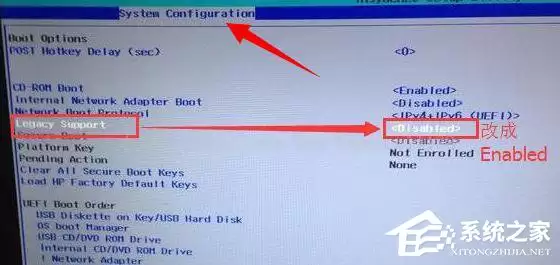
重启计算机,在开机时按下进入BIOS设置的按键(常见品牌如联想按F12/F2,惠普按F10)。进入后,找到“系统配置”(System Configuration)相关菜单,将“Legacy Support”选项设置为“Enabled”(启用)。随后,在“传统模式启动顺序”(Legacy Boot Order)列表中,将您的启动U盘调整至首位。保存设置并重启电脑,系统将从传统模式加载。
第二步:进入系统,关闭自动修复
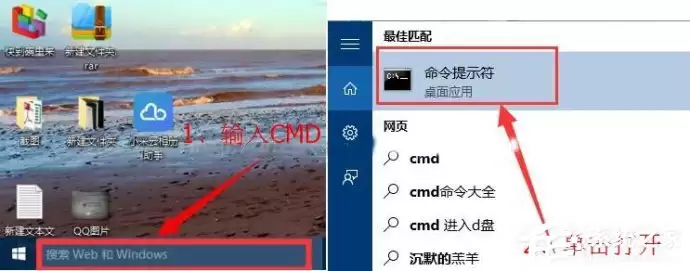
成功以传统模式进入Windows桌面后,在搜索栏输入“CMD”,并以管理员身份运行命令提示符。
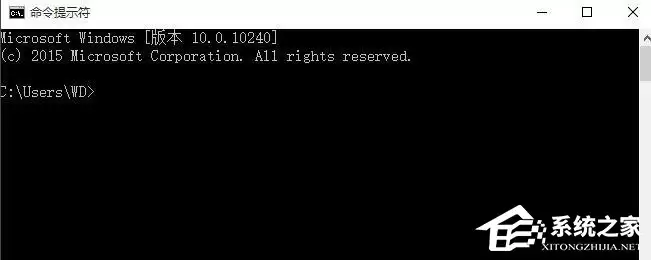
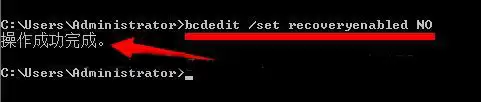
在打开的命令提示符窗口中,输入以下命令并按回车执行:bcdedit /set recoveryenabled NO。此命令将彻底禁用Windows 10的启动修复功能,防止其无限循环。
第三步:切换回UEFI模式,定位错误文件
再次重启并进入BIOS设置,将“Legacy Support”选项改回“Disabled”(禁用),以恢复UEFI启动模式。保存后重启,系统很可能会蓝屏并显示一个具体的停止代码与错误文件路径(例如:C:\Windows\System32\ntkemgr.sys)。请务必准确记录下这个导致启动失败的文件完整路径。
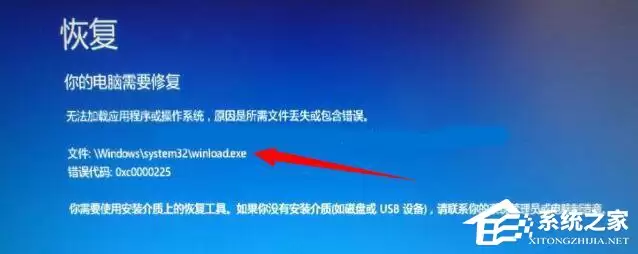
第四步:重回传统模式,处理错误文件
记录路径后,重启进入BIOS,重新启用传统(Legacy)启动模式。插入预先制作好的WinPE启动U盘,并从U盘启动进入WinPE微型系统。在WinPE的文件资源管理器中,导航至之前记录的错误文件位置,将其剪切并移动到其他非系统分区(如D盘)进行备份。这一步是关键,因为在WinPE环境下可以绕过Windows的系统文件保护机制。
第五步:恢复UEFI模式,完成修复
文件移除后,重启电脑并最后一次进入BIOS,将启动模式切换回UEFI并保存设置。此时再次重启,Windows 10应该能够顺利加载,不再出现自动修复界面。
遵循以上步骤,可以有效解决大多数因特定系统文件损坏或冲突引发的“Windows 10自动修复失败”问题。虽然不同电脑提示的错误代码和文件可能各异,但核心修复思路是通用的:首先设法进入系统环境并中断修复循环;其次精准定位故障源;最后在安全环境下移除问题组件。请根据您电脑的实际报错信息灵活应用此方法。


