
当您尝试向U盘复制大型文件时,如果电脑提示“文件过大无法复制”,这通常不是文件本身的问题,而是U盘的文件系统格式限制所致。具体而言,采用FAT32格式的U盘无法存储单个超过4GB的文件,而NTFS格式则支持高达2TB的单个文件,兼容性更佳。因此,解决问题的核心在于将U盘的文件系统从FAT32转换为NTFS。
下图清晰地展示了FAT32格式U盘在复制大文件时出现的典型错误提示:
U盘提示文件过大无法复制?三种高效解决方法
方法一:直接格式化U盘(彻底解决)
这是最直接有效的方法,但需要注意:格式化操作会永久清除U盘内所有数据,请务必提前备份重要文件。
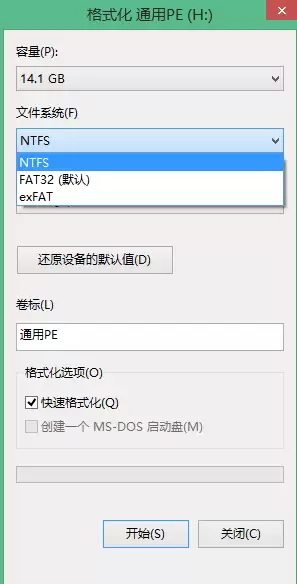
1. 打开“此电脑”,在您的U盘盘符上点击鼠标右键,选择“格式化”选项。
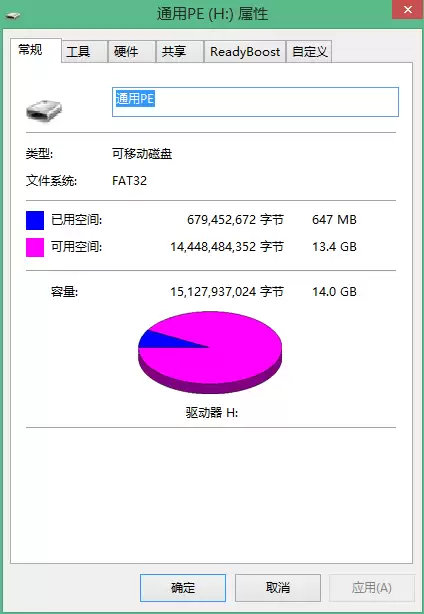
2. 在弹出的格式化窗口中,找到“文件系统”下拉菜单,将其由默认的“FAT32”更改为“NTFS”,然后点击“开始”按钮。
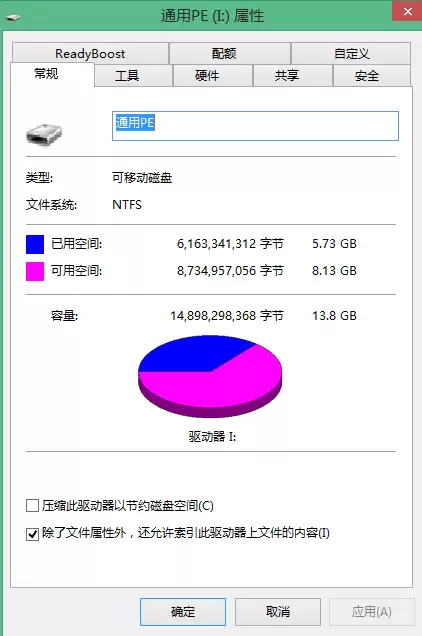
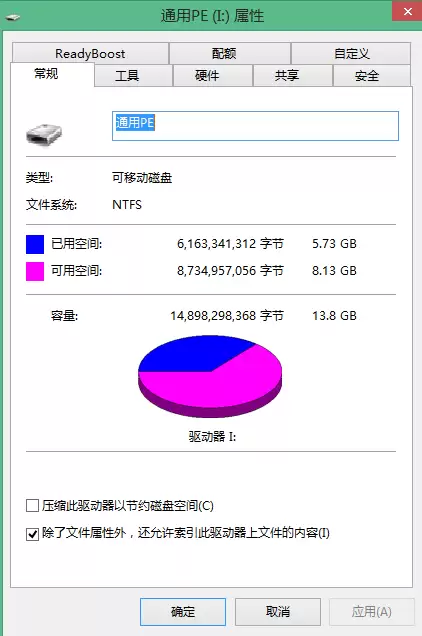
3. 等待进度条完成。操作结束后,您可以再次右键点击U盘并选择“属性”,在“常规”选项卡中确认文件系统已成功变更为NTFS。至此,您的U盘已能顺利存储超过4GB的大型文件。
方法二:使用命令提示符无损转换(保留数据)
如果您希望在不丢失U盘现有文件的前提下转换格式,推荐使用此方法。它通过Windows系统内置命令实现FAT32到NTFS的无损转换。
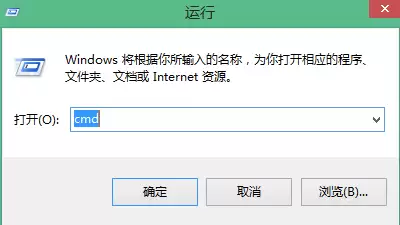
1. 确保U盘已连接电脑。按下键盘的 Win + R 键,打开“运行”对话框,输入 cmd 并按回车,以管理员身份打开命令提示符。
2. 在命令提示符窗口中,输入转换命令:convert G: /fs:ntfs 然后按回车键执行。(重要提示:命令中的“G:”应替换为您电脑上U盘对应的实际盘符,例如H:、F:等,请根据实际情况调整。)
3. 转换过程完成后,系统会给出提示。您同样可以通过查看U盘属性来确认文件系统已成功转换为NTFS格式。
方法三:制作启动盘时预先选择NTFS格式
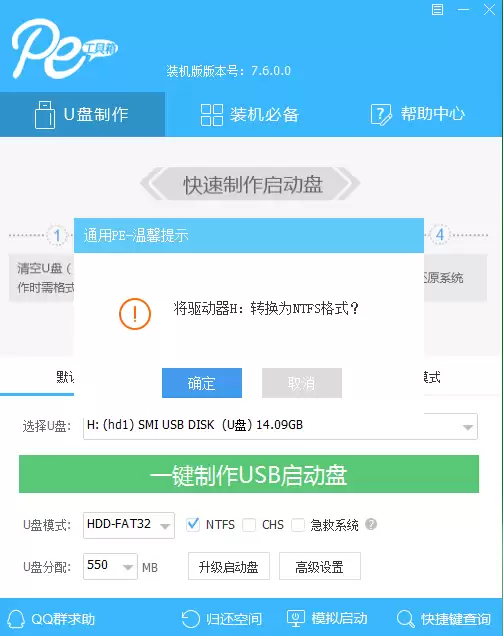
如果您正计划使用U盘制作Windows系统启动盘,由于系统镜像文件通常超过4GB,可以在制作之初就避免此问题。
以市面上常见的启动盘制作工具(如Rufus、微PE等)为例,在工具界面中直接选择将U盘格式化为NTFS格式,然后再写入系统镜像。这样就能确保大容量镜像文件被完整复制,避免制作失败。
总而言之,解决U盘无法复制大文件问题的关键在于理解并更改其文件系统格式。您可以根据是否需要保留数据,灵活选择格式化或无损命令转换。完成转换后,您的U盘将重获支持超大文件传输的能力,轻松应对各类大文件存储需求。


