
想要在电脑版剪映中为视频添加背景音乐或音效吗?其操作流程非常直观便捷,类似于将文件拖入文件夹。本文将为您详细分解在剪映Windows版中导入音频的完整步骤,帮助您快速上手。
剪映Windows版如何导入音频

首先,在您的电脑桌面上找到剪映专业版的快捷方式图标,双击启动应用程序。这是开启视频剪辑创作的第一步。

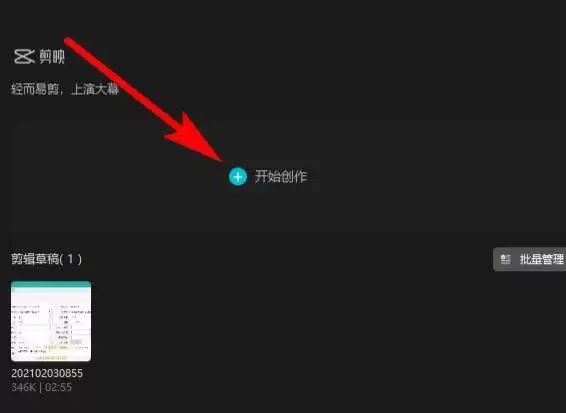
软件启动后,您将看到清晰的主界面。直接点击中央醒目的“开始创作”按钮,即可进入核心的视频编辑工作区。
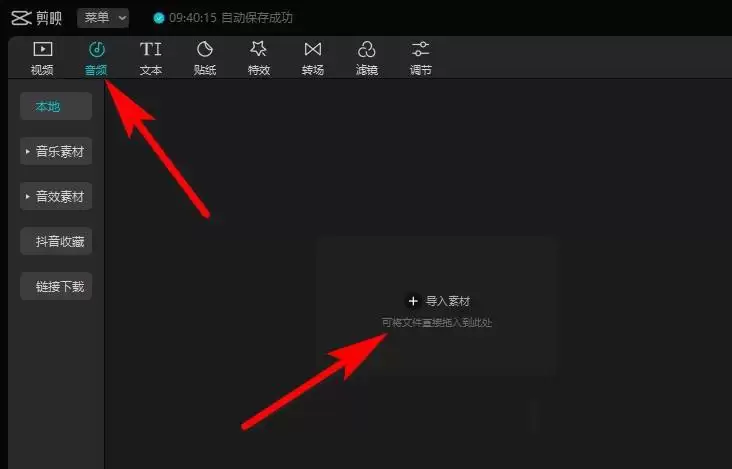
进入编辑界面后,请将注意力集中在左上方的功能菜单栏。首先,点击“音频”选项卡,然后在其子菜单中找到并点击“导入素材”按钮。这一步的目的是告知软件,您接下来准备添加的是音频文件。
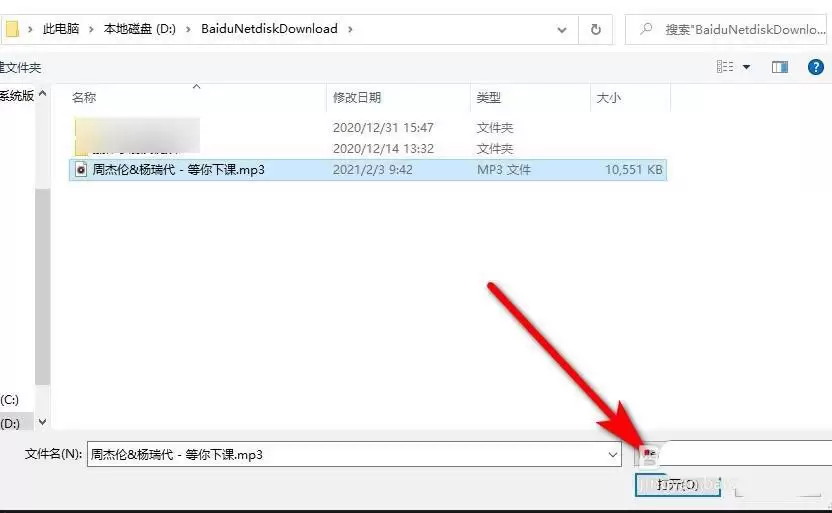
点击后,系统将自动弹出文件资源管理器窗口。随后,在您的电脑本地磁盘中,导航至存放音乐或音效文件的文件夹,选中您希望添加的MP3、WAV等格式的音频文件,最后点击窗口右下角的“打开”按钮。
至此,您选择的音频文件已成功导入并显示在软件左侧的素材库面板中。接下来,只需用鼠标将其拖拽至下方的时间线轨道上,即可开始进行精确的剪辑、音量调节、淡入淡出等后期处理。整个导入音频的过程设计得十分人性化,即便是新手也能轻松掌握。


