
想要在Word文档中制作一个九宫格,让内容布局更清晰、更具视觉吸引力吗?其实方法非常简单。只需按照以下步骤操作,你就能快速掌握制作技巧,轻松提升文档的专业度与可读性。
一、使用表格功能创建九宫格
首先,将光标定位到您希望插入九宫格的位置。接着,点击顶部菜单栏的“插入”选项卡,选择其中的“表格”功能。此时会弹出一个网格预览框,您只需用鼠标拖动并选中一个3行3列的网格区域——没错,一个标准的3×3九宫格基础框架就会立刻插入到文档中。
二、调整九宫格的样式
仅有基础框架还不够,我们需要对它进行美化。选中整个表格后,菜单栏会出现“表格工具”上下文选项卡。点击其中的“设计”标签,丰富的样式选项便呈现在眼前:您可以更改表格边框的线型、粗细与颜色,也可以为各个单元格填充不同的背景色,从而完美匹配文档的整体设计风格。
如果需要调整单元格的大小,只需将鼠标指针移动到表格的边线上,待其变为双向箭头时,按住左键拖动即可自由调整行高与列宽,操作十分直观。
三、在九宫格中输入内容
框架和样式设置完毕后,接下来就是填充核心内容。直接单击或双击任意一个单元格,即可在其中输入文字,或者通过“插入”菜单添加图片,填充过程非常便捷。
四、合并与拆分单元格(进阶调整)
有时标准的九宫格布局可能无法满足特定需求,这时就需要对单元格进行合并或拆分。操作同样简单:
合并单元格: 首先,选中您希望合并的多个相邻单元格。然后,在“表格工具”下的“布局”选项卡中,找到并点击“合并单元格”按钮,所选单元格便会合并为一个。
拆分单元格: 选中需要拆分的单元格,同样在“布局”选项卡中点击“拆分单元格”。在弹出的对话框中,设置您希望拆分成的行数与列数即可。
五、设置九宫格的对齐方式
精确的对齐设置是保证版面整洁美观的关键。主要涉及两个层面的对齐:
1. 单元格内文字的对齐: 这与普通段落对齐操作一致。选中单元格内的文字后,直接在“开始”菜单栏的“段落”组中,使用左对齐、居中对齐、右对齐等按钮进行调整。
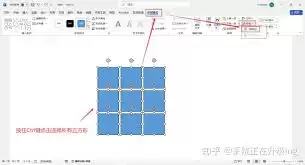
2. 整个九宫格在页面中的对齐: 选中整个表格,然后在“开始”菜单的“段落”组中,使用相同的对齐功能按钮。这样即可控制整个九宫格在页面水平方向上的位置,实现左对齐、居中或右对齐,使页面布局更加协调。
遵循以上五个步骤,一个规整、美观且实用的Word九宫格便制作完成了。无论是用于信息归纳、内容规划,还是作为版面的视觉装饰元素,它都能有效增强文档的逻辑层次与视觉表现力。


