
游乐游手机版
首页/手机教程/文章详情

Sketchup房屋吊顶建模教程详解制作方法与步骤

时间:2026-05-06 22:11
想要在SketchUp中打造出专业且逼真的室内效果?一个设计精良的吊顶模型至关重要。它不仅是空间结构的组成部分,更是提升整体视觉效果、营造氛围的核心元素。本文将手把手教你,如何在SketchUp中从零开始,高效创建出细节丰富、质感出众的吊顶模型。 准备工作是成功的关键。首先,请确保你的SketchU

想要在SketchUp中打造出专业且逼真的室内效果?一个设计精良的吊顶模型至关重要。它不仅是空间结构的组成部分,更是提升整体视觉效果、营造氛围的核心元素。本文将手把手教你,如何在SketchUp中从零开始,高效创建出细节丰富、质感出众的吊顶模型。
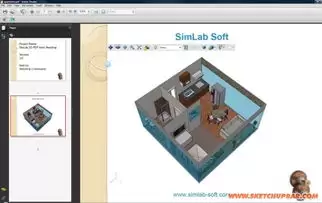
准备工作是成功的关键。首先,请确保你的SketchUp房屋模型基础框架已经搭建完成,特别是墙体与天花板平面必须准确且平整。一个稳固的“地基”是后续所有吊顶设计与建模工作的前提。

第一步:规划与绘制吊顶轮廓

吊顶的造型始于轮廓。对于最常见的矩形吊顶,直接使用【矩形工具】在天花板平面上划定区域即可。若需设计圆形、椭圆形或其他异形吊顶,则可选用【圆形】、【多边形】或【手绘线】工具进行绘制。这一步决定了吊顶的整体形状与风格,需结合室内设计效果图仔细考量。

第二步:推拉成型,构建基础体块

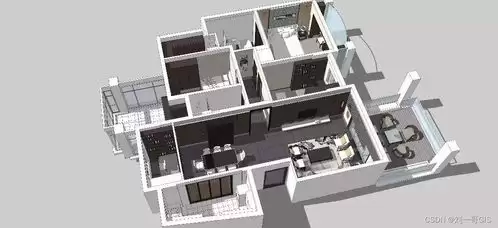
平面轮廓完成后,需赋予其立体厚度。选中绘制好的轮廓面,使用SketchUp核心工具——【推/拉工具】,向上拉伸形成三维体块。具体厚度(如100mm、150mm、200mm)可根据实际设计规范输入数值精确控制,从而快速建立吊顶的基础模型。
第三步:深化设计,制作造型细节

现代吊顶常包含灯槽、叠级、镂空等复杂造型。此时需结合【偏移复制工具】与【推/拉工具】进行深化。例如,制作隐藏式LED灯带:先在吊顶底面使用【偏移复制】工具生成灯槽内缘线,再使用【推/拉工具】向内凹进特定深度,即可形成精致的灯槽。对于多层吊顶造型,重复此过程即可塑造出丰富的空间层次感。

第四步:赋予材质,提升视觉真实感

为模型赋予材质是使其逼真的关键步骤。打开SketchUp【材质编辑器】,搜索并应用如“石膏板”、“乳胶漆”、“木纹”、“金属”等常用吊顶材质。你还可以自定义材质的颜色、反射率与纹理大小,这些精细调整能显著提升最终渲染图的质感与真实度。

第五步:集成灯具与设备组件

完整的吊顶模型需包含各类安装构件。通过SketchUp内置的【3D Warehouse】组件库,你可以轻松搜索并导入“筒灯”、“射灯”、“吊灯”、“空调出风口”、“检修口”等高质量模型组件。将它们精准放置于吊顶预留位置,能极大增强模型的完整性与场景真实感。

第六步:整体检查与最终优化

模型创建完毕后,务必进行多角度审查。检查吊顶比例是否协调,造型风格是否与全屋设计统一,灯具布局是否合理。同时,清理模型中的多余线条、修复破面,确保模型干净整洁。经过此番细致调整,一个专业级的SketchUp吊顶模型便宣告完成。

总而言之,SketchUp吊顶建模遵循“绘制轮廓→推拉体块→细化造型→赋予材质→添加组件”的核心流程。掌握这一方法论,即使面对复杂的异形吊顶设计,你也能游刃有余地进行建模。现在,就打开你的SketchUp软件,开始为你的室内空间打造一个点睛之笔吧。

来源:https://www.iefans.net/info/v1719618.html
上一篇苏澜音乐歌单导入教程轻松添加歌曲到播放列表 下一篇异世界勇者2026年五月最新礼包兑换码领取攻略
本站内容用于信息整理与展示,如有侵权或内容问题请及时联系处理。

相关推荐

补充同频道和同主题内容,方便继续浏览更多相关内容。

同类最新

继续查看同栏目最近更新的文章。

更多
如何把iPhone正在进行的操作接力到Mac
手机教程 · 2026-07-01

如何把iPhone正在进行的操作接力到Mac

苹果生态系统的无缝联动一直备受好评,其中的“接力”功能(Handoff)就是一项极具代表性的设计——它能让iPhone上正在进行的工作,顺滑地转移到身旁的Mac上继续完成。例如,当你用iPhone的Safari浏览网页时,只需靠近Mac,就可以直接打开所有标签页无缝衔接查看,整个过程几乎没有中断感。

苹果手机Siri播放第三方音乐的完整操作步骤
手机教程 · 2026-07-01

苹果手机Siri播放第三方音乐的完整操作步骤

苹果在语音控制领域一直采取相对封闭的策略——此前Siri拒绝调用第三方音乐服务,即便用户感到不便也只能默默接受。然而,随着iOS 13的发布,这一僵局终于被打破。苹果通过SiriKit框架悄然调整了Siri的控制逻辑,如今Siri已能够调用第三方App播放音乐、有声读物乃至广播。包括Spotify、

iPhone 11相机快速录制与连拍照片技巧
手机教程 · 2026-07-01

iPhone 11相机快速录制与连拍照片技巧

买到新 iPhone 的同学,可能还不清楚如何使用 iPhone 11 连拍多张照片,或者快速轻松进行录屏。其实这些隐藏技巧一点都不复杂,今天就把 iPhone 11 和 iPhone 11 Pro 相机里最实用的几个功能拆开揉碎讲清楚,保证看完就上手。 利用快录功能抓拍视频 iPhone 11 和

iPhone电池健康状况未知原因解析
手机教程 · 2026-07-01

iPhone电池健康状况未知原因解析

iPhone升级iOS11 3后新增电池健康功能,有时显示“无法确定电池健康状况”或“维修”,原因是电池未正确安装或为非原装 非官方部件。若使用正常则无需在意,续航差则可能电池质量问题,建议通过官方售后处理。

iPhone更新iOS 13卡住无法完成的解决方法
手机教程 · 2026-07-01

iPhone更新iOS 13卡住无法完成的解决方法

iOS 13 刚推出时,许多用户为了抢先体验新功能,直接在手机上通过 OTA 方式升级。然而,不少人在更新过程中遇到卡顿、进度条卡在最后阶段无法完成的情况——这类问题确实相当普遍。这类意外其实难以完全规避,再加上新系统发布初期同时更新的用户数量庞大,苹果服务器负载过高,有时甚至无法检测到更新,更不用