
SketchUp 2017环形复制物体详细操作步骤教程
在SketchUp 2017中,实现物体沿圆形路径精确阵列是提升建模效率的关键技巧。无论是规划景观树阵、布置建筑立面构件,还是设计环形装饰元素,掌握环形复制功能都能显著节省操作时间。
免费影视、动漫、音乐、游戏、小说资源长期稳定更新! 👉 点此立即查看 👈
本文将以环绕圆形广场种植树木的典型场景为例,详细演示SketchUp 2017中环形阵列的完整操作流程。
首先,将需要阵列的模型(例如一棵树木组件)导入SketchUp工作区。使用选择工具(快捷键:空格键)准确选中该模型,这是执行后续复制操作的基础。
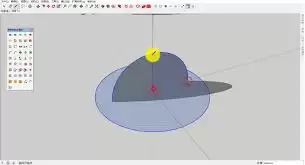
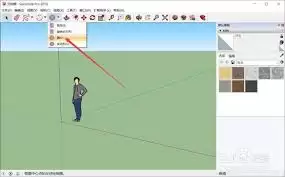
接下来,定位并激活工具栏中的“路径跟随”工具(Follow Me Tool)。该工具图标通常显示为物体沿路径运动的示意图,是SketchUp实现沿路径复制的核心功能。
启用工具后,需要绘制目标环形路径。使用“圆形工具”(Circle Tool,快捷键:C)在广场中心或指定基准点绘制一个尺寸准确的圆形。此圆形将作为物体阵列的基准轨道。
完成路径绘制后,保持原始模型处于选中状态。使用路径跟随工具直接点击绘制的圆形路径,SketchUp将自动沿圆周生成均匀分布的复制体,即刻形成环绕广场的树木阵列效果。
掌握基础操作后,可通过进阶技巧实现更精准的控制。绘制圆形路径时,通过输入精确半径数值或捕捉参考点,可严格控制环形阵列的直径与位置坐标。
若需阵列的物体由多个子元素构成(如组合家具、灯具组件),建议预先将其创建为“群组”(Group)或“组件”(Component)。这样在执行环形复制时,软件会将组合体作为整体进行阵列,保持内部结构关系完整,避免模型错位。
综上所述,熟练运用SketchUp 2017的路径跟随工具进行环形阵列,不仅能高效完成景观规划与建筑细部设计,更能确保模型精度,助力设计意图的清晰呈现。
相关攻略
在SketchUp2017中,使用路径跟随工具可实现物体的环形复制。以环绕圆形广场种树为例,先选中树木模型,再绘制圆形路径,最后用工具点击路径即可自动生成均匀环形阵列。通过调整路径可控制阵列位置,建议将复杂物体建组以保证复制完整性。此方法能高效完成景观或建筑中的重复布局。
在SketchUp中拆分直线是建模常用操作,可将单线分为多段以便编辑。主要方法包括:使用“分割”工具通过相交线在交点处拆分;利用“橡皮擦”工具在点击位置直接断开直线;或借助“路径跟随”功能,在生成曲面时自动拆分路径直线。掌握这些方法能提升对模型的控制力,适应不同建模需求。
热门专题
热门推荐
Poe交换机带载后重启:是故障,还是系统在“自救”? 不少朋友遇到过这个头疼的问题:PoE交换机一接上设备就重启。其实,这本质上不是设备坏了,而是供电系统一套精密的自我保护机制在起作用。当负载接入的瞬间,如果系统检测到功耗超标、供电不稳等情况,就会主动触发复位,防止硬件受损。这正是IEEE 802
高性价比电饼铛:精准匹配、扎实可靠、真正省心 挑选一款高性价比的电饼铛,核心其实很明确:功能要精准匹配你的真实需求,材质工艺必须扎实可靠,细节设计能让你每天用着都省心。它追求的绝不是单纯的便宜或者参数漂亮,而是每一分钱都花在刀刃上。比如,2100W级的稳定火力保证了煎烤效率不打折;0氟不粘涂层配合蜂
红米K30 5G动态壁纸联网机制全解析 关于红米K30 5G的动态壁纸是否需要一直联网,答案是:完全没必要。这玩意儿用起来其实很“懂事”,它只在你第一次上手和偶尔想换新的时候,才需要网络搭把手。 其背后的逻辑很清晰:手机搭载的MIUI系统,把所有酷炫的动态壁纸资源都放在了小米官方的“云端仓库”里。所
vivo Y35桌面时间不显示?别急,这事儿有解 不少vivo Y35用户可能都遇到过这个情况:一觉醒来,或者换个主题之后,主屏幕上那个熟悉的“时间”不见了。先别急着怀疑手机坏了,事实是,超过八成的类似问题,根源其实很简单——时间组件压根没被“请”上桌面,或者相关的自动设置被无意中关闭了。作为一台搭
英雄联盟手游杰斯新皮肤外观设计酷炫,充满科技感。技能特效以蓝色能量为主,视觉效果震撼且辨识度高。实战中技能清晰、手感流畅,能提升操作自信与战场表现。整体而言,该皮肤在视觉、特效与实战体验上均表现优异,值得玩家入手。


