
搜狗输入法截屏功能:一个被低估的效率利器
说到电脑上的截屏,很多人会想到系统自带的快捷键或者专门的截图软件。但你可能不知道,每天打字的“老朋友”——搜狗拼音输入法,就内置了一套相当顺手且功能齐全的截屏工具。这功能用好了,能省去不少切换软件的麻烦。
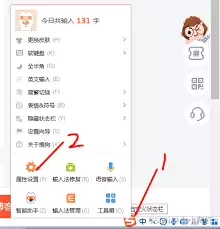
当然,要启动这个“隐藏技能”,首先得确保搜狗输入法已经安装好,并且在你的电脑上处于激活可用的状态。准备工作就这么简单。
一键唤醒,三种模式应对不同场景
当你需要截图时,记住这个组合键:Ctrl + Shift + Z。按下它,截图工具界面便会瞬间弹出,反应相当迅速。
接下来,就是选择怎么“框选”你的目标了。搜狗提供了三种主流的截屏模式,基本覆盖了日常所有需求:
矩形截图模式: 这是最常用、也最符合直觉的模式。按下快捷键后,鼠标指针会变成一个十字准星。这时,按住左键拖动,就像用画笔框选一样,拉出一个矩形区域。松开鼠标,这个框内的画面就被稳稳地捕获了。
任意形状截图模式: 有时候,我们想截取的内容并不是规规矩矩的方形,可能是一个图标、一段曲折的曲线。这时候,任意形状模式就派上用场了。同样是十字准星,按住左键,你可以自由地画出任何封闭或不封闭的形状,松开后,这个“个性十足”的区域就会被单独截取出来。
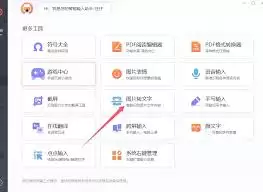
滚动截图模式: 面对一个长长的网页或者文档,一屏装不下怎么办?滚动截图堪称“神器”。进入此模式后,鼠标指针会变成上下箭头。你只需要将指针移到页面的滚动条附近点击一下,然后像平常一样滚动鼠标滚轮或拖动滚动条,工具便会自动拼接滚动过程中经过的所有画面,生成一张完整的长图。
截后即编辑,分享保存一气呵成
截图完成,工作只做了一半。搜狗截屏工具紧接着会弹出一个编辑框,让你能立刻对截图进行加工。
在这个编辑框里,你可以做两件关键事:标注和注释。点击“标记”按钮,箭头、圆圈、方框、马赛克等工具任你选用,可以轻松圈出重点、隐藏敏感信息。如果需要加上文字说明,点一下“文字”按钮,就能在图片任意位置添加文本框,让截图的意图一目了然。
所有编辑完成后,你有两个选择:
一是快速分享。直接点击“完成”,截图就会存入系统剪贴板。接下来,无论是粘贴到微信对话框、Word文档,还是邮件正文里,都畅通无阻。
二是本地保存。点击编辑框里的“保存”按钮,选择好存放的文件夹和文件名,这张截图就会以图片文件的形式留在你的电脑里,方便日后归档或调用。
总的来说,搜狗拼音输入法内置的这套截屏功能,将“捕捉画面-简单编辑-快速输出”的流程无缝整合在了一起。它可能不是功能最强大的,但绝对是距离最近、启动最快的解决方案之一。对于追求操作流畅度的用户来说,这无疑是一个能显著提升日常效率的贴心设计。


