
首页 游戏 软件 资讯 排行榜 专题
首页
手机教程
谷歌浏览器怎么设置字体大小

谷歌浏览器怎么设置字体大小

热心网友
69
转载
2026-05-05

在谷歌浏览器中调整字体大小:打造您的个性化浏览体验

长时间盯着屏幕,字体太小看着费劲,太大又显得页面局促?别担心,谷歌浏览器提供了多种灵活的方式,让您能轻松调整字体大小,获得更舒适的浏览感受。下面就来详细了解一下这些设置方法。

免费影视、动漫、音乐、游戏、小说资源长期稳定更新! 👉 点此立即查看 👈

一、最快捷的临时调整:快捷键与滚轮

当您需要快速放大或缩小某个页面的视图时,最直接的方法莫过于使用键盘快捷键。按住键盘上的 Ctrl 键,同时向前滚动鼠标滚轮,页面内容(包括字体)就会随之放大;反之,向后滚动滚轮则会缩小。这个方法非常适合临时查看细节或快速概览全页。
二、全局字体设置:一劳永逸的调整

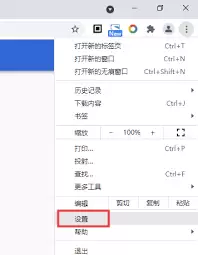
如果您希望为浏览器设定一个默认的、全局适用的字体大小,可以通过设置菜单来完成。点击浏览器窗口右上角的三个点图标(“自定义及控制 Google Chrome”),在下拉菜单中选择“设置”

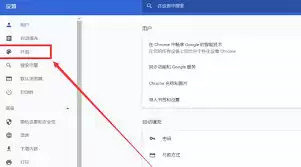
进入设置页面后,在左侧菜单栏找到并点击“外观”。右侧主区域便会显示与外观相关的选项,其中就包括“字体大小”。点击其右侧的下拉菜单,您会看到从“非常小”到“非常大”等多个预设级别。选择“中等”通常是标准大小,但您完全可以根据自己的视觉偏好进行调整。
三、针对特定页面的精细控制

全局设置固然方便,但不同网站的设计千差万别,有时需要对单个页面进行独立调整。这时,您可以利用另一组快捷键:按下 Ctrl + Shift + 加号 (+) 可以放大当前页面的字体和内容;按下 Ctrl + Shift + 减号 (-) 则能将其缩小。这个功能让您能针对性地优化每一个网页的阅读体验。

四、进阶自定义与注意事项

除了使用预设级别,追求精确的用户还可以在“外观”设置的“字体大小”下拉菜单中选择“自定义字体”,进而输入具体的字号数值,实现更精准的控制。

不过,在调整字体时有一个细节值得留意:某些浏览器扩展(如广告拦截器、样式修改工具)可能会覆盖或干扰网站的默认字体显示。如果您发现字体调整后效果不符合预期,不妨检查一下已安装的扩展程序,暂时禁用它们来排查问题,确保您的设置能够顺利生效。

总而言之,从全局设定到页面微调,从快捷键操作到菜单设置,谷歌浏览器为您提供了全方位的字体大小控制方案。掌握这些方法,就能轻松打造出最适合自己眼睛的浏览环境,让网上冲浪变得更加轻松惬意。

来源:http://www.quxiu.com//news/2474882.html
免责声明: 游乐网为非赢利性网站,所展示的游戏/软件/文章内容均来自于互联网或第三方用户上传分享,版权归原作者所有,本站不承担相应法律责任。如您发现有涉嫌抄袭侵权的内容,请联系youleyoucom@outlook.com。

相关攻略

谷歌浏览器提示“该扩展程序未列在chrome网上商店”解决方法
电脑教程
谷歌浏览器提示“该扩展程序未列在chrome网上商店”解决方法

谷歌浏览器提示“该扩展程序未列在chrome网上商店”解决方法分享 许多用户在尝试离线安装Chrome扩展插件时,常会遇到一个棘手问题:浏览器阻止安装并提示“该扩展程序未列在Chrome网上商店”。这实际上是谷歌浏览器为保护用户安全而设置的一项防御机制,旨在拦截来源不明或未通过官方商店审核的扩展程序

热心网友
05.02
谷歌浏览器多配置账号怎么切换_谷歌浏览器工作生活隔离教程
电脑教程
谷歌浏览器多配置账号怎么切换_谷歌浏览器工作生活隔离教程

实现工作与生活账号的完全隔离与顺畅切换 在谷歌浏览器中配置了多个账号,却感觉切换起来不够利索?这很可能是因为没有启用真正的多用户隔离机制,或者还没找到最高效的切换路径。别担心,下面这几种方法,能帮你把工作和生活的浏览环境彻底分开,实现丝滑切换。 一、通过右上角头像菜单切换已配置的用户配置 这是最直观

热心网友
05.02
怎么在谷歌浏览器中开启深色模式?_夜间护眼必备的谷歌浏览器设置【护眼】
电脑教程
怎么在谷歌浏览器中开启深色模式?_夜间护眼必备的谷歌浏览器设置【护眼】

一、通过浏览器内置外观设置启用深色主题 想让Chrome自己“换身衣服”吗?这个方法最直接。它只改变浏览器本身的“皮肤”——也就是标签栏、地址栏、书签栏这些界面元素,至于网页内容,则保持原样。好处是稳定,无需重启,立竿见影。 操作起来很简单:首先,点击右上角那三个小点,打开菜单。接着,找到并进入“设

热心网友
05.01
忘记保存的密码在谷歌浏览器哪找?_找回谷歌浏览器密码的隐藏入口【窍门】
电脑教程
忘记保存的密码在谷歌浏览器哪找?_找回谷歌浏览器密码的隐藏入口【窍门】

可通过Chrome内置密码管理器找回已保存的登录密码,包括设置菜单、地址栏命令、用户头像入口、开发者工具修改及Google在线页面五种方法,均需系统或账户身份验证后以明文显示。 你是否遇到过这种情况:明明记得在谷歌浏览器里保存过某个网站的登录密码,可临到用时,却怎么也想不起来具体是什么了?别急,这几

热心网友
04.30
谷歌浏览器怎么清除DNS缓存记录_谷歌浏览器如何刷新DNS解析修复访问异常【技巧】
电脑教程
谷歌浏览器怎么清除DNS缓存记录_谷歌浏览器如何刷新DNS解析修复访问异常【技巧】

一、通过chrome: net-internals dns页面清除内置DNS缓存 遇到网站打不开,提示域名解析失败?别急着重启电脑或路由器,问题很可能出在浏览器自己身上。谷歌浏览器为了追求速度,内置了一套独立于操作系统的DNS解析器。这套机制虽然快,但一旦缓存了过时或错误的域名映射,就会直接导致

热心网友
04.30

最新APP

宝宝过生日
宝宝过生日
应用辅助 04-07
台球世界
台球世界
体育竞技 04-07
解绳子
解绳子
休闲益智 04-07
骑兵冲突
骑兵冲突
棋牌策略 04-07
三国真龙传
三国真龙传
角色扮演 04-07

热门推荐

小米11pro息屏状态下能充电吗
电脑教程
小米11pro息屏状态下能充电吗

小米11 Pro息屏充电深度评测:高效快充、安全保护与隐藏功能全揭秘 小米11 Pro完全支持息屏充电功能,这不仅是官方标配的基础能力,其背后更搭载了智能温控与多级电源管理方案,能够在屏幕关闭时精准调配资源,实现高效且稳定的电能输入。实际测试数据显示,使用原装67W有线快充套装,从零电量至充满仅需约

热心网友
05.05
防火墙加入白名单要重启吗
电脑教程
防火墙加入白名单要重启吗

防火墙加入白名单通常无需重启设备,但必须执行配置重载或服务刷新操作才能生效 在Linux系统中,使用firewalld时需运行firewall-cmd --reload,iptables则需通过systemctl restart iptables或service iptables restart更新

热心网友
05.05
华硕飞行堡垒7换内存条用什么工具
电脑教程
华硕飞行堡垒7换内存条用什么工具

华硕飞行堡垒7内存升级全攻略:模块化设计,一把螺丝刀轻松扩容 为华硕飞行堡垒7游戏本升级内存,操作远比预想的便捷。整个过程仅需一把标准的PH00十字螺丝刀,即可完成从拆卸到安装的全部步骤。这款笔记本采用了高度友好的模块化后盖设计,底部设有两颗明确标识的固定螺丝,拧松后,沿机身预留的凹槽即可轻松取下内

热心网友
05.05
入耳式耳机怎样佩戴舒服不胀?
电脑教程
入耳式耳机怎样佩戴舒服不胀?

入耳式耳机佩戴舒适不胀的关键,在于精准匹配耳道解剖结构、采用科学佩戴手法,并辅以合理使用习惯 实现入耳式耳机的舒适佩戴,避免胀痛感,需要掌握正确的方法。其核心在于三个层面:耳机尺寸需“贴合”,佩戴方式要“正确”,使用习惯应“合理”。人体耳道并非笔直管道,而是一条向前下方倾斜的S形弯曲通道。若耳机导管

热心网友
05.05
苹果13语音唤醒siri为什么没反应
电脑教程
苹果13语音唤醒siri为什么没反应

iPhone 13的Siri唤醒失灵?别慌,这几种常见原因与解决方案最有效 当你的iPhone 13出现“嘿 Siri”无反应的情况时,先别急着怀疑硬件损坏。事实上,绝大多数此类问题都源于软件设置、系统权限或环境干扰。据统计,超过80%的Siri唤醒故障,都能通过几个基础排查步骤自行解决。关键操作包

热心网友
05.05