Premiere Pro 光源闪烁效果制作全攻略:轻松模拟灯光故障与氛围
在视频后期制作中,为画面内的灯光添加闪烁效果,是模拟设备故障、营造紧张氛围或增强戏剧性冲击力的实用技巧。许多剪辑新手都想知道具体如何操作。本文将提供一份基于Adobe Premiere Pro的详细图文教程,手把手教你使用调整图层和不透明度关键帧,快速制作出自然的光源闪烁动画,步骤清晰,轻松上手。
Premiere Pro 添加光源闪烁效果的详细步骤
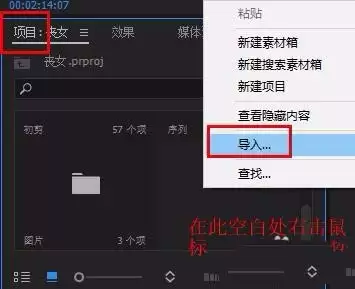
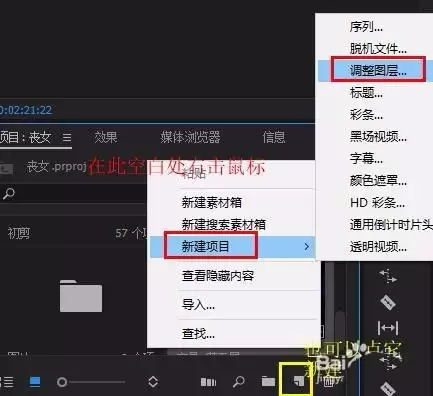
第一步:导入并准备素材。首先,启动Adobe Premiere Pro软件。在软件界面左下角的“项目”面板空白区域,单击鼠标右键,从弹出的菜单中选择“导入”命令,将你需要处理的视频片段添加至项目库中。
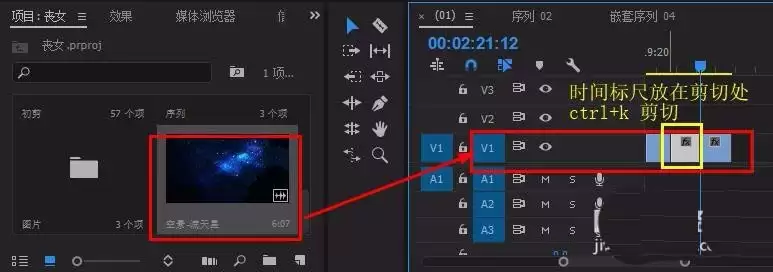
第二步:剪切目标片段。将导入的视频素材从项目面板拖拽到时间轴窗口的V1视频轨道上。移动播放头,定位到你希望灯光开始闪烁的精确时间点,使用快捷键 Ctrl+K 将该处剪切开,从而分离出需要施加特效的独立片段。

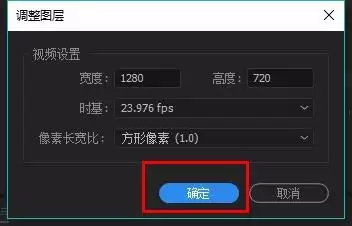
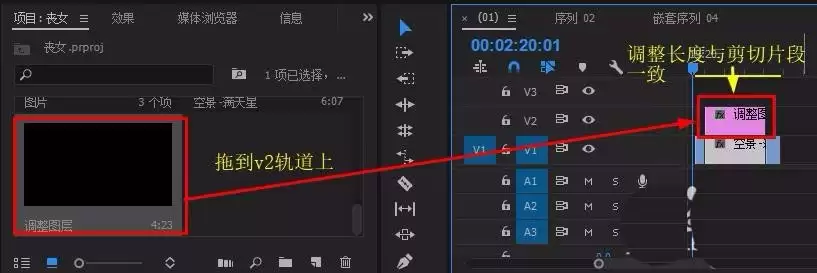
第三步:创建调整图层。调整图层是全局应用效果而不损坏原片的关键。再次于“项目”面板空白处右击,依次选择“新建项目” -> “调整图层”。在弹出的对话框中直接点击确定。创建后,将此调整图层拖放至时间轴的V2轨道,并调整其入点和出点,使其长度与步骤二中剪出的视频片段完全吻合。
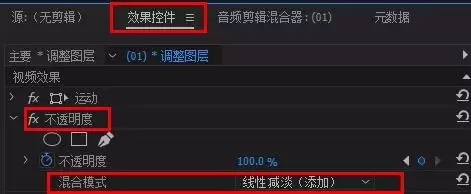
第四步:更改混合模式。在时间轴上单击选中刚刚放置的调整图层,随后将视线移至左上的“效果控件”面板。找到“不透明度”属性,点击其下方“混合模式”的下拉菜单,将默认的“正常”选项改为“线性减淡(添加)”。这一操作至关重要,它能使后续的亮度变化以增亮模式叠加在原视频上,更逼真地模拟光源增强效果。
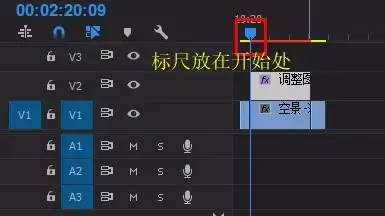
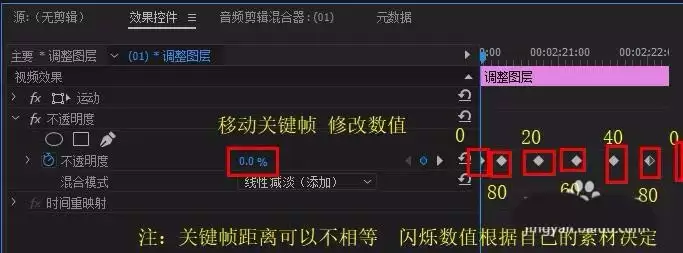
第五步:制作关键帧闪烁动画。这是实现闪烁动态的核心。将时间标尺(播放头)移动到调整图层的起始帧。在“效果控件”面板中,点击“不透明度”属性前的“切换动画”按钮(图标为一个小秒表),打上第一个关键帧,并将此帧的不透明度值设置为0。接着,将时间标尺向后移动约10帧(可自定义间隔),将不透明度值提升至80;再向后移动8帧,将数值下调至20。依照此方法,在时间线上不同位置反复设置高低不同的不透明度值(例如100、40、60等),即可创造出光线忽明忽暗、随机闪动的逼真效果。通过播放预览,你可以实时调整关键帧的密度与数值,直到获得满意的闪烁频率和强度。