Visual Studio Code 按文件名搜索:从入门到精通
在复杂的项目代码库中,快速精准地定位到特定文件,是提升开发效率的关键。Visual Studio Code(简称 VSCode)内置了强大的文件搜索功能,能帮助开发者瞬间找到所需资源。本文将为你提供一份从基础到进阶的完整指南,助你彻底掌握 VSCode 按文件名搜索的技巧。
Visual Studio Code 怎么按文件名搜索
掌握核心操作,就能让文件搜索变得轻而易举。
一、基本操作与快捷键
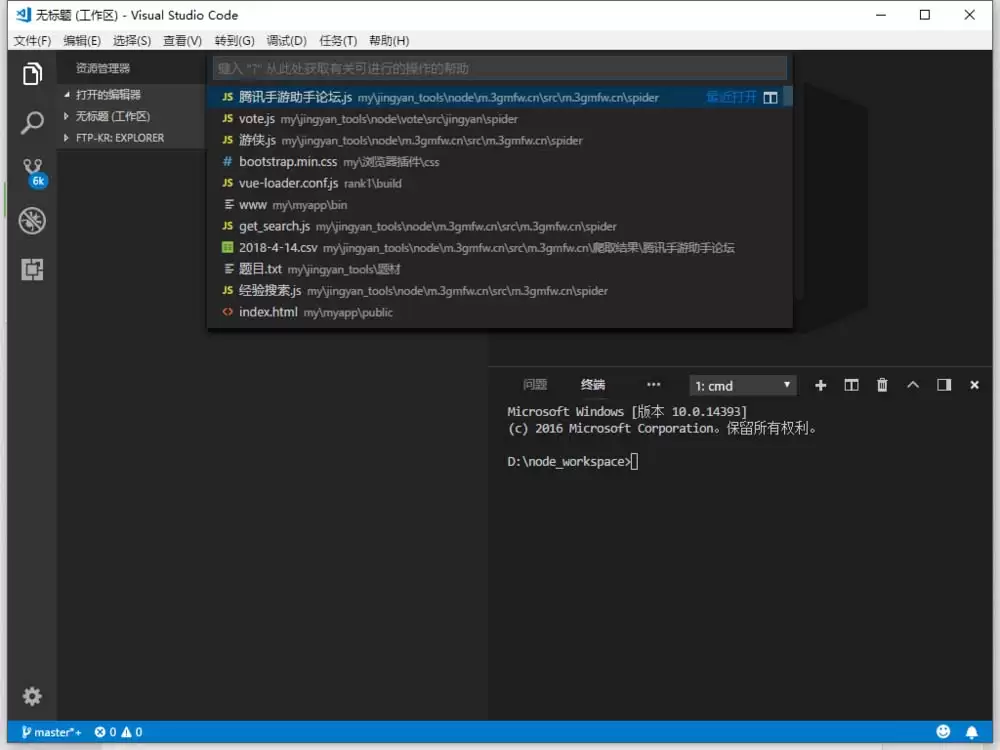
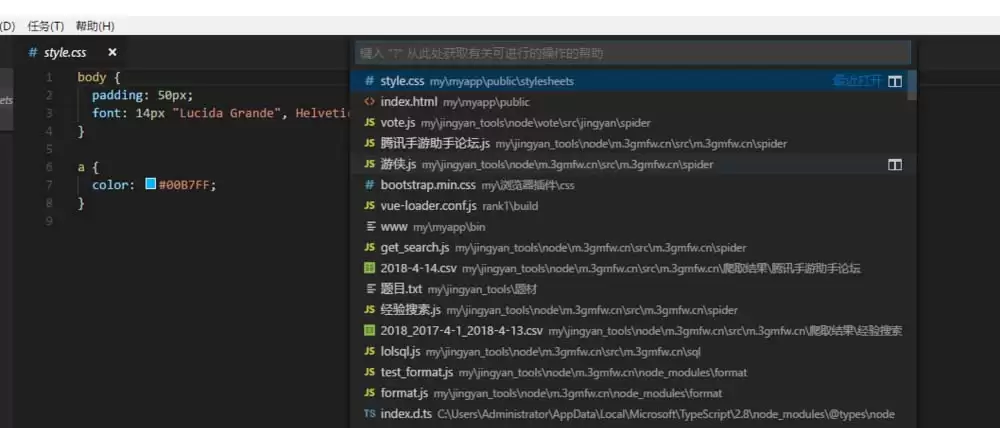
最快捷的方式是使用全局快捷键 Ctrl+P(在 macOS 上是 Cmd+P)。按下后,编辑器顶部中央会弹出“快速打开”输入框,直接键入文件名或部分字符,即可从动态过滤的下拉列表中选择目标文件。
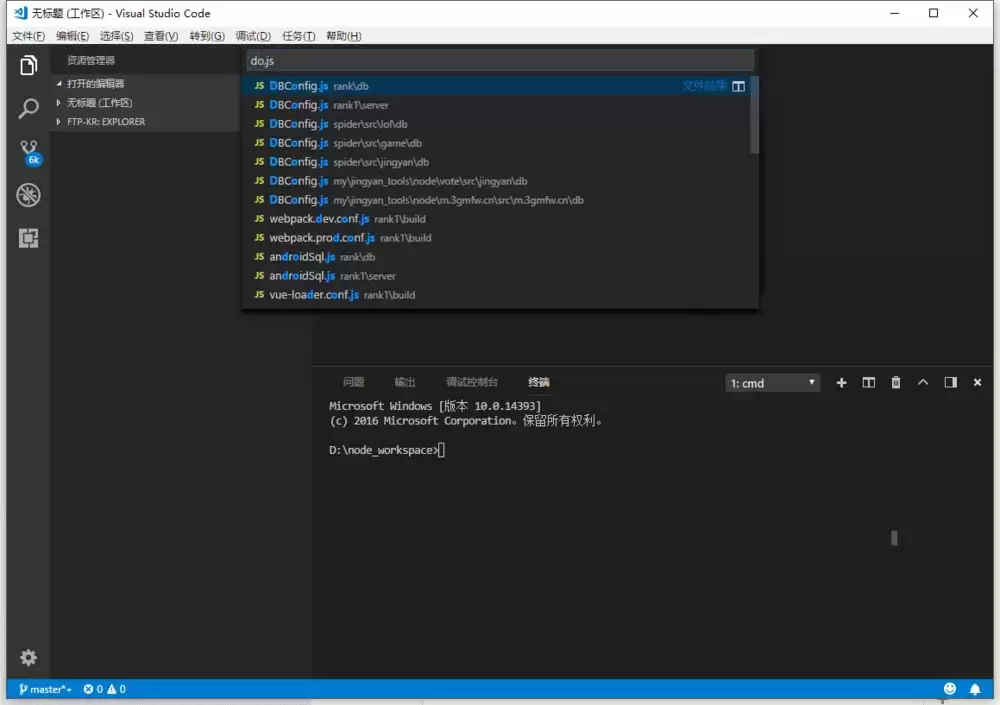
VSCode 的文件搜索支持智能模糊匹配且不区分大小写。例如,输入“do”不仅会匹配“doSomething.js”,也能找到“DBconfig.js”或“document.md”,因为它会识别文件名中任意位置的字符组合。
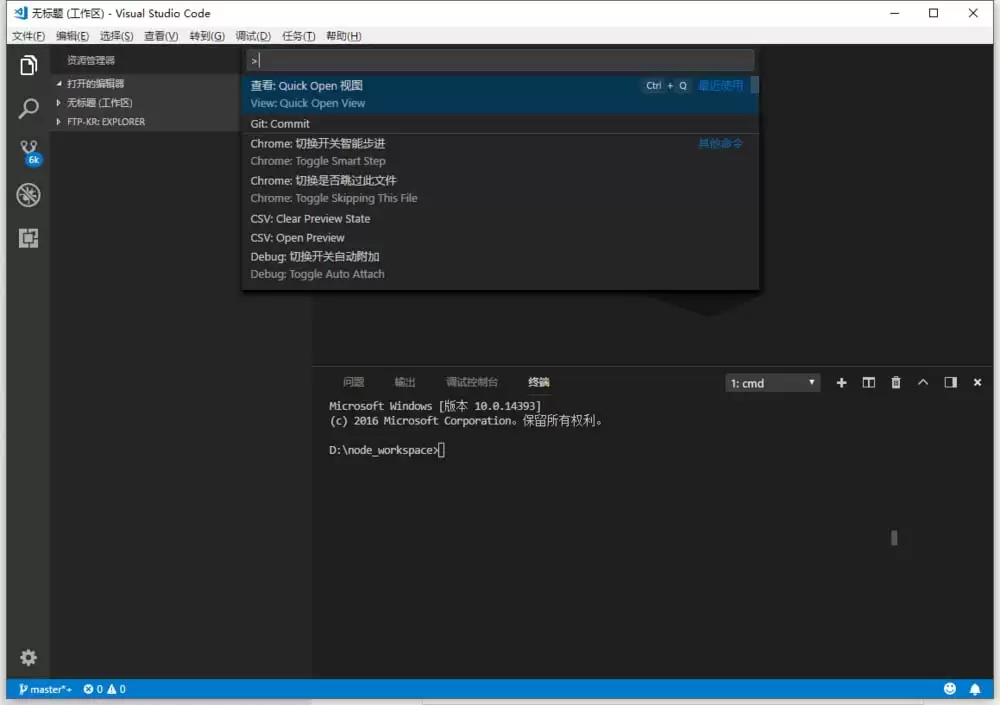
此外,你还可以通过 Ctrl+Shift+P(或 F1)打开命令面板。默认状态下它用于搜索和执行命令,但你只需删除输入框前的 > 符号,即可无缝切换为纯文件名搜索模式,功能与 Ctrl+P 完全一致。
二、自定义快捷键方案
如果你希望将文件搜索快捷键修改为自己更习惯的组合,VSCode 提供了高度自定义的键盘快捷方式设置。
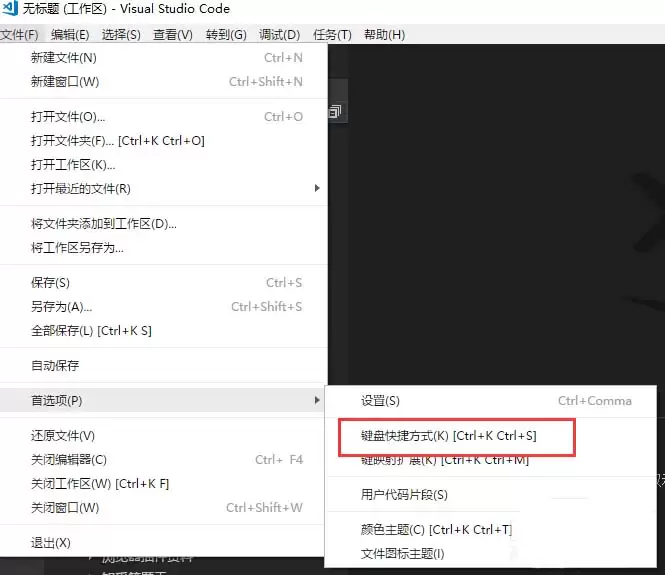
具体路径为:点击顶部菜单栏的 文件 > 首选项 > 键盘快捷方式,进入快捷键管理界面。
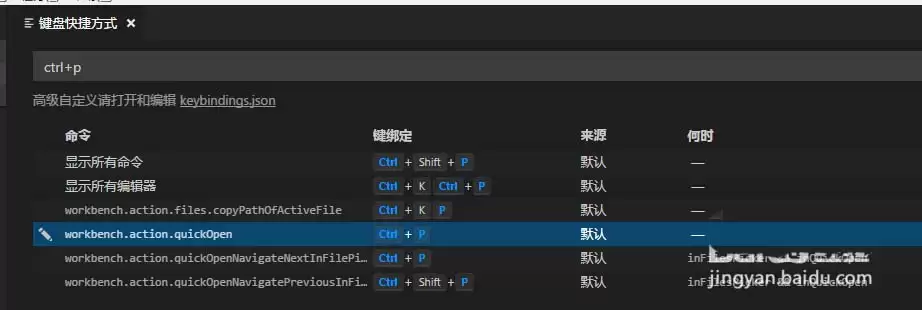
在界面上方的搜索框中输入“quickOpen”或“ctrl+p”,即可定位到名为“快速打开”的功能条目。
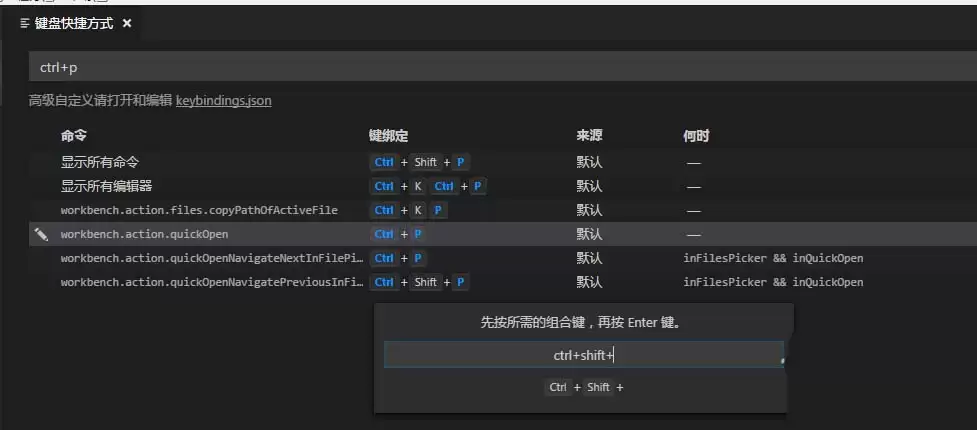
点击该条目左侧的编辑图标(或直接双击该行),会弹出快捷键绑定输入框。此时,直接按下你想要设定的新组合键(如 Ctrl+E),确认后即可生效。
三、重要设置与行为优化
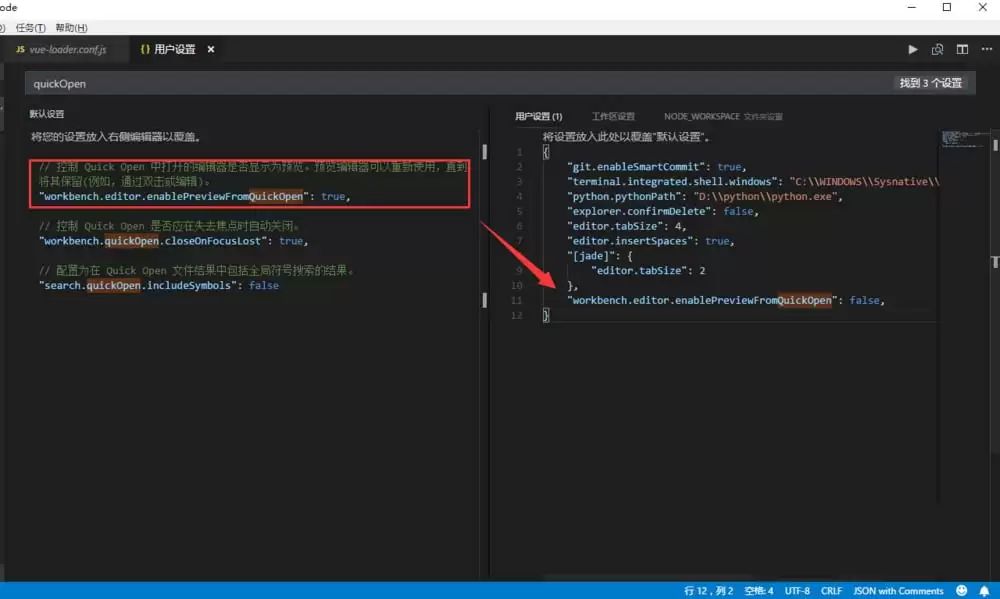
使用快速打开功能时,需注意一个默认行为:通过它打开的文件会以“预览模式”替换当前活动的编辑器标签页,而不是始终在新标签页中打开。
如果你希望每次搜索后都在独立的新标签页中打开文件,避免意外覆盖当前正在编辑的内容,可以进行一项关键配置。
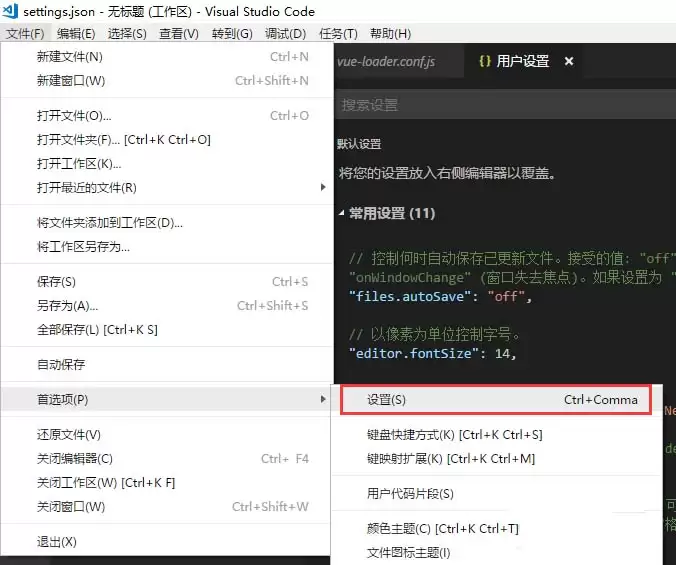
打开设置(JSON格式),搜索“quickOpen”找到相关项。在右侧的配置编辑器中,添加或修改如下设置:
"workbench.editor.enablePreviewFromQuickOpen": false,
保存设置后,此后所有通过快速打开功能选择的文件,都将在一个固定的新标签页中打开,工作流将更加清晰稳定。