
Windows 11 不支持8代以下CPU?手把手教你绕过限制成功升级
许多用户在尝试升级Windows 11时,都遇到了官方硬件检测工具的阻拦,尤其是那些使用第八代以前CPU的老电脑。提示“不支持此处理器”确实令人沮丧,但好消息是,通过一个简单的注册表修改方法,我们完全可以绕过微软的这项硬件限制。本教程将为你提供清晰、安全的操作步骤,让你的旧电脑也能顺利安装Win11。
Win11绕过CPU限制详细图文教程:
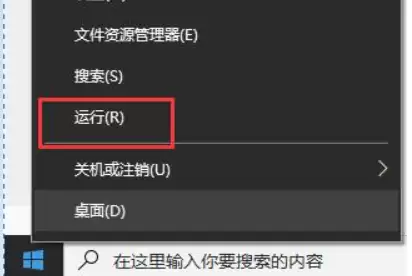
1. 首先,我们需要以管理员身份打开Windows注册表编辑器。最快捷的方法是:右键点击任务栏上的“开始”菜单图标(或按下键盘上的 Win + X 组合键),然后在弹出的高级用户菜单中选择“运行”。
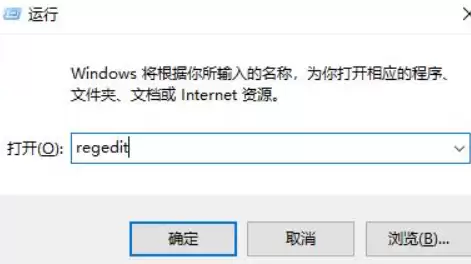
2. 在弹出的“运行”窗口中,输入注册表编辑器的命令“regedit”,然后按下回车键或点击“确定”。如果系统弹出用户账户控制(UAC)提示,请点击“是”以允许此应用进行更改。
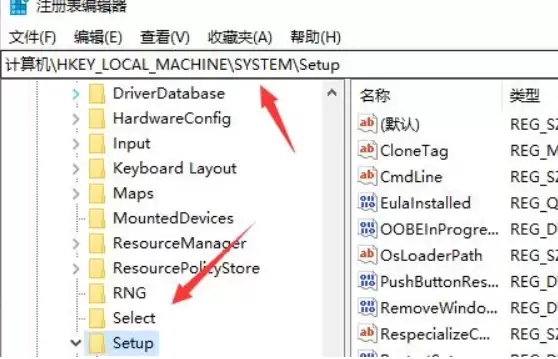
3. 注册表编辑器打开后,我们需要定位到特定的路径。请按照顺序,在左侧的树状目录中依次展开并进入:HKEY_LOCAL_MACHINE -> SYSTEM -> Setup。
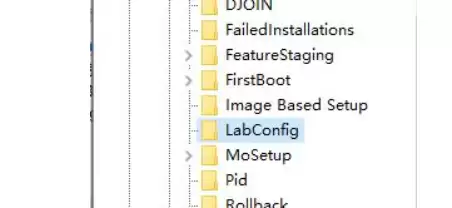
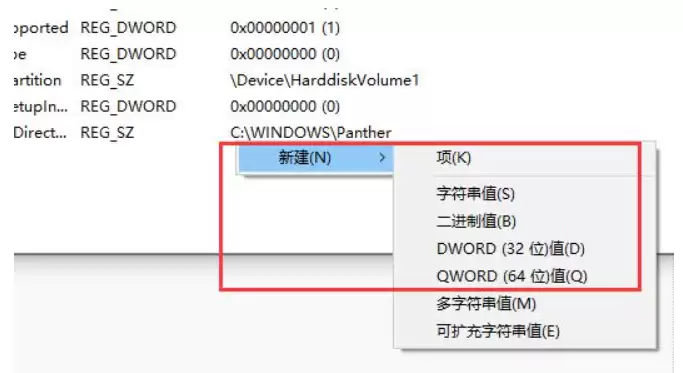
4. 在选中“Setup”项的状态下,将鼠标移至右侧的空白区域,点击右键。在弹出的菜单中,选择“新建” -> “项”。接着,将这个新建的项命名为“LabConfig”(注意大小写)。
5. 双击新建的“LabConfig”项进入。然后,在右侧窗口的空白处再次右键单击,选择“新建” -> “DWORD (32位) 值”。
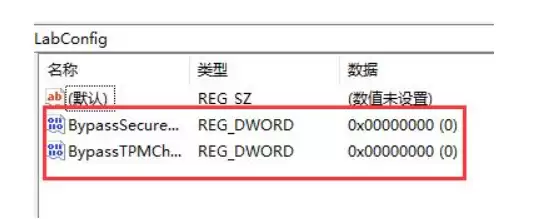
6. 这是最关键的核心步骤。首先,将第一个新建的DWORD值重命名为“BypassTPMCheck”。命名完成后,双击它打开编辑窗口,将其“数值数据”修改为“1”,并确保下方的“基数”选择为“十六进制”,然后点击“确定”。
紧接着,重复上一步操作:在右侧空白处右键 -> “新建” -> “DWORD (32位) 值”。将第二个值命名为“BypassSecureBootCheck”,同样将其数值数据改为“1”,基数保持“十六进制”。这两个键值分别用于绕过TPM 2.0和安全启动的强制检测。
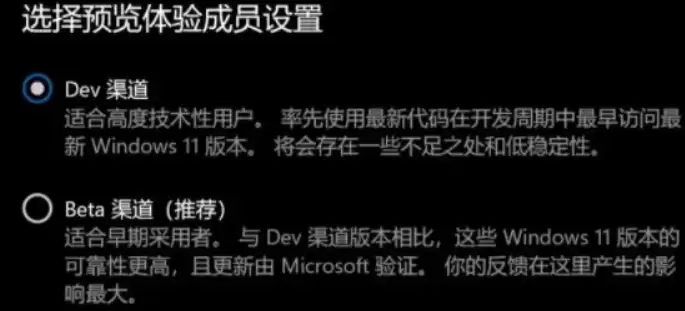
7. 完成所有修改后,直接关闭注册表编辑器即可,无需重启电脑。现在,你可以重新打开“设置”应用,进入“Windows 更新” -> “Windows 预览体验计划”,选择你想要的更新渠道(如Dev或Beta),然后点击“检查更新”。此时,Windows 11的安装更新应该会正常推送,不再因CPU代数、TPM或安全启动问题而被阻止。
总结与重要提醒:
以上就是通过修改注册表,让Windows 11支持8代以下CPU的完整解决方案。整个过程的核心在于创建“LabConfig”项并设置两个绕过检测的DWORD值。此方法能有效解决Win11升级时遇到的硬件不兼容提示。
请注意: 在不符合官方要求的硬件上安装Windows 11,虽然可以成功,但未来可能无法获得所有功能更新,且微软不保证其稳定性和性能。强烈建议在操作前,备份好电脑上的所有重要数据,以防万一。希望这篇详细的Win11升级教程能帮助你!


