
Win10开始菜单:不止是回归,更是进化
对于许多用户而言,Windows 7经典的开始菜单是高效的程序启动器与系统设置入口。而Windows 10带来的开始菜单,绝非简单的“怀旧式回归”。它在继承核心功能的基础上,于信息组织、个性化定制及交互体验层面实现了全面进化,兼顾了条理性与使用乐趣。
自Windows 10发布以来,其开始菜单的显著改进成为吸引用户升级的关键因素之一。那么,Win10的开始菜单与Win7版本究竟有哪些具体差异?本文将深入解析这一功能的升级亮点,并同步提供一项实用技巧:当开始菜单无法打开时,如何快速有效地进行修复。
当开始菜单“罢工”:一个高效的修复步骤
遇到开始菜单点击无响应的情况,无需立即重启计算机。通过任务管理器进行修复,往往是更快捷的解决方案。请遵循以下步骤操作。
第一步:同时按下键盘上的 “Ctrl+Alt+Delete” 组合键,调出安全选项界面,选择并打开“任务管理器”。
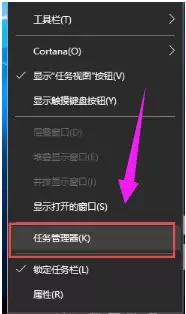
win10电脑图解1
第二步:在“任务管理器”窗口中,切换至 “进程” 选项卡,仔细查找并定位名为 “桌面窗口管理器” 的进程。
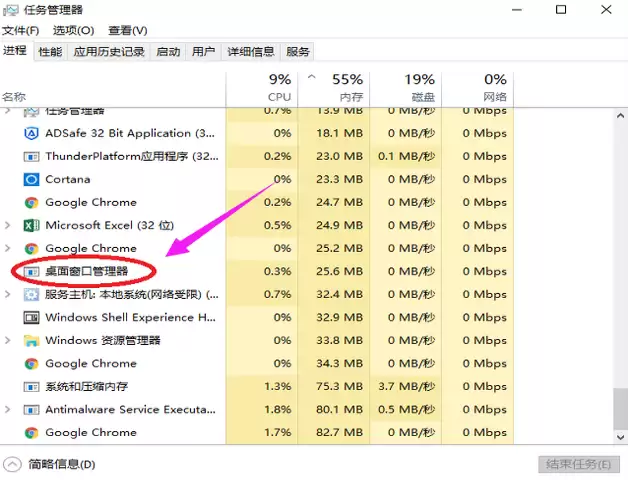
开始菜单电脑图解2
第三步:右键点击该进程,从弹出的上下文菜单中,选择 “结束任务”。
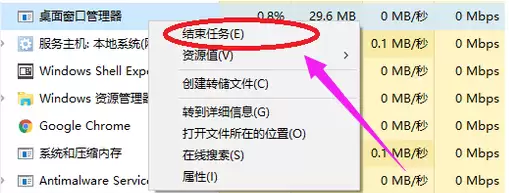
开始菜单打不开电脑图解3
第四步(关键操作):成功结束进程后,立即点击任务管理器左上角的 “文件(F)” 菜单,选择 “运行新任务”。在弹出的“新建任务”对话框中输入 “explorer.exe”,随后点击“确定”。
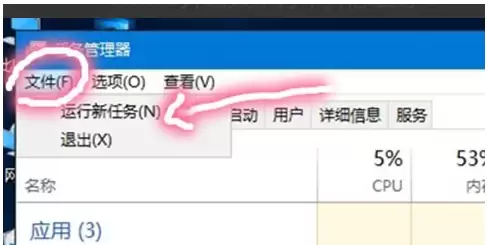
此操作旨在重启Windows资源管理器,即重新加载系统的核心图形界面。执行完毕后,开始菜单通常即可恢复正常的点击响应。这一高效的故障排除方法,也侧面体现了Win10系统模块化设计的维护优势。


