
Windows 10系统ntoskrnl.exe蓝屏错误全面修复指南
遭遇由ntoskrnl.exe文件引发的蓝屏死机(BSOD),确实令人困扰。此问题通常源于几个核心方向:驱动程序未更新、第三方软件冲突,或潜在的硬件故障,例如内存条接触不良或新增内存存在兼容性问题。无需焦虑,本文将为您系统性地解析多种经过验证的有效修复方案。
【方法一】更新关键驱动程序
首先,请重点关注以下几个关键驱动程序。过时、损坏或不兼容的驱动是触发ntoskrnl.exe蓝屏的常见元凶。
NVDisplay.Cont(NVIDIA显卡驱动)
【手动下载安装(推荐)】
1. 最可靠的方法是直接访问您的电脑品牌官网,或硬件制造商(如NVIDIA、AMD、Intel)的官方网站。
2. 根据您设备的确切型号,手动查找并下载最新的官方正式版驱动程序进行安装。
除显卡驱动外,以下驱动也需重点检查更新:
- UcmUcsiAcpiC(USB Type-C接口驱动)
- kbdhid.sys(HID键盘过滤器驱动)
- mouhid.sys(HID鼠标过滤器驱动)
【自动更新驱动】
若觉得手动查找型号繁琐,可尝试通过系统自动更新:
1. 在桌面任务栏左下角右键点击Windows徽标(或按Win+X键)。
2. 从菜单中选择【设备管理器】。
3. 在设备管理器中,检查【显示适配器】、【键盘】、【鼠标和其他指针设备】等可能与问题相关的类别。
4. 右键点击目标设备,选择【卸载设备】,并在确认对话框中勾选【尝试删除此设备的驱动程序软件】,然后点击【卸载】。
5. 完成后,务必重启您的计算机。
6. 重启后,Windows Update通常会尝试自动检测并安装该设备的最新兼容驱动程序。
【使用驱动管理工具】
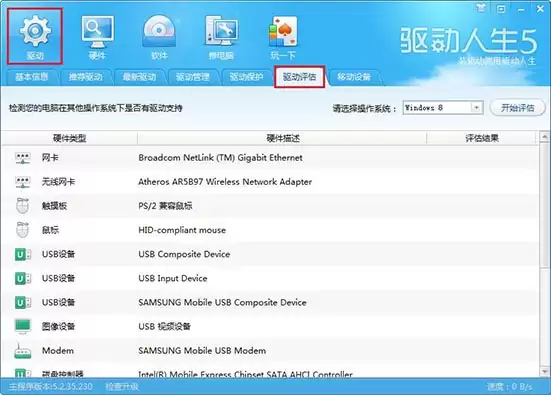
对于部分通用驱动,也可借助可靠的驱动管理软件,如驱动精灵、驱动人生或360驱动大师。使用时请务必从其官方网站下载,谨慎操作以避免安装不必要的捆绑软件。
【方法二】卸载冲突软件并执行干净启动
若更新驱动后蓝屏依旧,则第三方软件冲突的可能性极大。尤其是那些涉及系统底层的安全防护、优化或特定硬件工具软件。
可以检查系统中是否存在以下文件:
- CH341S64.SYS(建议在电脑中搜索此文件,它常与USB转串口芯片编程器设备相关)
- TSDefenseBT6(此文件通常关联腾讯电脑管家)
执行一次“干净启动”,有助于快速隔离问题软件:
1. 尝试卸载所有第三方杀毒软件、电脑管家、系统优化工具。
2. 同时按下【Win+R】键,打开运行对话框,输入【msconfig】,回车。
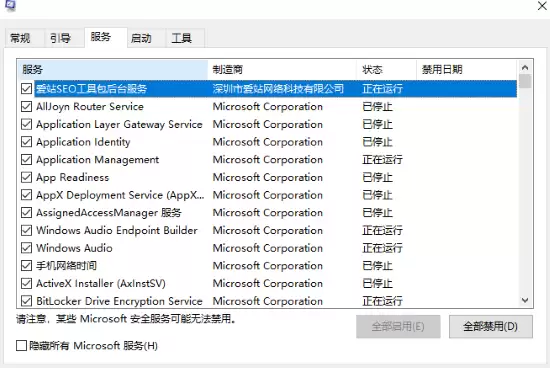
3. 在打开的“系统配置”窗口中,切换到【服务】选项卡,勾选左下角的【隐藏所有Microsoft服务】,然后点击【全部禁用】。
4. 接着,打开【任务管理器】(Ctrl+Shift+Esc),切换到【启动】选项卡,将所有启动项逐一【右键】选择【禁用】。
5. 操作完成后,重新启动电脑。如果在纯净启动环境下蓝屏问题不再出现,即可基本判定是某个被禁用的服务或启动项导致了冲突。
【方法三】重置或重装系统
当上述所有针对性排查均告无效时,问题可能已深入系统核心文件,或存在多个交织的复杂冲突。此时,考虑执行一次彻底的“大扫除”——使用Windows 10的“重置此电脑”功能(可选择保留个人文件),或直接使用官方镜像重装一个纯净的系统,这往往是最高效、最彻底的终极解决方案。此举能为系统提供一个全新的起点,一劳永逸地解决绝大多数因软件环境混乱、系统文件损坏所导致的ntoskrnl.exe蓝屏错误。


