
Win10系统“优化驱动器”功能会损伤固态硬盘吗?深度解析与正确设置指南
许多升级到Windows 10并加装了固态硬盘(SSD)的用户都存在一个共同疑问:系统内置的“优化驱动器”功能是否需要为SSD开启?网络上有观点认为,固态硬盘最忌讳频繁进行碎片整理,因为这会导致不必要的写入操作,加速硬盘老化。那么,Win10中的这项功能对SSD究竟是性能优化助手,还是寿命损耗元凶?本文将为您透彻分析其原理并提供明确的操作建议。
深入理解Win10的“优化驱动器”功能
在“此电脑”中右键点击磁盘驱动器,选择“属性”并进入“工具”选项卡,您会看到“优化”按钮,其对应的功能即为“优化驱动器”。从本质上讲,这项功能继承自Windows传统的“磁盘碎片整理”工具。
该功能最初是针对机械硬盘(HDD)设计的。机械硬盘通过磁头在高速旋转的盘片上移动来读写数据。当文件被分割成多个碎片存储在不同物理位置时,磁头需要频繁移动寻找数据,导致读写效率显著下降。碎片整理通过重新排列这些数据碎片,使其变得连续,从而减少磁头寻道时间,有效提升机械硬盘的运行速度。对于传统HDD,定期整理碎片是维护性能的有效手段。
固态硬盘为何应避免传统碎片整理?
根本原因在于固态硬盘与机械硬盘的工作原理截然不同。机械硬盘是机械式物理寻道,而固态硬盘则依靠电子寻址,通过主控芯片直接访问闪存颗粒。更为关键的是,固态硬盘所采用的NAND闪存颗粒存在编程/擦除(P/E)次数限制,即我们常说的总写入数据量(TBW)寿命指标。
传统的碎片整理过程需要对大量文件数据进行读取、迁移和重新写入。这一系列操作会产生巨大的额外写入负载。对于寿命与写入量直接相关的固态硬盘而言,频繁的碎片整理无疑是在无谓地消耗其宝贵的写入寿命。因此,在固态硬盘发展初期,专业建议非常统一:务必禁用针对SSD的自动碎片整理功能。
固态硬盘本身是否需要碎片整理?
答案是:在绝大多数日常使用场景下,完全不需要。核心原理在于,固态硬盘的读写性能几乎不受文件物理存储连续性的影响。其性能瓶颈主要取决于主控芯片、闪存类型(如TLC、QLC)及接口带宽(如SATA、NVMe),而非机械硬盘的“寻道时间”。无论文件存储在哪个闪存单元,访问延迟都极低且一致。因此,为SSD进行碎片整理所带来的性能收益微乎其微,却要承担损耗硬盘寿命的风险,这显然是一项弊大于利的操作。
Win10用户应如何正确设置?
设置方法非常简单直接。如果您已确认某个驱动器是固态硬盘,建议按以下步骤操作:
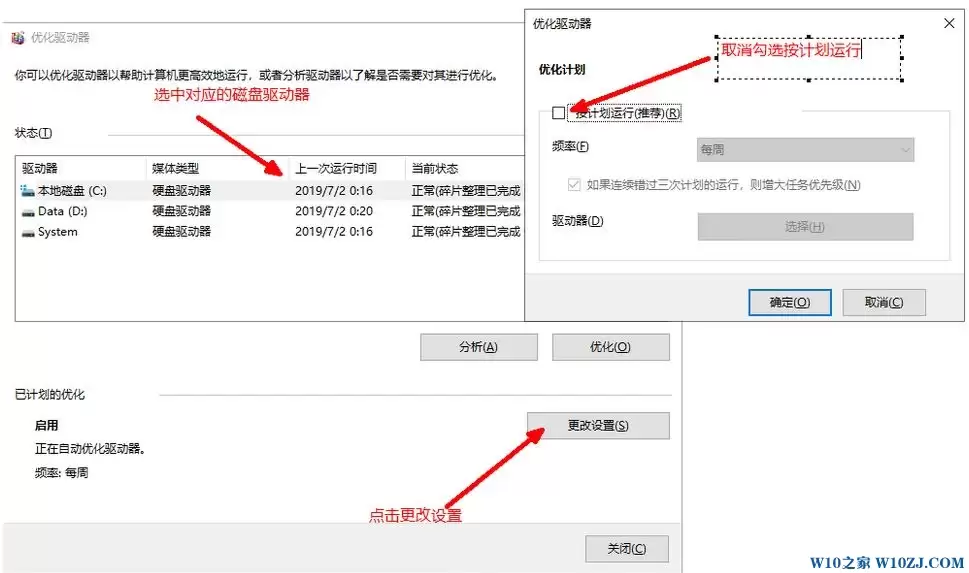
如上图所示,打开“优化驱动器”窗口,在驱动器列表中选择您的固态硬盘(通常系统会标注为“固态硬盘”)。然后点击“更改设置”,在弹出的计划优化设置窗口中,取消勾选“按计划运行(推荐)”选项,并点击“确定”保存。完成此操作后,Windows将不再自动对该固态硬盘执行优化(即碎片整理)任务。
最终结论与建议
总结而言,Win10的“优化驱动器”功能本质仍是磁盘碎片整理工具。对于机械硬盘,定期使用它能有效维持性能;但对于固态硬盘,它则是一项应当规避的功能。为了保护您宝贵的固态硬盘,延长其使用寿命,手动在系统设置中关闭针对SSD的自动优化计划,是一项至关重要且正确的维护措施。请根据您的硬盘类型,差异化地进行系统优化设置。


