
Win10屏幕分辨率调高后黑屏?别急,快速修复指南在此
许多用户在调整Windows 10系统的屏幕分辨率时,可能都遭遇过这样的困扰:本想获得更细腻的视觉体验,却在调高分辨率后屏幕突然黑屏。这种情况确实令人措手不及,但请放心,这其实是一个普遍问题,并且有明确的解决路径。本文将为您提供一套清晰、有效的操作步骤,帮助您迅速恢复正常显示。
Win10分辨率设置过高导致黑屏的应对策略
核心解决原理非常直接:由于在正常启动模式下,错误的分辨率设置导致显示器无法正常输出信号,我们可以通过进入不加载标准显卡驱动的“安全模式”,将分辨率重置回兼容状态。以下是详细的操作流程。
第一步:重启电脑并进入高级启动菜单
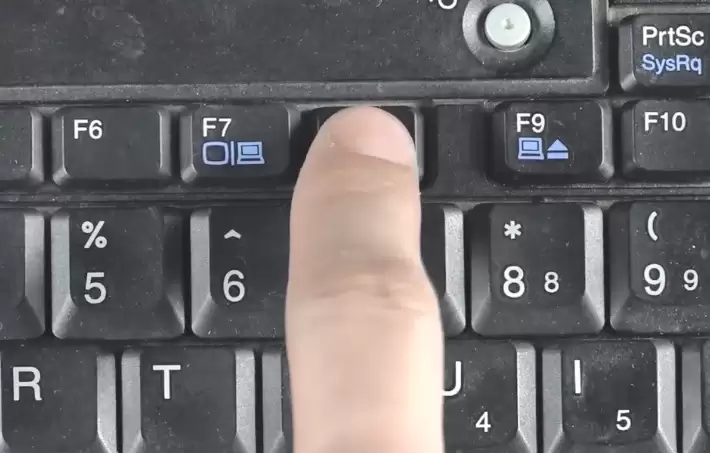
首先,请重新启动您的计算机。在开机自检后、Windows徽标出现之前,请连续、快速地按下键盘上的F8功能键。这将引导系统进入“高级启动选项”界面。若F8键无效,您也可以尝试在系统启动过程中(看到旋转圆点时)强制关机两次,第三次启动时系统通常会自行进入Windows恢复环境。
第二步:选择并进入安全模式
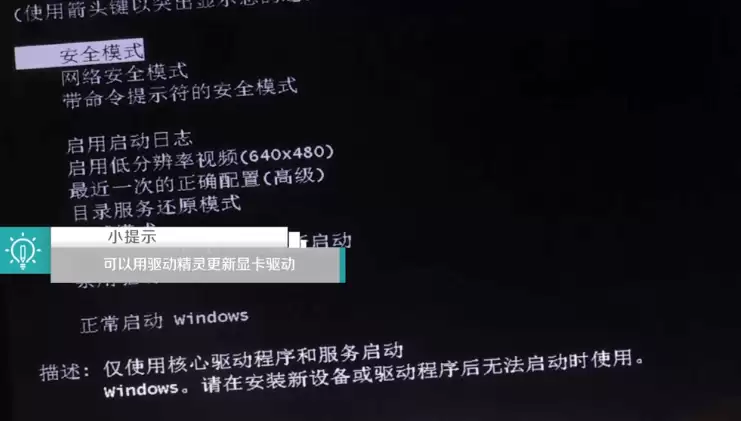
在出现的蓝色“选择一个选项”高级菜单中,请使用键盘的方向键(上/下),移动高亮条至“安全模式”选项,然后按下回车键确认进入。安全模式是Windows的故障排查状态,仅运行核心驱动与服务,从而能够有效规避因显卡驱动冲突或错误分辨率设置引发的黑屏问题。
第三步:在安全模式下重置显示分辨率
成功进入安全模式后,桌面背景可能显示为纯黑色,这属于正常情况。请在桌面任意空白区域单击鼠标右键,从弹出的上下文菜单中选择“显示设置”(在早期版本的Win10中,该选项可能名为“屏幕分辨率”)。
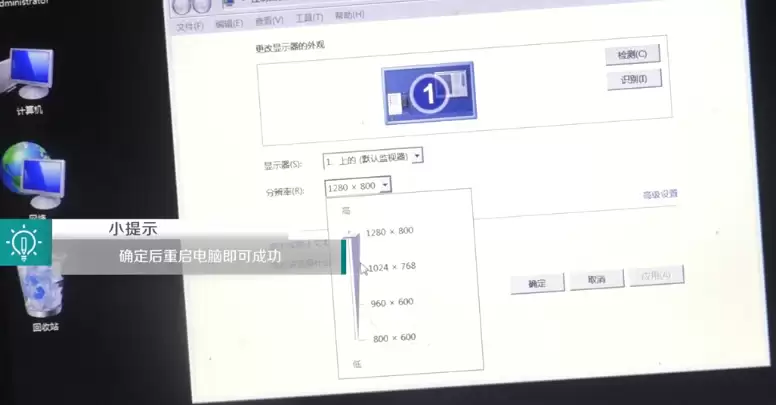
随后,在打开的设置窗口中,找到“显示分辨率”下拉选择框。这里的操作要点是:务必选择一个您的显示器原生支持的、并带有“(推荐)”标识的分辨率。为了确保成功,您可以先选择一个较为通用的较低分辨率(例如1366x768或1920x1080),保存设置后,再重启电脑进入正常模式进行验证。完成选择后,点击“保留更改”或“应用”按钮以保存新的分辨率设置。
完成上述三个步骤后,正常重启您的计算机,显示问题通常即可迎刃而解。最后,建议您养成一个良好的设置习惯:在调整显示器分辨率前,最好先确认显示器的物理支持规格,或采用渐进式调整的方式,避免一次性设置到过高的参数,从而有效预防此类黑屏故障的发生。希望本指南能高效地帮助您解决Win10分辨率调整带来的黑屏困扰。


