
计算机显示适配器消失?别慌,这里有份排查指南
在Windows 10操作系统中,“显示适配器”是显卡在设备管理器中的核心标识。近期,许多用户反馈遇到了一个常见故障:设备管理器中的显示适配器条目突然消失不见。这会导致无法调整屏幕分辨率、刷新率,也无法正常更新显卡驱动程序。遇到此类显卡识别问题无需焦虑,本文将提供一套系统性的排查与修复方案,您可以按顺序尝试解决。
第一步:从根源入手——检查硬件连接
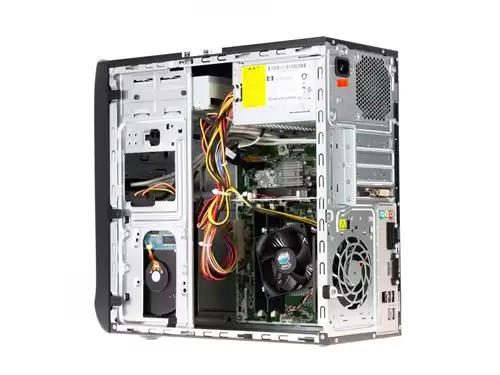
首先,应优先排查物理连接故障。显卡与主板之间的PCIe插槽接触不良,是导致系统无法检测到显示适配器的常见原因。建议您关闭电脑并断开电源,打开机箱侧板,仔细检查独立显卡是否已牢固插入主板的PCIe插槽中。
为进一步排除接触问题,您可以尝试将显卡完全取下,使用橡皮擦轻轻擦拭显卡底部金色的“金手指”接口,清除可能存在的氧化层或灰尘。之后,再将显卡重新对准插槽,平稳插入并确保主板上的PCIe卡扣完全锁定。这个基础的清洁与重插操作,能有效解决大量因硬件接触不良导致的设备未识别问题。
第二步:利用系统工具——重新扫描硬件
在确认硬件连接稳固后,我们可以借助Windows系统自带的工具进行软件层面的检测。操作流程清晰简单:
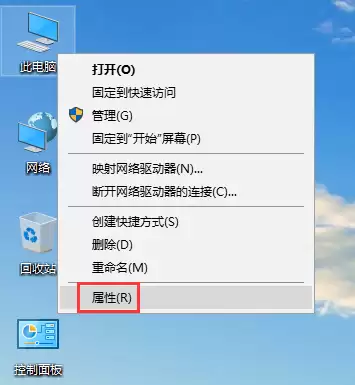
首先,在Windows 10桌面上,右键点击【此电脑】(或【我的电脑】)图标,在弹出的菜单中选择【属性】。
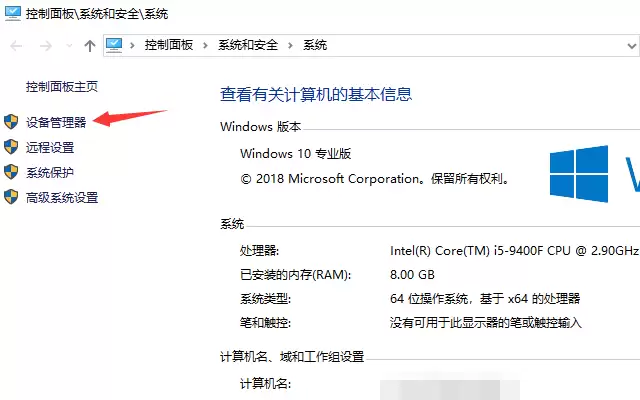
在打开的系统信息窗口中,点击左侧导航栏中的【设备管理器】选项。
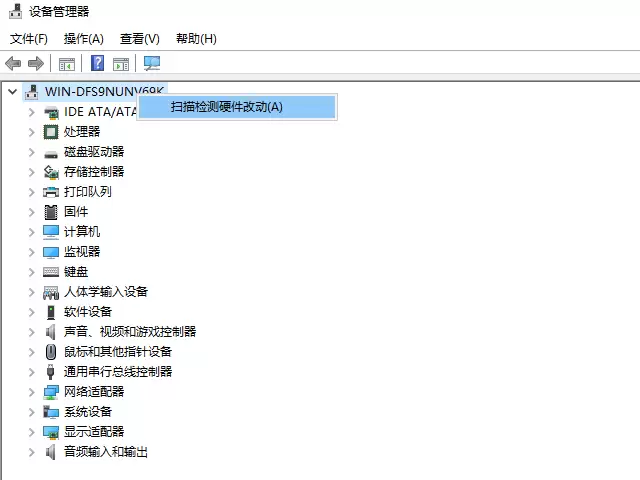
进入设备管理器界面后,点击窗口顶部的【操作】菜单,在下拉列表中选择【扫描检测硬件改动】。系统将立即重新枚举所有硬件设备,之前消失的显示适配器(显卡)有很大概率会被重新发现并出现在列表中。
总结
总而言之,应对Win10设备管理器中显示适配器丢失的故障,遵循从硬件到软件的排查逻辑是关键:优先检查并确保显卡物理连接正常,随后利用系统工具触发硬件重新识别。这套方法对于解决大多数因松动、接触不良或驱动临时性识别错误导致的问题都非常有效。希望本指南能帮助您快速找回“失踪”的显卡,恢复电脑正常的显示功能与性能。


