Win11磁盘占用100%怎么办?快速解决方法汇总
当您的Windows 11电脑突然变得异常卡顿,操作如同播放幻灯片时,打开任务管理器很可能会发现磁盘使用率已达到100%。这种高磁盘占用问题会严重影响系统响应速度和日常使用体验。导致此问题的原因多样,可能源于后台进程、系统服务或某些特定设置。本文将为您提供一系列经过验证的有效解决方案,帮助您快速诊断并解决Win11磁盘占用率100%的难题,恢复电脑的流畅运行。
Win11磁盘占用100%的解决方法
方法一:禁用SysMain服务(原Superfetch)
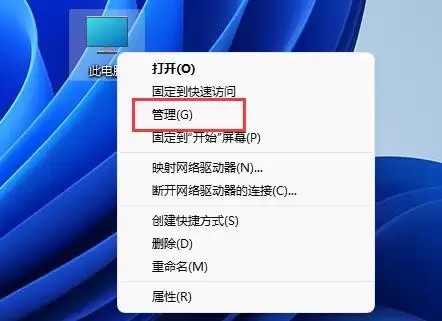
1. 首先,在Windows 11桌面上找到“此电脑”图标,使用鼠标右键单击它,从弹出的上下文菜单中选择“管理”选项。
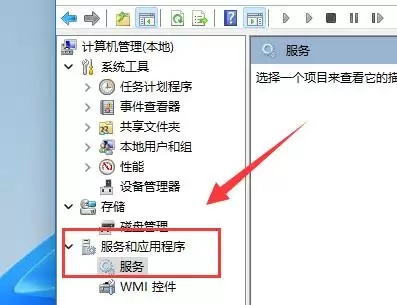
2. 接着,系统将打开“计算机管理”窗口。请在窗口左侧的导航面板中,找到并展开“服务和应用程序”分类,然后点击其下的“服务”选项。
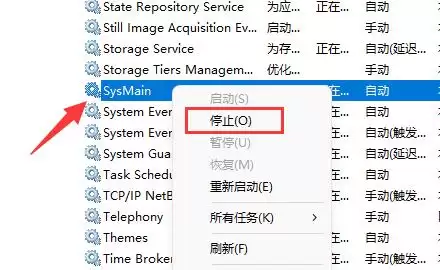
3. 然后,在右侧显示的所有服务列表中,滚动查找名为“SysMain”的服务项。找到后,右键单击该服务,从菜单中选择“停止”。SysMain服务(其旧称为“Superfetch”)的主要功能是预加载您常用的应用程序到内存中以提升启动速度,但在某些情况下,它会持续进行磁盘读写操作,从而导致磁盘占用率居高不下。临时停止此服务通常是缓解磁盘压力的最快方法之一。
方法二:关闭快速启动功能
如果禁用SysMain服务后问题仍未完全解决,我们建议您检查系统的电源管理设置,特别是“快速启动”功能,它也可能是导致磁盘高占用的常见原因。
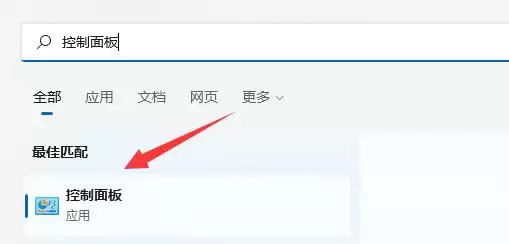
1. 首先,点击Windows 11任务栏上的搜索图标或搜索框,输入“控制面板”关键词,然后从搜索结果中打开传统的控制面板应用。
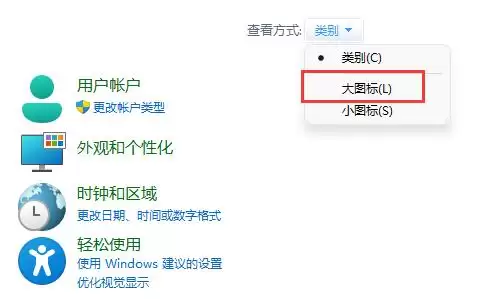
2. 打开控制面板主界面后,为了更清晰地查看所有设置项,建议您将窗口右上角的“查看方式”由默认的“类别”更改为“大图标”或“小图标”。
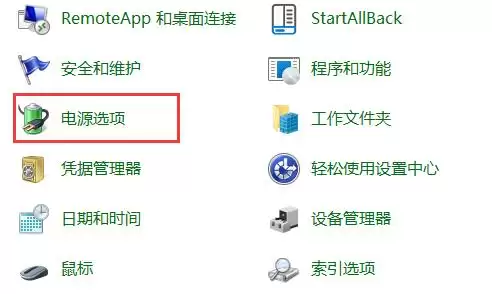
3. 然后,在所有显示的图标列表中,找到并点击进入“电源选项”设置页面。
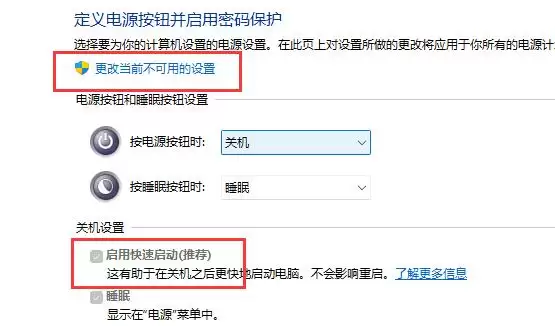
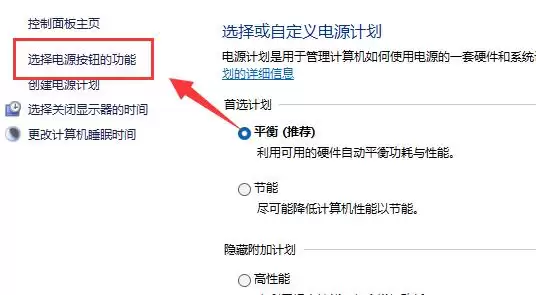
4. 接着,在当前选择的电源计划旁边,点击“选择电源按钮的功能”链接。
5. 最后,点击页面顶部的“更改当前不可用的设置”链接以获取管理员权限。随后,在“关机设置”区域,您会看到“启用快速启动(推荐)”选项。取消勾选此复选框,然后点击页面底部的“保存修改”按钮。快速启动功能旨在缩短电脑的开机时间,但其工作原理是在关机时将系统内核和驱动会话保存到硬盘的休眠文件中,这可能导致在开机后的一段时间内产生大量的磁盘活动,从而引发磁盘占用率100%的问题。