
Win10剪贴板已满如何清理?一键清空剪贴板的桌面快捷方式教程
复制、粘贴、剪切是日常电脑操作中使用频率最高的功能之一。但许多Windows 10用户都曾遇到过“剪贴板已满”的系统提示,这意味着临时存储空间已满,确实需要及时清理。那么,除了重启计算机,有没有更快捷、更专业的方法来一键清空剪贴板呢?答案是肯定的。本文将详细介绍通过创建桌面快捷方式来实现一键清空剪贴板的实用技巧,操作简单,效果显著。
Win10清空剪贴板详细步骤
整个操作流程非常简便,只需几个步骤即可在桌面创建一个专用的“清空剪贴板”快捷方式,方便随时调用。
第一步:新建快捷方式
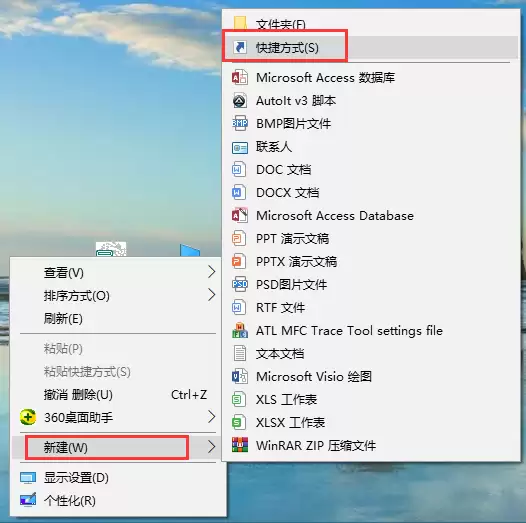
在Windows 10桌面的任意空白区域,单击鼠标右键。从弹出的上下文菜单中,依次选择“新建” -> “快捷方式”。
第二步:输入清空命令
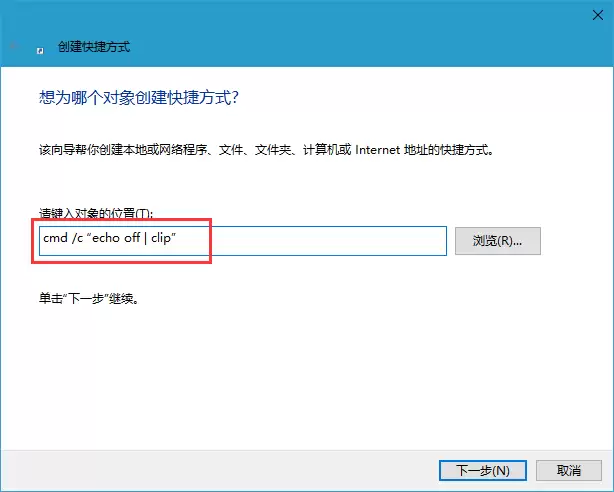
系统将弹出“创建快捷方式”向导窗口。在“请输入对象的位置”输入框中,直接键入或粘贴以下命令代码:cmd /c "echo off | clip"。输入完毕后,点击窗口底部的“下一步”按钮继续。
第三步:为快捷方式命名
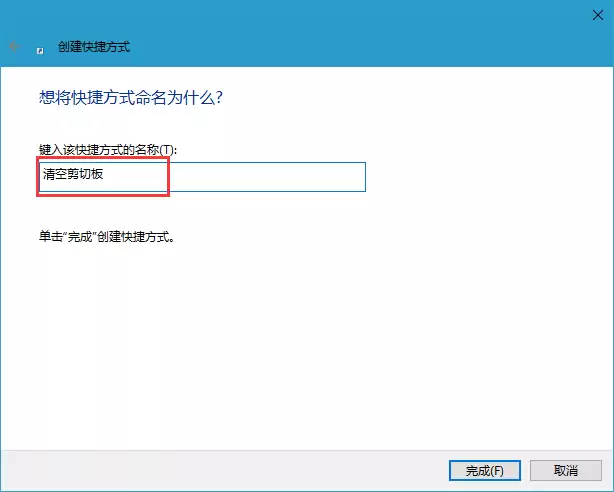
在此步骤中,为这个新建的快捷方式设置一个易于辨识的名称,例如“清空剪贴板”或“清除剪贴板历史”。命名完成后,点击“完成”按钮。
第四步:使用快捷方式清空剪贴板
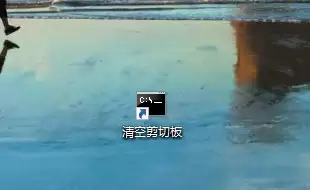
此时,您的桌面上会出现一个名为“清空剪贴板”的快捷方式图标。今后每当需要快速释放剪贴板存储空间时,只需双击运行该图标,剪贴板中所有暂存的内容和历史记录将被立即清空,操作直观且高效。
其他方法与补充说明
当然,清理剪贴板并非只有创建快捷方式这一种途径。用户也可以通过任务管理器结束“Windows资源管理器”进程,或直接重启电脑来清除剪贴板数据。然而,相比之下,上述创建桌面快捷方式的方法,无疑是针对性最强、操作最便捷的解决方案,能够帮助用户高效管理剪贴板空间,避免因存储已满而影响工作效率。
希望这个实用的Windows 10使用技巧能帮助您更顺畅地进行电脑操作。如果您再次遇到剪贴板空间不足的提示,不妨立即尝试此方法,体验一键清空的便捷。


