
Windows 11 用户头像怎么设置?详细图文教程
全新安装的 Windows 11 操作系统,默认账户头像通常显示为空白,这难免让您的个人账户界面显得单调乏味。为自己的微软账户更换一张个性化的头像,不仅能提升使用体验,还能让您的电脑更具辨识度。本文将为您提供一份清晰、完整的 Windows 11 头像设置步骤指南,帮助您快速完成个性化设置。
工具/原料
系统版本:Windows 11 21H2 或更高版本
品牌型号:外星人 Alienware m15R6(本教程适用于所有品牌电脑)
Win11 头像设置详细步骤
第一步:打开系统设置
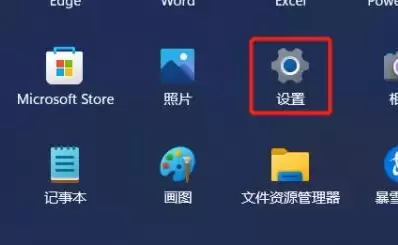
首先,请点击任务栏左下角的【开始】按钮(Windows徽标),在弹出的开始菜单中,找到并点击齿轮形状的【设置】图标,即可进入 Windows 11 的系统设置中心。
第二步:进入账户管理
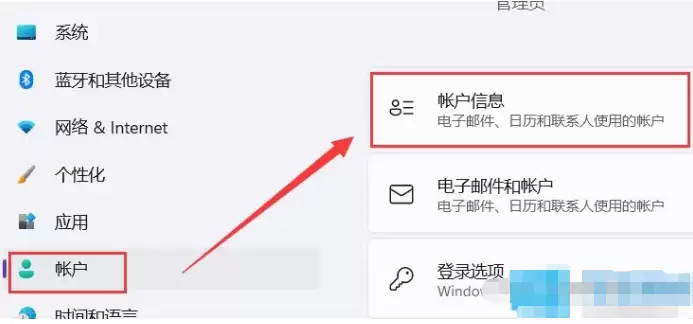
在打开的“设置”窗口中,将目光移至左侧的导航栏,点击其中的【账户】选项。随后,在右侧显示的账户相关设置页面中,继续点击【账户信息】这一栏,进入个人资料管理界面。
第三步:选择头像图片
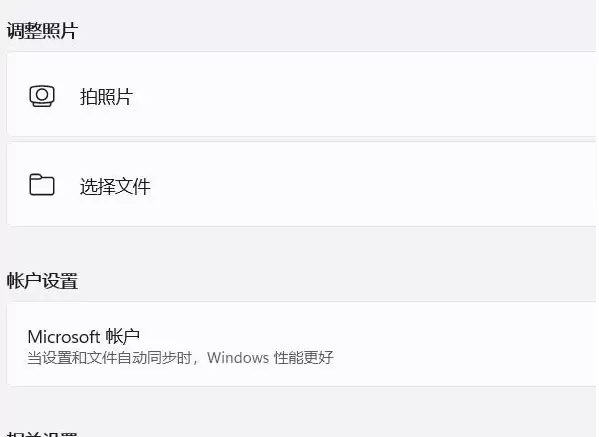
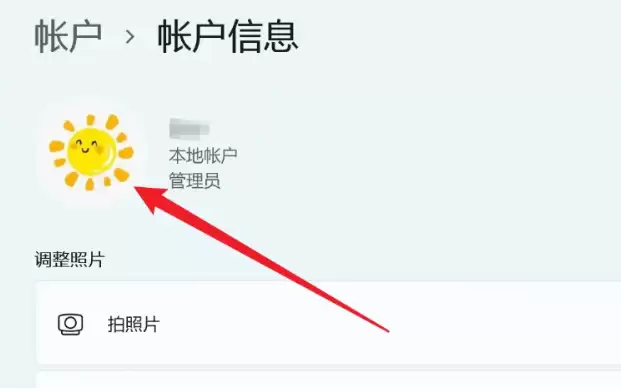
这是设置头像的核心环节。在“账户信息”页面,您会清晰地看到当前的头像预览区域。Windows 11 为您提供了两种便捷的更换方式:一是点击【打开相机】按钮,直接调用电脑摄像头拍摄一张新照片;二是点击下方的【浏览文件】按钮,从您的电脑硬盘、图片库或下载文件夹中,选择一张已存储的 JPG、PNG 等格式的图片作为头像。
第四步:调整并确认
在选择或拍摄图片后,系统会弹出图片编辑界面,您可以拖动选框来裁剪图片,调整头像的显示范围。确认头像效果满意后,点击【选择】或【确认】按钮,系统便会立即保存并应用新头像。此时,您的开始菜单、登录屏幕等处的账户头像均已更新。
总结
为 Windows 11 更换用户头像的整个流程非常简单,主要分为两个关键阶段:
1. 从开始菜单进入【设置】>【账户】>【账户信息】。
2. 在账户信息页面,根据个人喜好,选择通过【相机拍摄】或【浏览本地文件】上传图片,经过简单裁剪后即可完成设置。只需一分钟,跟随上述步骤操作,即可让您的 Win11 电脑桌面和账户界面立刻展现独特个性。


