
高效操作背后的隐患:Win11快捷键误触的应对策略
Windows 11系统的快捷键组合无疑是提升工作效率的利器,但高效的另一面也潜藏着风险。许多用户,特别是从事设计、编程等精密操作或沉浸于游戏对战时,都可能遭遇因误触快捷键而导致文件未保存、程序意外关闭或游戏中断的尴尬局面。这种突发状况不仅影响心情,更可能造成实质性的进度损失。因此,掌握临时禁用Win11快捷键的方法,成为保障操作流畅与数据安全的重要技能。本文将系统性地为您解析几种关闭Win11快捷键的有效方案。
方法一:使用组策略编辑器(适用于Windows专业版、企业版等)
此方法通过系统底层策略进行设置,效果较为彻底。需要提醒的是,Windows 11家庭版系统默认未包含组策略编辑器功能。
第一步:打开运行窗口
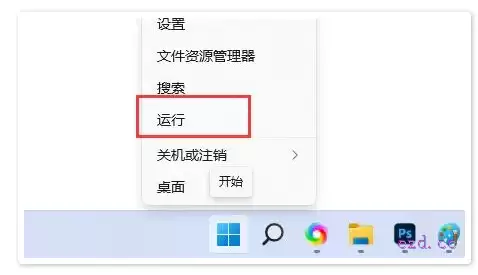
您可以在任务栏的“开始”按钮上单击鼠标右键,从弹出的菜单中选择“运行”。更快捷的方式是直接按下键盘上的 Windows徽标键 + R 组合键。
第二步:启动组策略编辑器
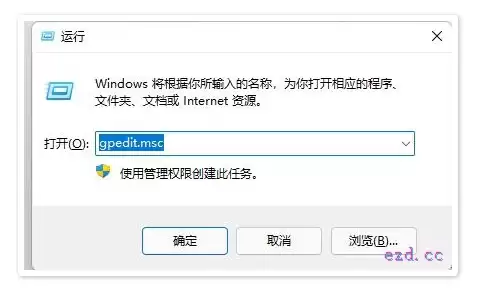
在“运行”对话框的输入栏中,准确键入 gpedit.msc 命令,随后按下回车键或点击“确定”。这个指令将直接调用系统的本地组策略管理工具。
第三步:导航至用户配置区域
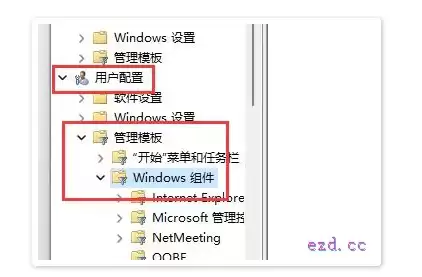
组策略编辑器窗口打开后,左侧导航栏主要分为“计算机配置”和“用户配置”两大板块。本次操作需要展开“用户配置”下的“管理模板”目录。
第四步:定位文件资源管理器设置项
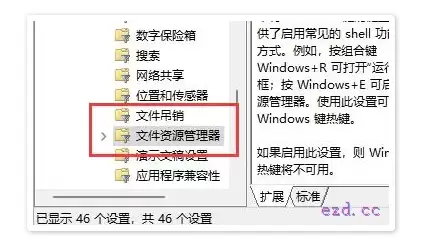
在“管理模板”中,继续展开“Windows组件”列表。在众多组件中找到并单击选中“文件资源管理器”,右侧窗格会同步显示所有与之相关的可配置策略。
第五步:查找目标策略
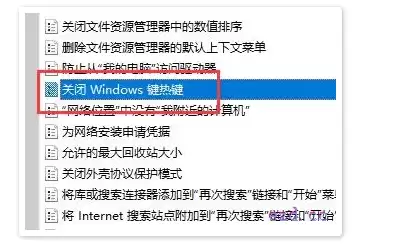
在右侧的策略列表中,仔细浏览并找到名为“关闭Windows键热键”的选项。用鼠标双击此项,进入其详细配置界面。
第六步:启用策略并完成设置
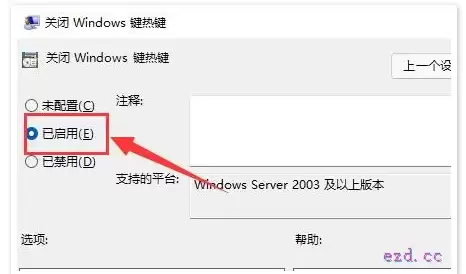
在弹出的配置窗口中,您将看到“未配置”、“已启用”和“已禁用”三个选项。请选择“已启用”,然后依次点击“应用”和“确定”按钮以保存更改。为使设置完全生效,建议您重新启动计算机。重启后,所有涉及Windows徽标键的快捷键功能将被暂时禁用。
总结
通过上述组策略编辑器步骤,您可以有效管理Win11系统的快捷键行为,避免关键时刻的误操作干扰。整个流程步骤分明,用户只需跟随指引即可完成设置。希望这份指南能帮助您营造一个更专注、更可控的电脑使用环境,无论是办公还是娱乐都能更加得心应手。


