
计算机工作组是什么?Win10如何加入工作组?
在局域网环境中,“工作组”是一个核心的网络组织概念,它能够将多台计算机进行逻辑归类,从而简化网络资源的查找与管理流程。对于广大Windows 10用户而言,掌握如何将电脑配置并加入到正确的工作组,是实现高效文件共享和打印机共享的关键一步。如果您正为此感到困惑,请跟随这份详尽的图文指南,轻松完成Win10加入工作组的全部设置。
Win10加入工作组:完整操作流程详解
整个配置过程清晰简单,您只需按顺序执行以下五个步骤,即可顺利完成。
第一步:访问系统属性面板
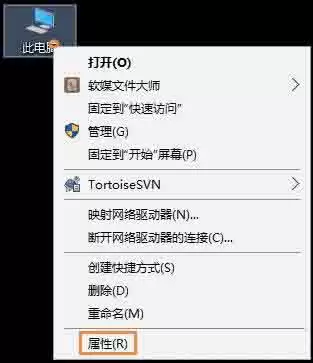
首先,在Windows 10桌面上定位“此电脑”图标,使用鼠标右键单击它,从弹出的上下文菜单中直接选择“属性”选项。
操作示意如下图所示:
第二步:打开高级系统设置
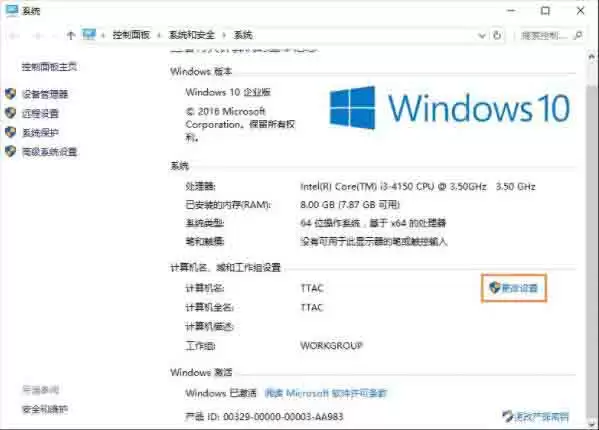
随后,系统将打开“设置”应用中的“关于”页面。请在此页面右侧,找到“相关设置”下的“计算机名、域和工作组设置”区域,并点击其中的“更改设置”链接。
具体位置可参考下图:
第三步:进入计算机名更改界面
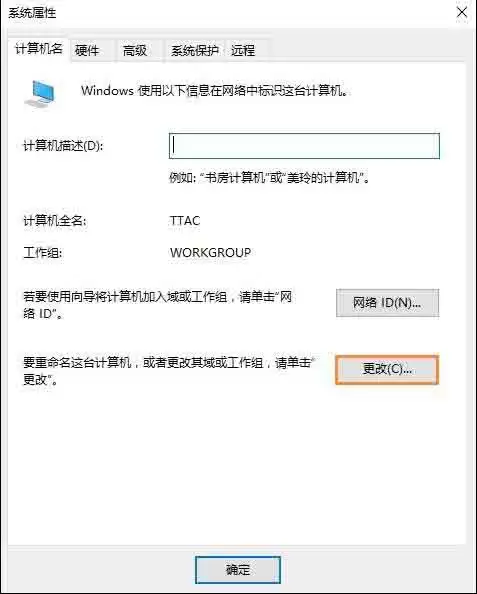
点击后,会弹出传统的“系统属性”窗口。请将顶部选项卡切换至“计算机名”,然后直接点击该页右下角的“更改”按钮,以进入重命名和工作组设置界面。
如下图所示:
第四步:输入并确认工作组名称
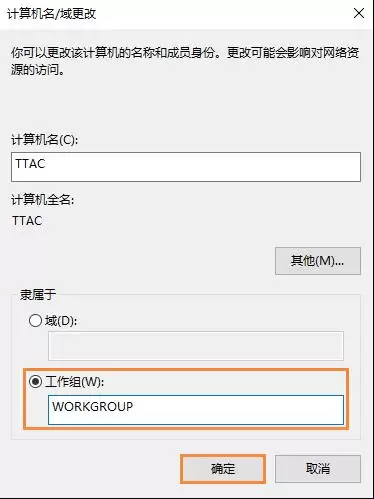
这是最关键的一步。在弹出的“计算机名/域更改”窗口中,您会看到“计算机名”和“工作组”两个输入框。要加入特定工作组,请在下方的“工作组”框中,输入与网络内其他成员完全一致的工作组名称。Windows 10的默认组名通常是“WORKGROUP”。如果您需要加入的是这个默认组,则无需修改;否则,请将其替换为目标工作组的准确名称。
设置界面参考下图:
第五步:保存设置并重启计算机
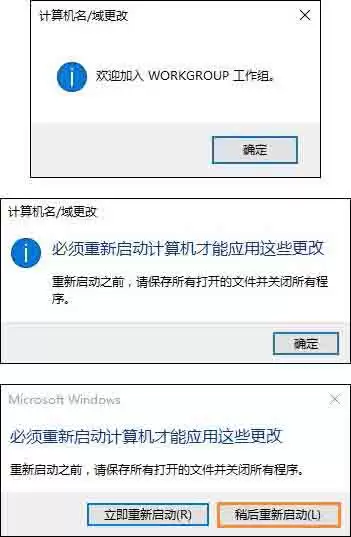
确认输入的工作组名称无误后,点击“确定”。系统会弹出提示,告知您必须重新启动计算机,新的工作组设置才能完全生效。请务必保存好所有正在处理的文档,然后根据提示立即重启或选择稍后重启。
重启提示如下图所示:
电脑重启后,您的Windows 10系统就已正式成为指定工作组的一员。此后,您便可以在“网络”中更便捷地浏览同组计算机,并访问其共享的文件与设备,极大提升办公与协作效率。


