
已有Win10系统如何安装纯净版?Win10纯净版一键重装详细指南
许多用户新购置的电脑预装了Win10家庭版,使用中常感觉系统不够流畅,存在一些不必要的内置应用和插件。如果你也追求一个经过深度精简、无冗余预装软件的纯净操作系统,那么在现有Win10基础上重新安装纯净版,无疑是一个高效直接的解决方案。整个流程并不复杂,借助一款专业的系统安装工具,只需简单几步即可轻松完成。接下来,我们将为您详细解析每一步操作。
本站装机工具推荐下载
要顺利完成系统重装,您需要一款可靠的辅助软件。我们推荐使用本站提供的装机大师工具,它能自动化处理绝大多数繁琐步骤,极大提升安装效率。
安装方法
整个安装过程可归纳为“下载工具、选择系统、自动安装、完成配置”四个核心阶段,下面我们逐一详解。
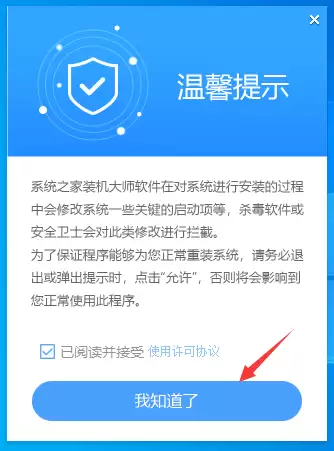
第一步,获取安装工具。下载本站装机大师后,请注意一个关键操作:暂时关闭所有杀毒软件及安全防护程序。此举主要是为了避免安全软件误报,确保安装流程不受干扰。关闭后运行软件,仔细阅读用户协议与提示,点击“我知道了”进入主操作界面。
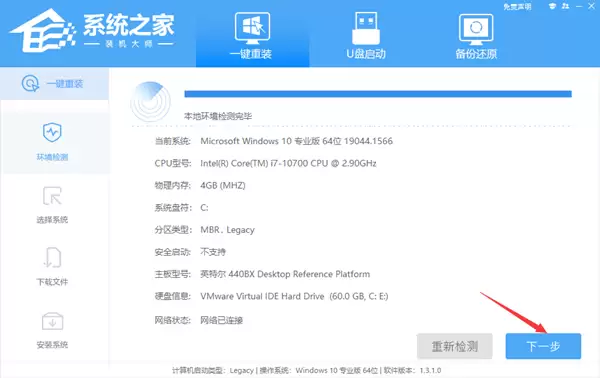
进入工具后,软件将自动识别并显示当前计算机的硬件配置与系统信息。确认信息无误后,直接点击“下一步”继续操作。
接下来进入系统选择环节。根据界面提示,选择您需要安装的Windows 10 64位纯净版系统。请注意:若某个系统版本显示为灰色不可选状态,通常表示您当前的硬件配置或磁盘分区格式(如MBR/GPT)与该版本不兼容,选择其他可用选项即可。
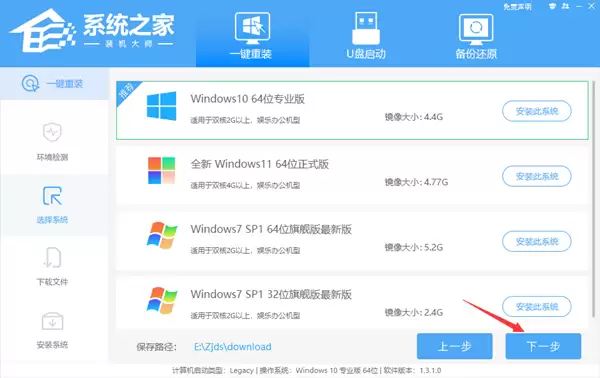
选定目标系统后,点击“执行”按钮。工具将自动开始下载PE预安装环境所需的支持文件及完整的系统镜像文件,下载时长主要取决于您的网络带宽速度。
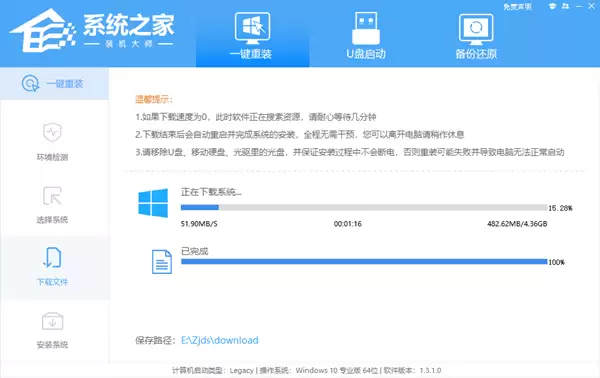
所有必要文件下载完毕后,计算机将自动重启。这是重装流程的标准步骤,请勿中断此过程。
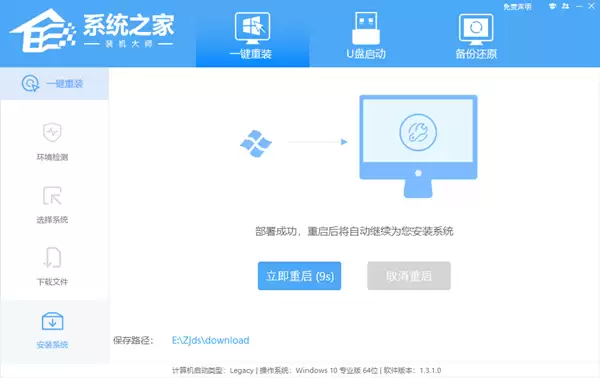
重启后,电脑会自动进入PE(Windows预安装环境)。在此环境下,工具将自动执行原系统备份与新系统还原部署操作。您只需耐心等待进度条完成即可。
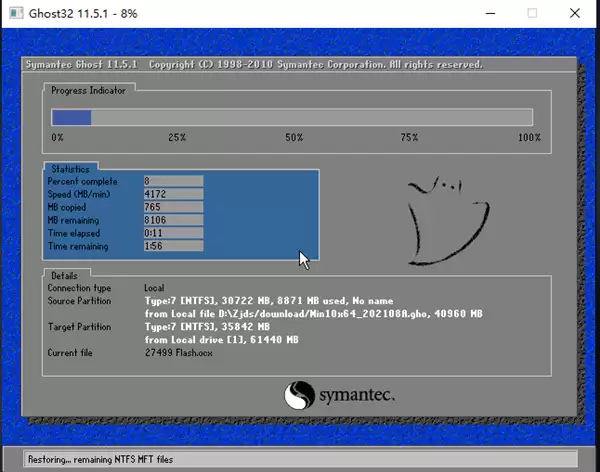
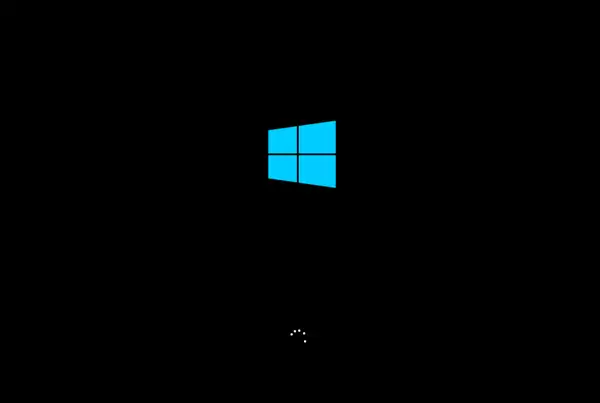
系统还原完成后,将进入正式的系统安装与配置阶段。安装结束后,电脑会再次自动重启。此次重启完毕,一个全新的、无多余预装软件的Win10纯净版系统即可投入使用。
以上便是在已有Win10系统上安装纯净版的完整图文教程。整个过程由工具智能引导,操作简单,极大降低了手动配置的复杂度,非常适合追求系统纯净度与安装效率的用户。希望本指南能助您顺利升级至理想的纯净系统。获取更多实用技术教程与系统优化资讯,请持续关注本站官网。


