
Win10玩《星空》黑屏闪退?资深玩家亲测解决方案汇总
在Windows 10系统上体验《星空》(Starfield)时,遭遇游戏黑屏闪退或崩溃问题,确实令人困扰。这通常与您的电脑硬件配置、驱动程序版本或系统权限设置密切相关。别着急,本文将为您梳理一系列行之有效的排查与修复步骤,帮助您快速解决问题,重返精彩的星际探索之旅。
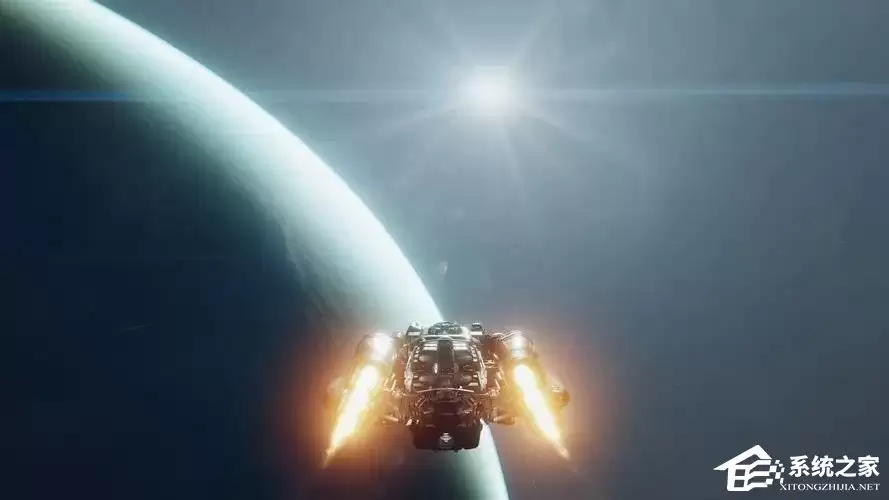
《星空》黑屏闪退问题全面修复指南
方法一:以管理员身份运行游戏程序
这是解决游戏启动失败、黑屏或闪退问题的首选基础方案。通过授予游戏更高的系统权限,可以确保其顺利访问必要的系统资源与文件。操作流程如下:
1. 在桌面或开始菜单中找到《星空》的游戏快捷方式或主程序文件(通常为.exe文件)。
2. 右键点击该图标,从上下文菜单中选择“以管理员身份运行”。
3. 如果系统弹出用户账户控制(UAC)提示窗口,请点击“是”或“允许”进行确认。
此方法适用于多数大型游戏,能有效解决因权限不足导致的兼容性问题。
方法二:检查并确认系统配置是否符合要求
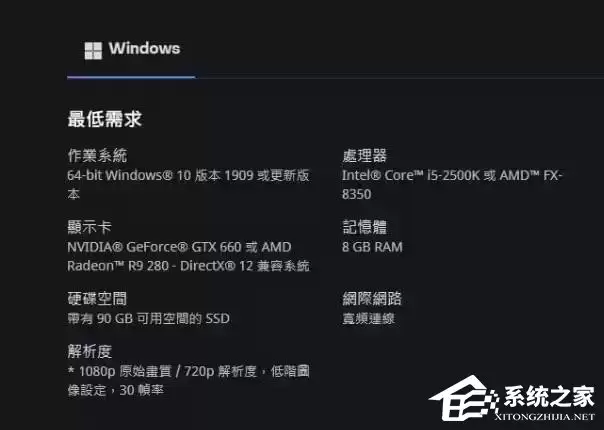
游戏运行不稳定,有时源于硬件配置未达到官方推荐标准。在深入排查前,请先核对您的电脑是否满足《星空》的最低系统需求。查看步骤如下:
1. 点击任务栏上的Windows“开始”按钮。
2. 在搜索栏中输入“系统信息”,并打开该桌面应用。
3. 在打开的界面中,您可以清晰查看当前的操作系统版本、处理器(CPU)型号、已安装内存(RAM)容量等核心信息。
4. 如需进一步了解显卡(GPU)型号、硬盘等详细信息,可展开左侧“组件”目录下的“显示”或“存储”子项进行查看。
方法三:更新显卡驱动程序至最新版本
保持显卡驱动为最新状态,是确保新游戏稳定运行的关键步骤。NVIDIA(英伟达)和AMD(超威半导体)等显卡制造商会定期发布新版驱动程序,专门针对《星空》这类新发布的大型游戏进行性能优化与Bug修复。建议您访问显卡品牌的官方网站,根据您的具体显卡型号下载并安装最新的官方正式版驱动,这通常是解决游戏画面黑屏、闪退问题最直接有效的方法。
遵循以上从权限调整、硬件核验到驱动更新的系统化排查流程,您将能高效定位并解决绝大多数导致《星空》黑屏闪退的常见原因。祝您游戏过程顺畅,尽情享受无垠宇宙的冒险乐趣!


