
游乐游手机版
首页/电脑教程/文章详情

联想桌面窗口管理器占用内存过高怎么办?桌面窗口管理器占用内存过高的解决方法

时间:2026-05-03 15:58
联想桌面窗口管理器占用内存过高怎么办?桌面窗口管理器占用内存过高的解决方法 在日常使用联想电脑时,桌面窗口管理器(Desktop Window Manager,简称DWM)是确保系统界面流畅运行的核心组件。它如同一位视觉调度师,负责管理窗口的绘制、Aero透明特效、动画过渡以及多任务界面的呈现。然而

联想桌面窗口管理器占用内存过高怎么办?桌面窗口管理器占用内存过高的解决方法

在日常使用联想电脑时,桌面窗口管理器(Desktop Window Manager,简称DWM)是确保系统界面流畅运行的核心组件。它如同一位视觉调度师,负责管理窗口的绘制、Aero透明特效、动画过渡以及多任务界面的呈现。然而,不少用户发现DWM进程内存占用异常偏高,导致系统卡顿、响应迟缓。本文将提供一系列行之有效的排查与修复方案,帮助您彻底解决联想电脑桌面窗口管理器内存占用过高的问题。
联想桌面窗口管理器占用内存过高怎么办?桌面窗口管理器占用内存过高的解决方法

方法一:通过任务管理器结束进程(临时解决方案)

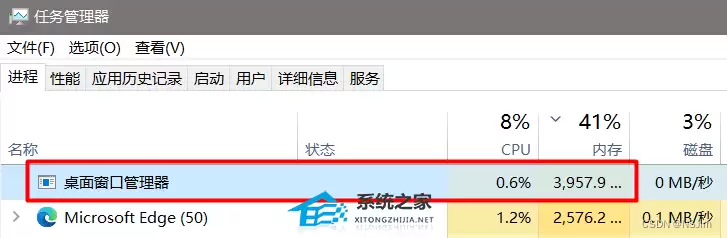
当遇到桌面窗口管理器突然占用大量内存时,最快速的应对方法是使用任务管理器。按下Ctrl+Shift+Esc组合键打开任务管理器,在“进程”选项卡中找到“桌面窗口管理器”,右键单击并选择“结束任务”。请注意,执行后屏幕可能出现短暂黑屏或闪烁,这是DWM进程重启的正常现象,系统会迅速恢复正常显示。此方法仅能临时释放内存,电脑重启后问题可能复现,因此适合作为应急处理。

方法二:更新或重新安装英特尔核显驱动程序

桌面窗口管理器内存泄漏的常见根源是显卡驱动不兼容,尤其是英特尔集成显卡驱动。更新或重装驱动是有效的修复思路:

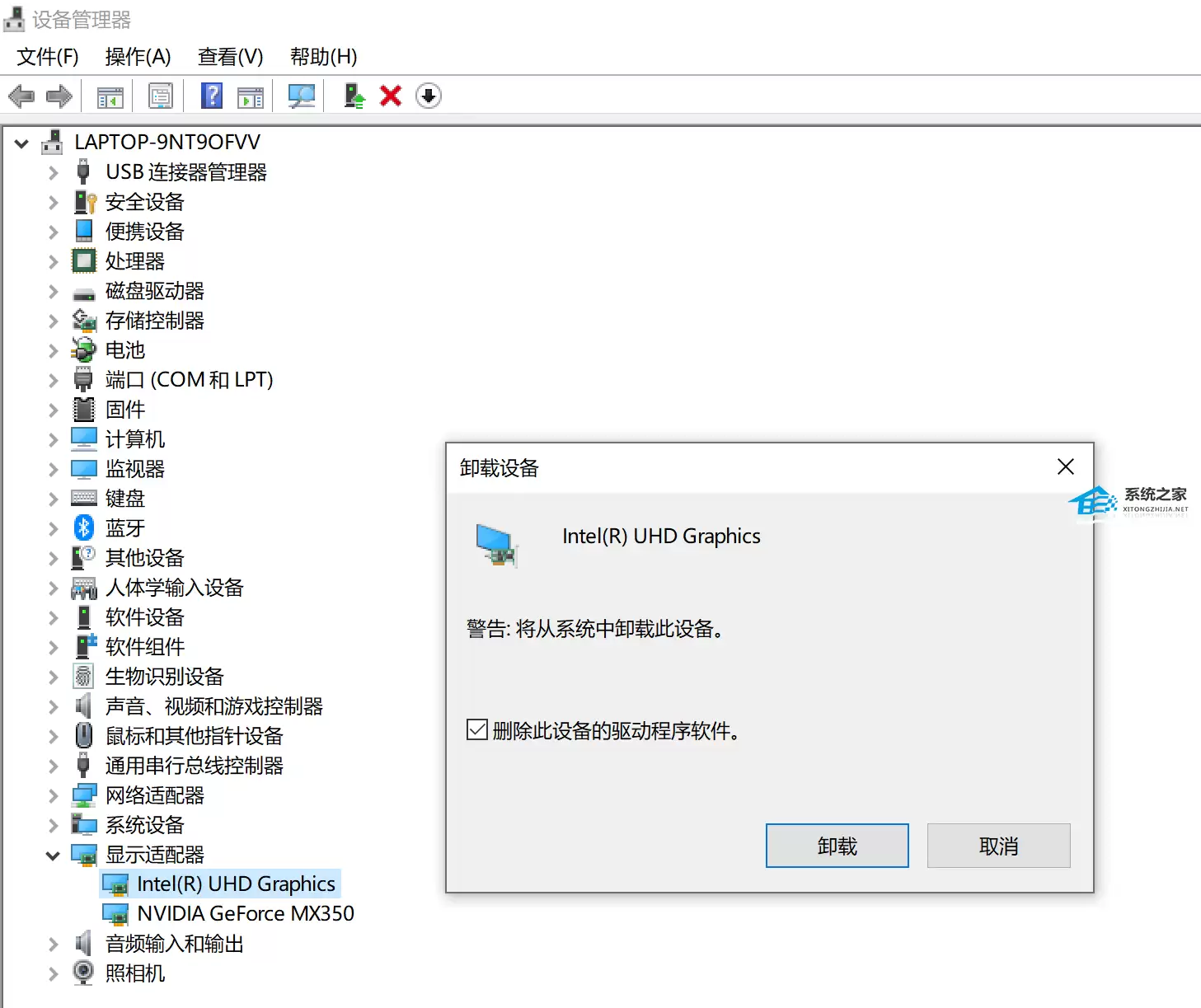
首先,访问英特尔官方网站,根据您的联想电脑型号下载最新的显卡驱动程序。接着,右键点击开始菜单,选择“设备管理器”,展开“显示适配器”,右键单击其中的英特尔显卡设备,选择“卸载设备”。关键步骤:务必勾选“尝试删除此设备的驱动程序软件”复选框,以彻底清除旧版驱动文件。卸载完成后,运行您下载的最新驱动程序安装包,按照向导完成安装,最后重启电脑。这一完整的驱动更新流程能解决大多数因驱动故障导致的DWM高内存占用问题。
联想桌面窗口管理器占用内存过高怎么办?桌面窗口管理器占用内存过高的解决方法

方法三:回退显卡驱动或执行系统还原

如果安装最新驱动后问题依旧,可能是新驱动与您的系统存在兼容性冲突。此时,可以考虑将显卡驱动回退到之前稳定的版本。操作步骤与上述类似:在设备管理器中卸载当前驱动后,手动安装一个旧版本的官方驱动。

若驱动层面的调整均无效,则可能是Windows系统文件损坏或设置异常。您可以尝试使用系统还原功能,将电脑恢复到出现此问题之前的某个还原点。如果条件允许,彻底重装操作系统是解决深层系统错误的终极方法。重要提示:在执行系统还原或重装前,请务必备份好个人重要数据,避免丢失。

推荐系统下载:联想笔记本Win10 64位最新专业版【

点击下载

这里为您推荐一款专为联想笔记本优化的Windows 10专业版系统。该系统在保留原版所有功能的基础上,对硬件驱动兼容性和系统服务进行了深度调优,能更好地匹配联想硬件,提升运行效率与稳定性。无论是日常办公、影音娱乐还是专业软件运行,都能获得更流畅、更可靠的使用体验,是解决系统级问题的优选方案。
联想桌面窗口管理器占用内存过高怎么办?桌面窗口管理器占用内存过高的解决方法

总结来说,解决联想桌面窗口管理器内存占用过高,可以从简单的进程重启入手,逐步排查至显卡驱动更新或回退,最终考虑系统还原或重装。遵循以上从易到难的步骤,您应该能够有效诊断并修复这一性能问题,让您的联想电脑恢复原有的运行速度与流畅度。

来源:https://www.xitongzhijia.com.cn/xtjc/26197.html
上一篇琴岛电热毯两个开关操作顺序有要求吗 下一篇vivo录频保存到哪了?
本站内容用于信息整理与展示,如有侵权或内容问题请及时联系处理。

相关推荐

补充同频道和同主题内容,方便继续浏览更多相关内容。

同类最新

继续查看同栏目最近更新的文章。

更多
Google Chrome浏览器官方下载入口
电脑教程 · 2026-07-04

Google Chrome浏览器官方下载入口

下载Chrome浏览器看似简单,但不少用户却因误入仿冒网站而安装了恶意软件。很多人随手搜索“Chrome下载”,点击了看似正常的链接,结果被捆绑了大量无关程序。要安全下载Chrome,关键一步是认准唯一的Google官方入口。 下面详细解析三条最可靠的下载路径,确保你每次都能直达正版Chrome浏览

电脑正版Excel软件下载安装步骤
电脑教程 · 2026-07-04

电脑正版Excel软件下载安装步骤

用电脑处理数据,第一道门槛不是你会不会公式,而是你有没有装对Excel。这里说的“装对”,不是网络上随便下个破解版或绿色版凑合用,而是指微软官方发布的、能正常激活、能持续更新、功能完整的正式版。先把这个前提搞清楚,后面的操作才走得通。 正式说流程前,先确认两个基本点:你用的是什么系统?打算长期用还是

Excel电脑版免费下载安装
电脑教程 · 2026-07-04

Excel电脑版免费下载安装

先说结论:直接下载安装WPS Office个人版,就能实现长期免费、无广告、无订阅的Excel替代方案。但前提是,你得从正规渠道获取、自定义安装时取消勾选多余组件、正确设置默认程序、关闭自动更新,最后再验证一下函数和格式功能是否正常。下面一步步详细说明。 下载WPS Office免费版 直接打开浏览

傲游浏览器安卓手机版官方免费下载安装
电脑教程 · 2026-07-04

傲游浏览器安卓手机版官方免费下载安装

想要在手机上安装最新版傲游浏览器,最靠谱的路子就两条:要么从傲游官网直接拿APK,要么去官方应用商店下载。第三方渠道的安装包往往夹带私货——广告、捆绑软件、版本滞后,防不胜防。下面把安卓和苹果的安装流程拆开说清楚,顺便附上验证版本是否正宗的方法。 先说安卓。如果你从傲游官网下载APK,过程其实很简单

傲游浏览器如何开启深色模式 夜间护眼设置教程
电脑教程 · 2026-07-04

傲游浏览器如何开启深色模式 夜间护眼设置教程

想在晚上用傲游浏览器刷新闻、查资料或看小说,但屏幕亮得刺眼,眼睛很快就酸涩疲劳?其实开启深色模式就能有效降低蓝光刺激、缓解视觉压力,让夜间阅读更舒适。操作一点也不复杂,傲游提供了三种内置方法:一是从右上角菜单直接切换,二是通过固定好的插件按钮一键开关,三是设置定时自动切换,还能顺手调节屏幕亮度。下面