游乐游手机版
首页/电脑教程/文章详情

电脑如何关闭休眠功能?电脑关闭休眠功能的方法

时间:2026-05-03 15:56
电脑休眠功能详解:如何彻底关闭与关键注意事项 电脑休眠模式是Windows系统内置的节能功能,它如同一位智能的“工作暂存管家”。当您暂时离开电脑时,休眠功能会将当前所有工作状态——包括正在编辑的文档、运行中的程序及数据——完整保存到硬盘中,然后让电脑进入极低功耗状态。待您返回后,只需一键唤醒,即可迅

电脑休眠功能详解:如何彻底关闭与关键注意事项

电脑休眠模式是Windows系统内置的节能功能,它如同一位智能的“工作暂存管家”。当您暂时离开电脑时,休眠功能会将当前所有工作状态——包括正在编辑的文档、运行中的程序及数据——完整保存到硬盘中,然后让电脑进入极低功耗状态。待您返回后,只需一键唤醒,即可迅速恢复到离开前的桌面环境,实现无缝衔接。

然而,这一功能并非适用于所有用户场景。部分用户出于释放磁盘空间、提升系统稳定性或个性化需求,可能希望完全禁用休眠。本文将系统性地讲解关闭电脑休眠功能的具体方法,并在操作前为您深入分析其优缺点,助您做出明智决策。

操作前的核心认知与影响评估

在执行关闭操作前,充分理解其带来的影响至关重要。这能帮助您规避潜在问题,确保操作符合您的实际使用需求。

首先,休眠功能会在系统盘(通常为C盘)生成一个名为“hiberfil.sys”的隐藏系统文件。此文件体积巨大,其大小基本等同于您电脑的物理内存容量。例如,若您的电脑配备16GB内存,则该文件将占用约16GB的C盘空间。关闭休眠功能后,系统将自动彻底删除此文件,从而为C盘立即释放出数GB至数十GB的宝贵空间。对于使用小容量固态硬盘(SSD)或C盘空间告急的用户而言,这是最直接有效的磁盘清理方法之一。

其次,需要了解其对开机速度的影响。Windows的“快速启动”功能依赖于休眠机制。关闭休眠后,“快速启动”将随之失效,电脑启动时将执行完整的冷启动过程,因此开机时间可能会比之前略有增加。这是正常现象,并非系统故障。

最后,请放心,此操作是完全可逆的。如果您在未来任何时间需要重新启用休眠功能,只需执行一条开启命令,系统便会重新生成休眠文件,恢复原有功能。

图文详解:关闭休眠功能步骤指南

如果您已权衡利弊,决定关闭休眠功能,请按照以下详细步骤操作。整个过程仅需几分钟,且操作简单。

第一步:以管理员身份启动命令提示符或PowerShell

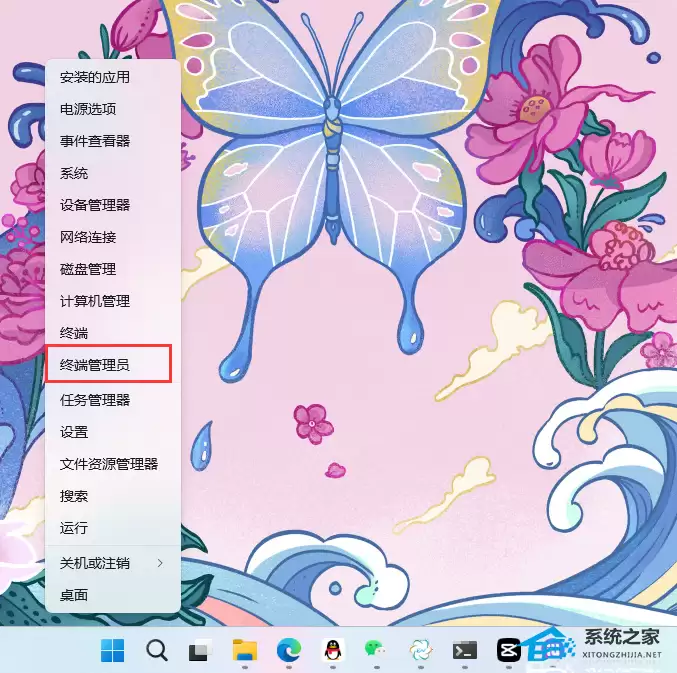
在Windows桌面,右键点击屏幕左下角的“开始”菜单图标。在弹出的快捷菜单中,选择“Windows PowerShell(管理员)”或“命令提示符(管理员)”。系统会弹出用户账户控制(UAC)确认窗口,请点击“是”或“确定”以授予管理员权限。
电脑如何关闭休眠功能?电脑关闭休眠功能的方法

第二步:执行关闭休眠的终端命令

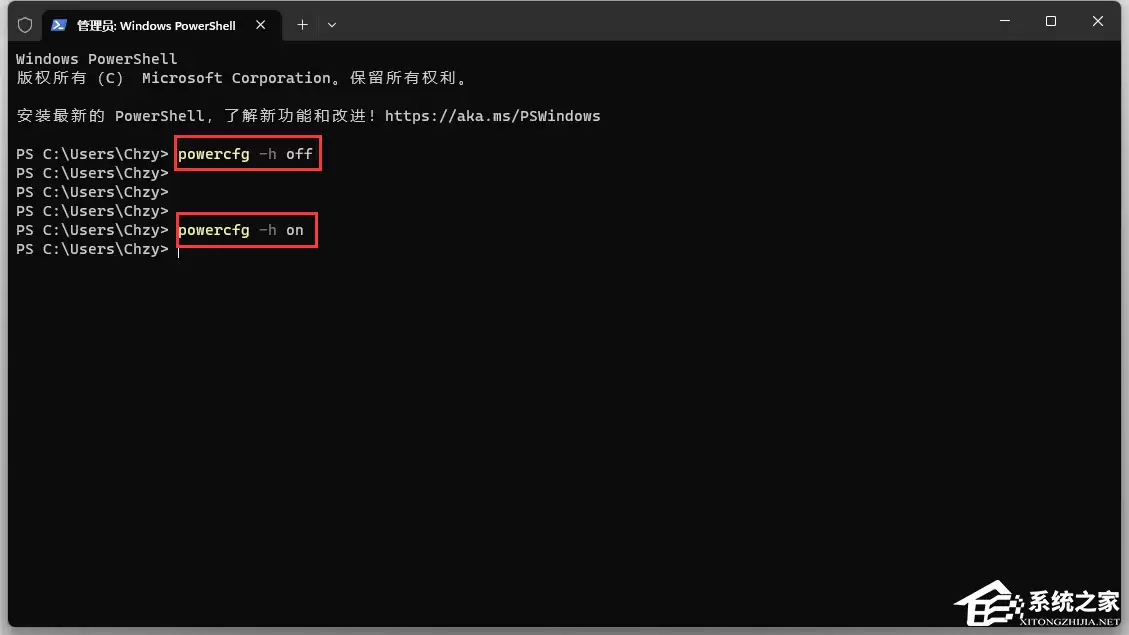
管理员终端窗口打开后,您会看到命令行光标。在此处准确输入以下禁用休眠的系统命令:

powercfg -h off

输入完毕后,直接按下键盘上的“Enter”回车键执行。若命令执行成功,界面通常不会有明显的成功提示,光标会直接跳转至新的一行。这即表示休眠功能已被成功禁用,同时庞大的休眠文件“hiberfil.sys”也已从C盘删除。
电脑如何关闭休眠功能?电脑关闭休眠功能的方法

(补充说明:若日后需重新开启休眠,只需在管理员终端中执行命令:powercfg -h on

第三步:验证休眠功能是否成功关闭

执行命令后,建议通过系统设置界面验证操作是否生效。最可靠的确认方法如下:

打开“控制面板”,选择“硬件和声音”下的“电源选项”。或者,直接在开始菜单搜索“电源选项”并进入。在左侧导航栏点击“选择电源按钮的功能”,进入系统设置页面。

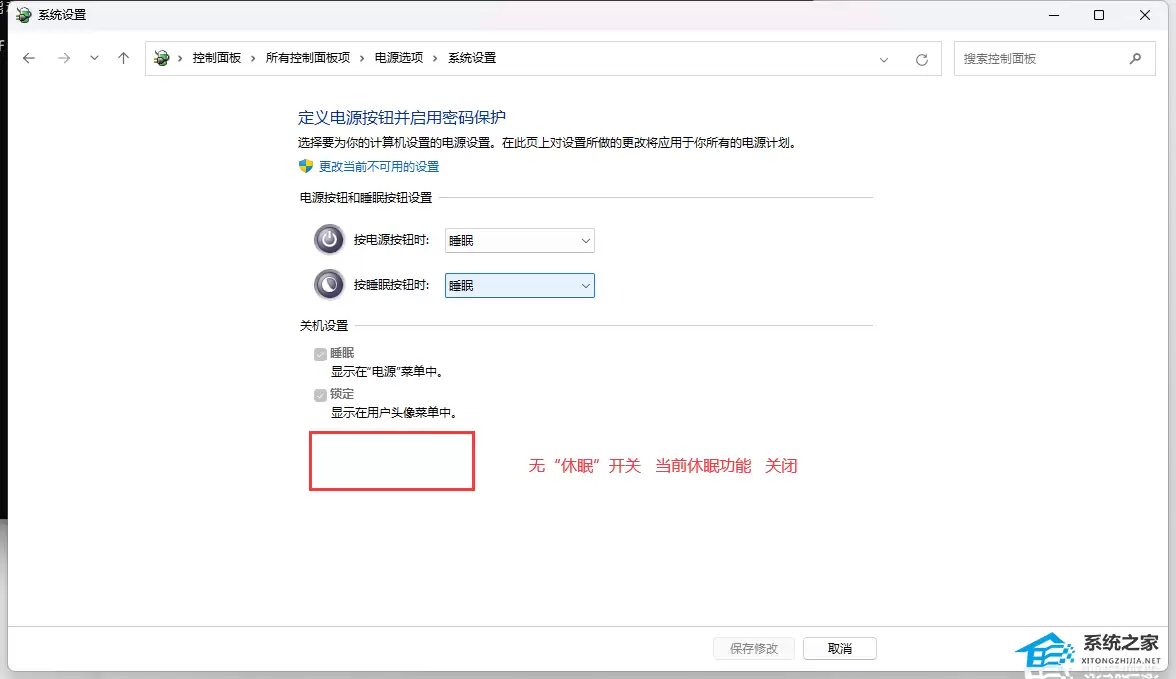
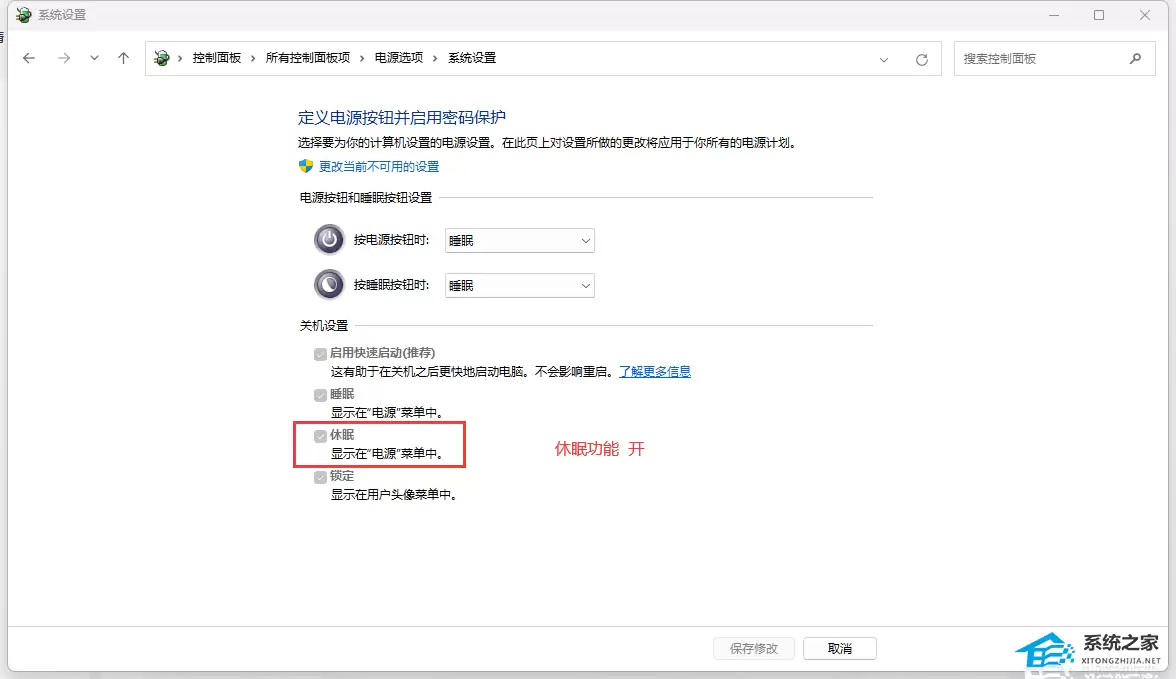
在此页面中,重点查看“关机设置”区域。如果“休眠”选项前方的复选框仍然存在且可以勾选,则表示功能仍处于开启状态。如果“休眠”这一选项完全消失,或显示为灰色不可勾选状态,则证明休眠功能已被成功关闭。

休眠功能开启时,页面显示可供勾选的选项:
电脑如何关闭休眠功能?电脑关闭休眠功能的方法

休眠功能关闭后,该选项通常会消失或变灰:

电脑如何关闭休眠功能?电脑关闭休眠功能的方法

至此,关闭电脑休眠功能的全部流程已完成。总结来说,其核心在于通过管理员权限执行一条简单的命令。您可以根据自身对磁盘空间和启动速度的优先级考量,自由选择开启或关闭此功能。希望本指南能有效解决您的实际问题,优化电脑使用体验。

来源:https://www.xitongzhijia.com.cn/xtjc/26159.html
上一篇防火墙在哪里打开? 下一篇三星galaxy z flip 3电池保修多久?
本站内容用于信息整理与展示,如有侵权或内容问题请及时联系处理。

相关推荐

补充同频道和同主题内容,方便继续浏览更多相关内容。

同类最新

继续查看同栏目最近更新的文章。

更多
网易闪电邮一键全选所有邮件的方法
电脑教程 · 2026-07-02

网易闪电邮一键全选所有邮件的方法

在使用网易闪电邮时,很多用户都会遇到一个操作误区——如何一次性选中当前文件夹下的所有邮件?许多人习惯性地按下Ctrl+A,却只选中了当前页面可见的几十封邮件,导致后续批量迁移或归档时出现严重遗漏。实际上,正确的全选方法隐藏在右键菜单中:只有通过右键触发的“全选”命令才能选中文件夹内全部邮件,快捷键在

网易闪电邮添加163邮箱账号操作步骤详解
电脑教程 · 2026-07-02

网易闪电邮添加163邮箱账号操作步骤详解

使用网易闪电邮绑定163邮箱账号时,有一个关键点必须提前弄明白:登录时使用的不是网页版密码,而是客户端授权码——这是网易邮箱自2026年起强制实施的安全策略,不按此操作,验证环节将无法通过。 启动向导并进入新建账户流程 双击桌面图标或通过开始菜单打开网易闪电邮。首次运行时,程序会自动弹出“新建邮箱账

Adobe Illustrator 32位系统支持与版本限制说明
电脑教程 · 2026-07-02

Adobe Illustrator 32位系统支持与版本限制说明

许多用户仍在使用32位操作系统,想知道能否安装Adobe Illustrator 2026?直接给出答案:不行。自2024年起,Adobe已彻底终止对32位系统的支持,最新发布的Illustrator 2026(v30 5)仅兼容64位Windows或macOS。无论在Windows 7 32位、W

OneDrive存储空间已满如何扩容攻略
电脑教程 · 2026-07-02

OneDrive存储空间已满如何扩容攻略

OneDrive 存储空间已满,若不及时处理,新文件将无法上传,文件同步会中断,甚至邮件收发也会受到影响。更严重的是,超过 6 个月未管理的文件可能被永久删除。因此,一旦配额超限,必须尽快采取行动,否则这种只读状态将持续干扰日常工作与照片备份。 OneDrive 空间释放:高效清理步骤 第一步:登录

网易闪电邮详细合并管理多个收件箱步骤
电脑教程 · 2026-07-02

网易闪电邮详细合并管理多个收件箱步骤

很多用户常问:能否将163、QQ、Gmail等不同邮箱的邮件集中在一个界面查看,避免频繁切换账号? 答案是明确的——网易闪电邮并未内置“统一收件箱”功能。它采用多邮箱并列管理模式,各邮箱收件箱默认独立显示。但这并不意味着无法实现视觉聚合与快速切换,通过一些手动配置仍可达到类似效果。 添加多个邮箱账号