
电脑如何在线重装Win7系统?新手小白一键重装Win7详细指南
电脑频繁出现错误弹窗,运行速度越来越慢?这往往是系统核心文件损坏或长期使用产生大量垃圾导致的。面对这些棘手问题,与其耗费精力逐一修复,不如直接为电脑重装一个全新的Windows 7操作系统,从根本上恢复系统流畅与稳定。
对于没有经验的新手用户而言,重装系统是否困难?需要提前准备什么?请放心,本文为您精心整理了一份专为小白设计的一键在线重装Win7教程。步骤详尽,图文并茂,手把手带您轻松完成整个重装过程。
推荐使用工具:
本站装机大师
在线一键重装Win7系统详细步骤:
1. 首先,在您的电脑上下载并安装【本站装机大师】软件。下载完成后,请务必暂时退出所有杀毒软件及安全防护程序(例如Windows Defender),然后双击运行已安装的工具。阅读弹出的用户协议后,点击“我知道了”按钮,即可进入软件主界面。

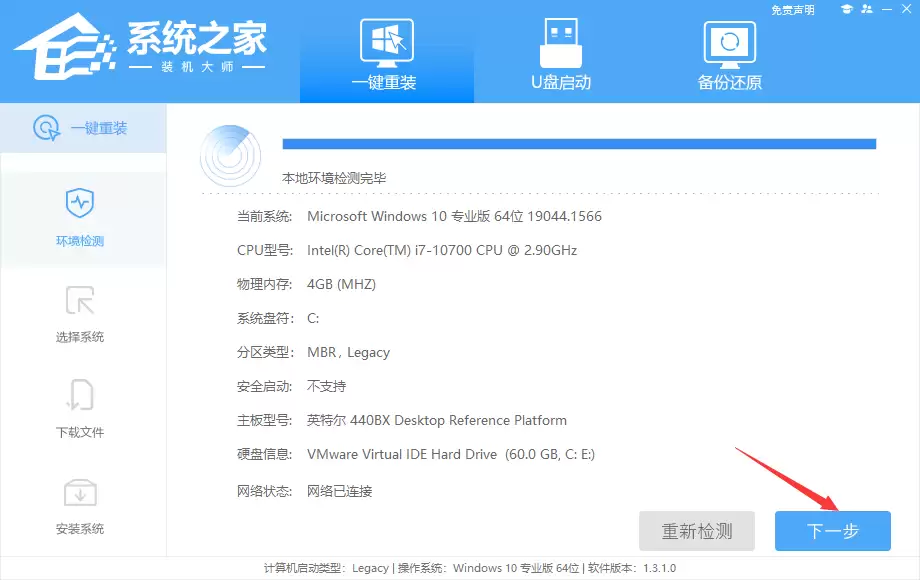
2. 软件启动后,其智能检测模块会自动扫描您电脑的硬件配置与当前系统状态。确认界面显示的信息无误后,直接点击“下一步”按钮继续操作。
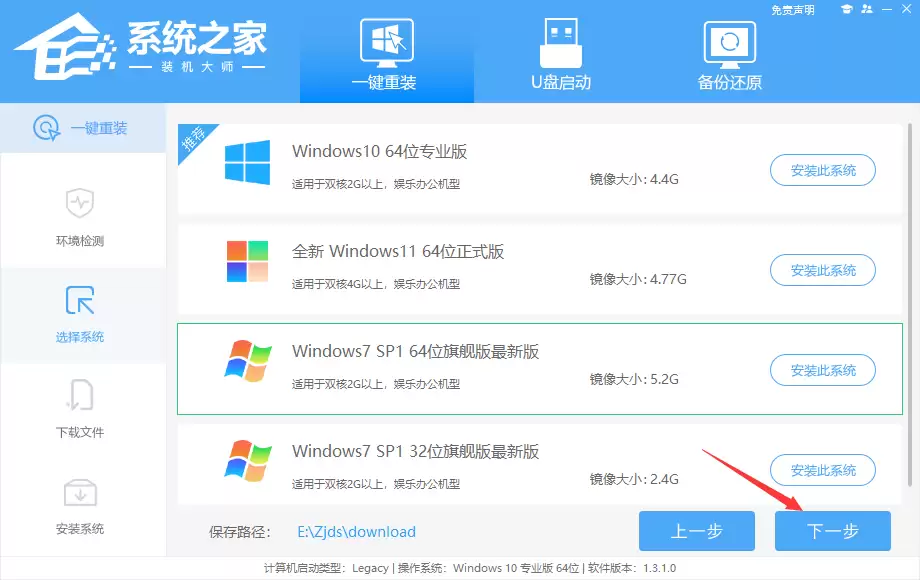
3. 接下来进入系统版本选择页面。您需要根据电脑的实际内存容量(通常4GB以下建议选32位,4GB及以上建议选64位)以及个人使用习惯,选择安装“Windows7 32位”或“Windows7 64位”系统。选择好后,再次点击“下一步”。
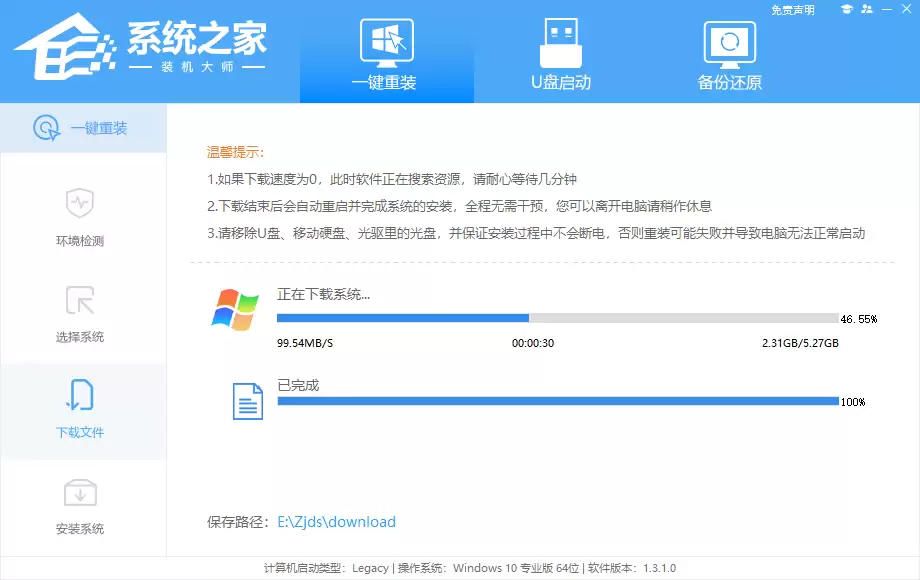
4. 确认版本后,软件将自动进入下载阶段。它会同时下载WinPE预安装环境和您所选的Windows 7系统镜像文件。请确保网络连接稳定,并耐心等待下载完成,期间请勿关闭软件或断开网络。
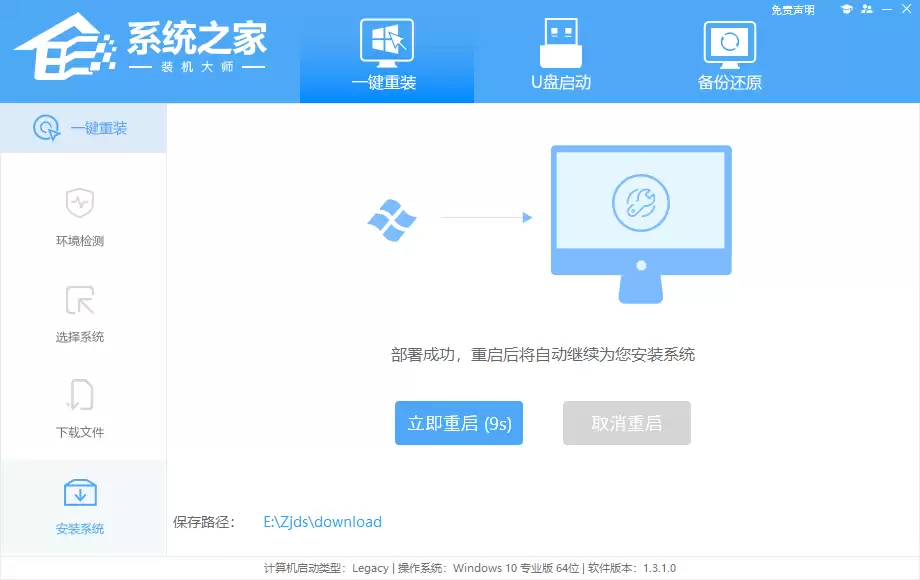
5. 所有必备文件下载完毕后,电脑会自动重启。这是重装过程中的正常环节,无需进行任何手动干预,请等待即可。
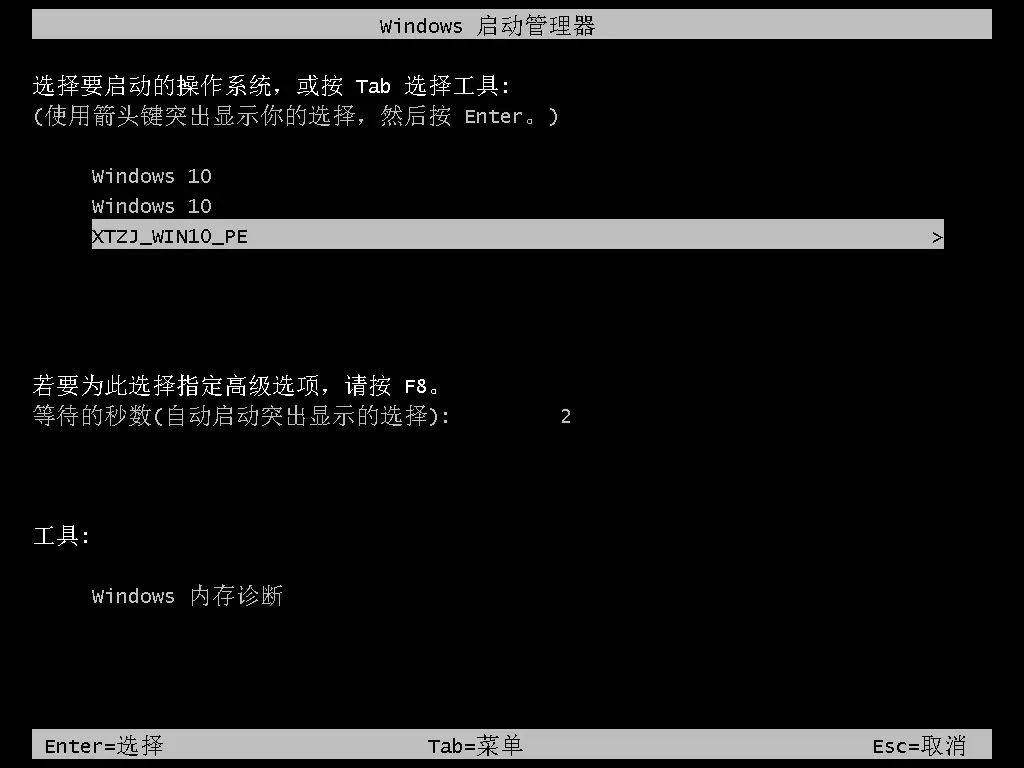
6. 重启后,屏幕会出现一个启动菜单选项列表。请使用键盘的上下方向键,移动光标选择列表中显示为【XTZJ_WIN10_PE】的选项,然后按下回车键确认进入。
7. 成功进入WinPE微型系统桌面后,之前下载的系统安装程序将自动运行,并开始执行系统的备份、还原与安装操作。此过程完全自动化,您只需观察进度条,等待其完成即可。
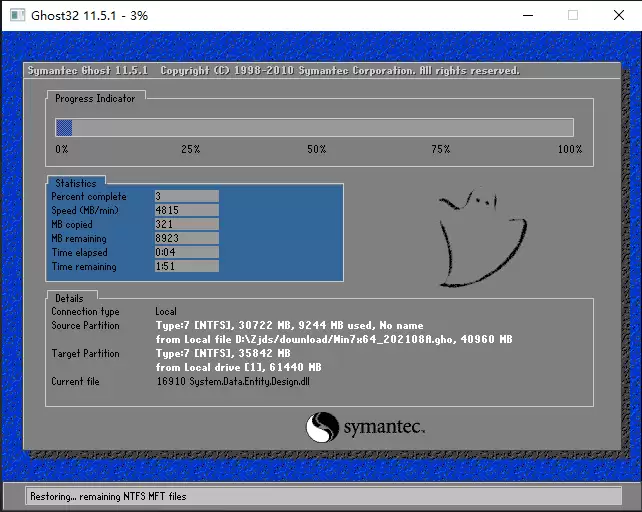
8. 系统文件部署完成后,电脑会进行最后一次自动重启。重启后将直接进入Windows 7系统的最终安装与设置界面。后续包括驱动程序安装、系统参数配置等所有步骤均由工具自动完成,直至一个全新的、干净的Windows 7桌面出现,即表示整个在线重装系统流程已成功结束。

以上就是关于“电脑如何在线重装Win7系统”的完整图文教程。希望这份清晰易懂的指南能帮助您快速解决系统问题,让电脑重获新生。获取更多电脑系统重装技巧与实用软件资源,请持续关注本站。


