
苹果手机视频误删了?别慌,资深数据恢复师教你几招
短视频时代,谁手机相册里没存着几十上百个视频?从工作记录到生活碎片,这些视频承载着不少记忆。但手滑误删、清理空间时不小心勾选,这种尴尬事儿谁都可能遇上。眼睁睁看着重要视频消失,心里肯定不是滋味。那么,苹果手机里误删的视频,到底有没有办法找回来?答案是肯定的。今天,我们就来系统梳理几种行之有效的恢复方案。
发现视频不见后,第一反应通常是去相册的“最近删除”相簿里翻找。这是系统提供的“后悔药”,被删除的项目会在这里保留30天。但如果时间超过30天,或者你连“最近删除”也清空了,又该怎么办?别急,下面这几个方法或许能帮到你。
方法一、从iTunes备份中还原
如果你有定期通过电脑上的iTunes(或Finder)备份整部手机的习惯,那么恢复误删视频就多了一层保障。这个方法的原理,是将整个备份数据包还原到手机上,相当于一次“时光倒流”。
具体操作并不复杂:用数据线将iPhone连接到常做备份的那台电脑,打开iTunes,点击设备图标,在“摘要”页面找到“恢复备份”选项。接着,选择一个包含误删视频时间的备份文件,点击“恢复”即可。系统会开始将备份中的数据覆盖到当前手机。
需要特别提醒的是: 这是一次整机恢复操作。执行前,务必先将手机里现有的、新增的重要数据(如恢复期间新拍的照片、新存的联系人)另行备份,否则它们会被旧的备份文件覆盖,造成新的数据丢失。
方法二、利用iCloud云备份恢复
和iTunes的本地备份相对应,iCloud云备份是苹果提供的无线备份方案。只要你在设置中开启了iCloud云备份,并且在Wi-Fi环境下手机有自动备份过,那么数据就可能被安全地保存在云端。
从iCloud恢复的步骤稍显“激烈”:你需要在手机的【设置】-【通用】-【传输或还原iPhone】中,选择【抹掉所有内容和设置】。这个过程会将手机完全重置。重启激活后,在“App与数据”界面选择【从iCloud云备份恢复】,登录你的Apple ID,选择相应的备份版本,等待数据下载还原即可。
同样要敲黑板: “抹掉所有内容和设置”意味着手机现有数据会被清空。因此,在操作前,请确保你已备份了手机里所有不想丢失的最新资料。
方法三、借助专业工具进行深度扫描
如果既没有合适的备份,又无法承受整机恢复带来的数据覆盖风险,那么专业的iOS数据恢复软件就成了更灵活的选择。这类工具可以直接对手机存储空间进行深度扫描,寻找那些已被标记为“删除”、但尚未被新数据覆盖的原始文件。这里以业界口碑不错的易我iOS恢复大师(EaseUS MobiSa ver Pro)为例,演示一下大致流程。
步骤1. 用数据线连接iPhone和电脑,并信任此电脑。启动软件后,在主界面选择【从iOS设备恢复数据】模式,点击【开始】。软件会自动识别设备并准备扫描。当然,如果你有iTunes或iCloud备份,也可以直接选择对应的模式进行恢复。
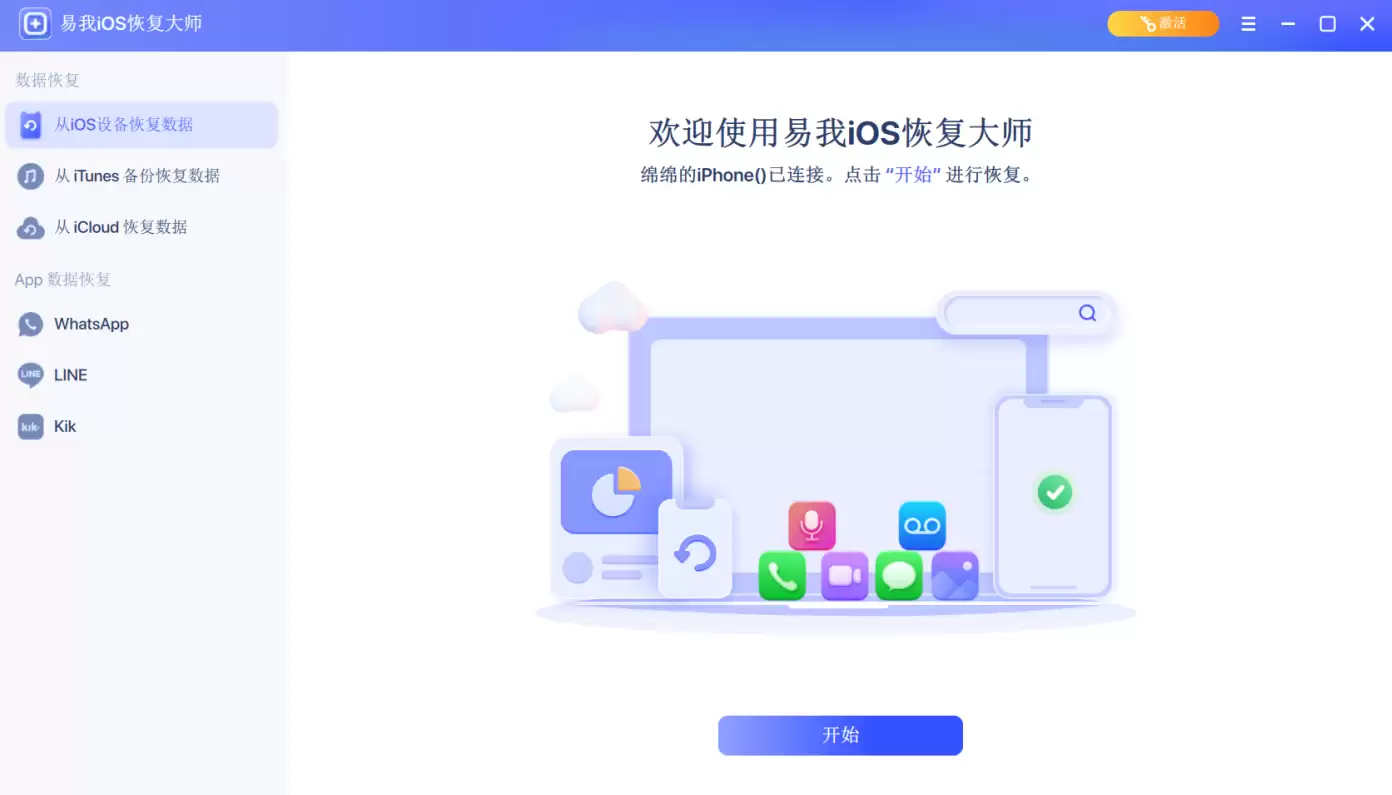
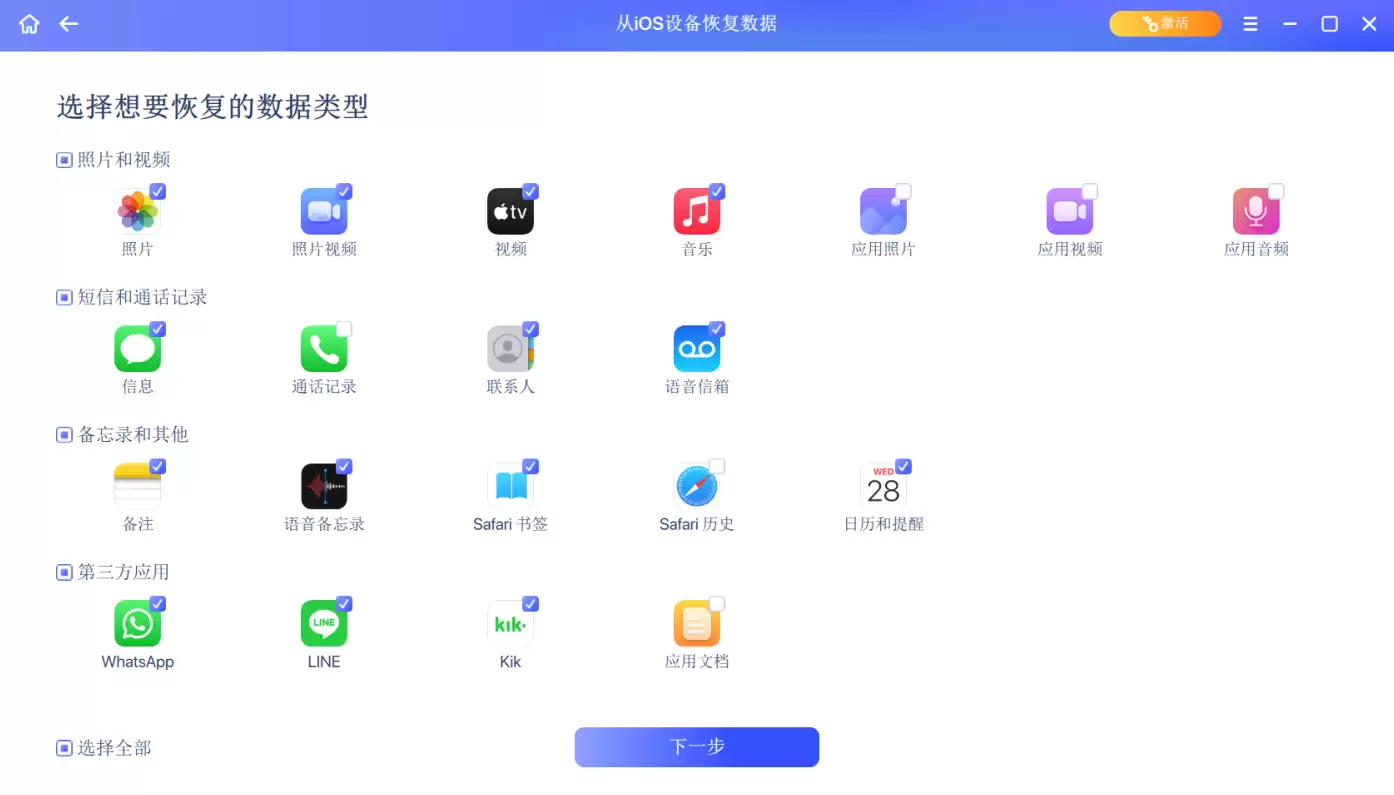
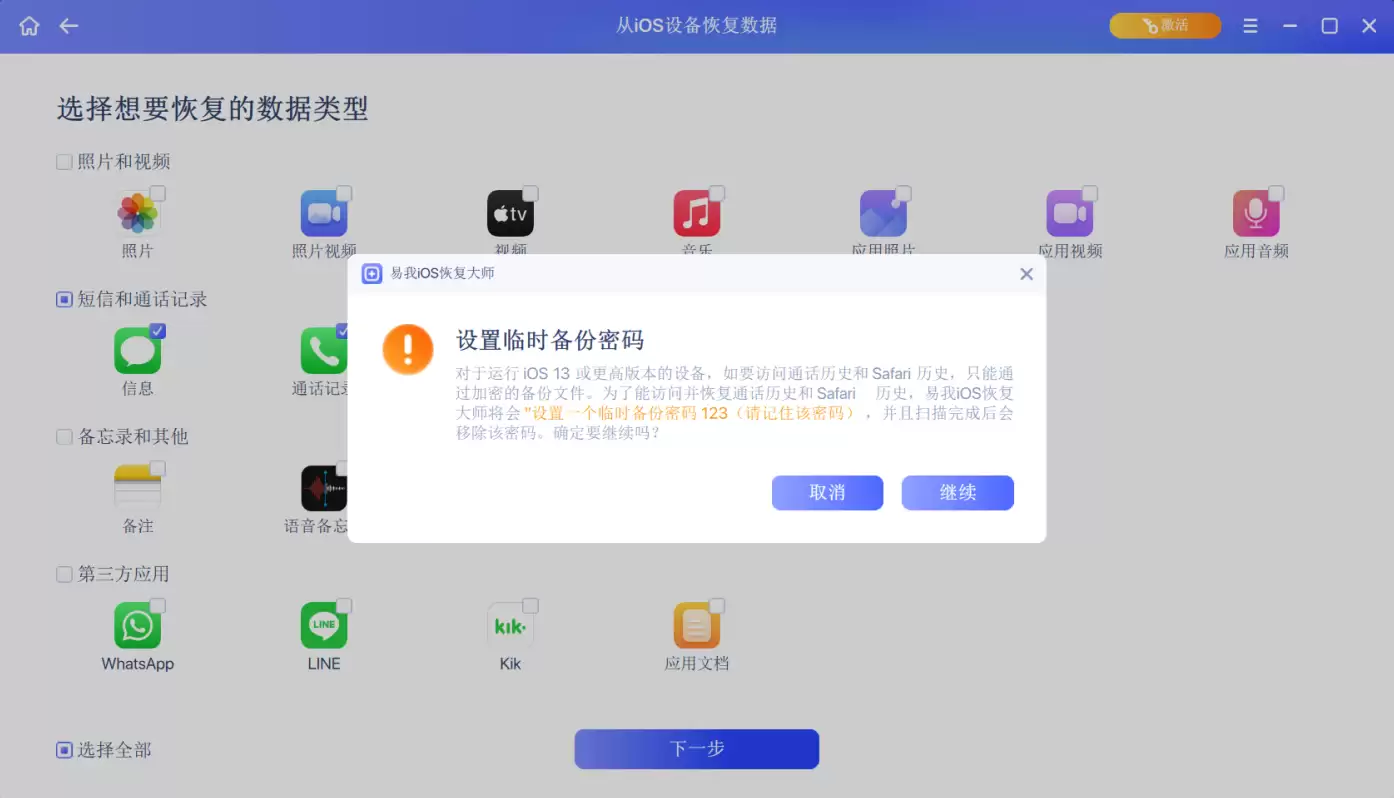
步骤2. 进入数据类型选择界面。这里你可以精准勾选需要恢复的项目,比如“视频”和“照片”。勾选后点击【下一步】。根据提示,如果设备系统版本较高(如iOS 13及以上),可能需要设置一个临时的屏幕锁密码以辅助扫描。
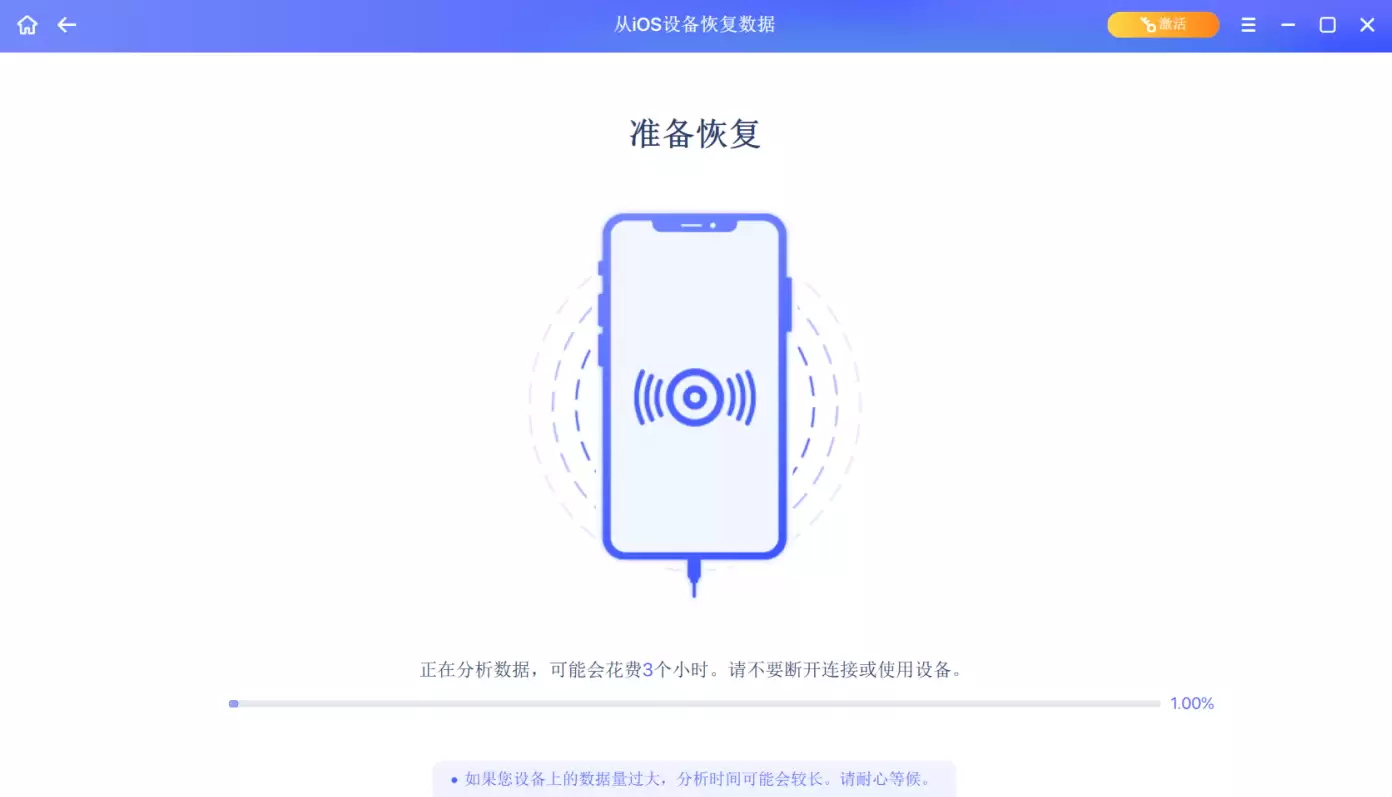
步骤3. 软件开始深度扫描设备存储。这个过程耗时取决于手机已使用容量的大小,期间请保持设备连接稳定,不要操作手机。
步骤4. 扫描结束后,所有可恢复的文件会以分类列表的形式呈现。你可以预览找到误删的视频,确认无误后勾选它们,点击【恢复】按钮,并将其保存到电脑上的安全位置即可。

总而言之,视频误删虽令人头疼,但绝非绝境。无论是利用系统自带的备份还原功能,还是求助于专业的恢复工具,只要应对及时、操作得当,找回珍贵影像的成功率还是很高的。当然,最根本的解决方案,依然是养成定期、多重备份的好习惯,让数据安全多一份保障。


