
Word文档怎么删除分页符?
在编辑Word文档时,你是否也常常遇到这样的困扰:页面明明还有大量空白区域,文档内容却突然跳转到了下一页?这种不合理的强制分页不仅破坏了排版的连贯性,也让文档整体显得松散、不专业。这通常是由于文档中插入了手动分页符所导致的。无需担心,这个问题解决起来其实非常简单。接下来,我们将通过一个具体的操作案例,手把手教你如何快速、批量地清除这些多余的“分页符”。
详细操作步骤:
第一步、识别问题所在
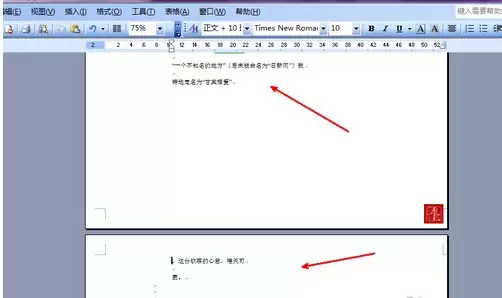
首先,我们来看一个典型场景。如下图所示,这篇文档在当前页面尚未填满的情况下,内容就开始了新的一页,导致原本应该连续的段落被生硬地分割开来。我们的目标,就是将这两个页面的内容重新整合到同一页中。解决问题的核心,就在于精准定位并移除那些手动添加的分页符。
第二步、启用查找与替换功能
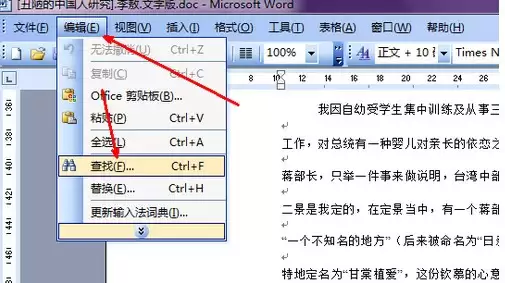
要对分页符进行批量处理,最有效的工具莫过于Word内置的“查找和替换”功能。你可以通过点击顶部菜单栏的“编辑”选项,然后在下拉列表中选择“查找”或“替换”。更高效的方法是直接使用键盘快捷键:按下Ctrl + H组合键,替换对话框便会立即弹出。
第三步、展开更多高级选项
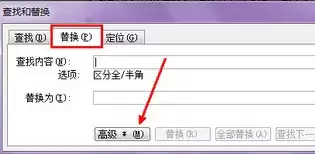
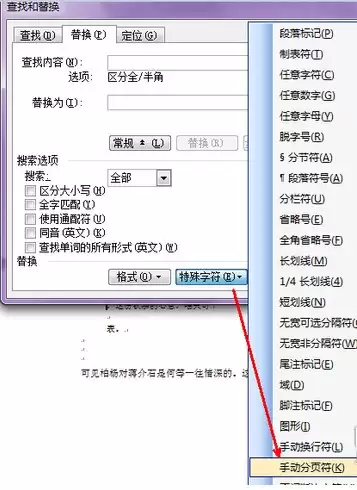
在弹出的“查找和替换”对话框底部,你会看到一个“更多>>”按钮(在某些Word版本中可能标注为“高级”)。点击这个按钮,对话框会展开,显示出更多隐藏的搜索和替换选项。
第四步、选择特殊格式
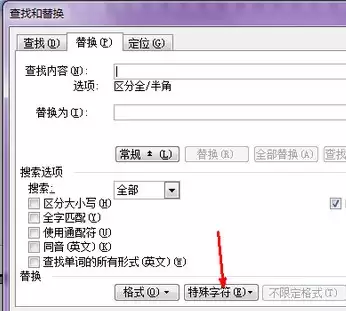
展开高级选项后,请将注意力集中在“替换”选项卡的下方。这里有一个名为“特殊格式”的按钮,点击它,会弹出一个包含各种文档特殊标记的菜单列表,例如段落标记、制表符、分节符等。
第五步、指定查找目标为手动分页符
在弹出的特殊格式菜单中,请找到并点击选择“手动分页符”。这一步至关重要,它明确了我们此次查找的目标正是用户手动插入的分页符。选择后,代表该符号的代码会自动填入到上方的“查找内容”输入框中。
第六步、执行一键替换操作
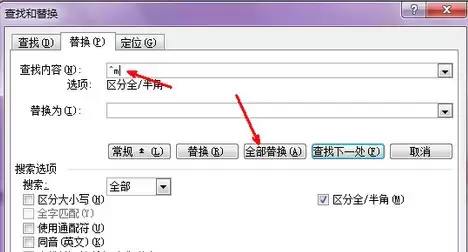
完成上述选择后,效果如图所示。此时,“查找内容”框内会显示一个代表手动分页符的符号(通常是^m)。接着,将光标移动到“替换为”输入框中,并确保此框保持完全空白。这背后的逻辑很清晰:我们要用“空内容”去替换掉分页符,从而实现删除的效果。所有设置确认无误后,点击右侧的“全部替换”按钮。
第七步、确认清理完成
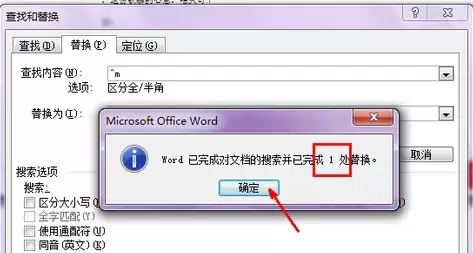
Word会快速扫描整个文档,并执行替换操作。处理完毕后,系统会弹出一个提示对话框,明确告知你本次一共替换(即删除)了多少个分页符。点击“确定”关闭提示,整个清理流程便宣告完成。现在,那些影响排版的手动分页符已被彻底清除,文档内容将根据页面尺寸自动、流畅地连续排列。
以上就是关于如何彻底删除Word文档中分页符的完整图文指南。熟练掌握这一技巧,你就能轻松掌控文档的页面布局,让排版完全按照你的意愿呈现,从而制作出更加整洁、专业的文档。


