
Windows 10 Hosts文件位置详解:快速定位与修改指南
在Windows 10系统中,Hosts文件是一个至关重要的网络配置文件。无论是用于屏蔽广告网站、加速本地服务器访问、进行开发环境测试,还是解决某些域名解析错误,修改Hosts文件都是用户经常需要执行的操作。然而,许多用户,尤其是新手,常常不清楚这个文件的具体存放位置。本文将为您提供一份清晰、详细的Windows 10 Hosts文件查找路径指南,帮助您轻松定位并管理它。
win10版本1909hosts文件路径位置在哪
第一步:打开文件资源管理器
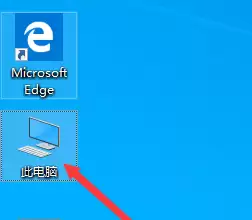
首先,您需要启动文件资源管理器。最快捷的方式是双击桌面上的“此电脑”图标,或者使用快捷键Win + E直接打开。
第二步:导航至系统核心目录
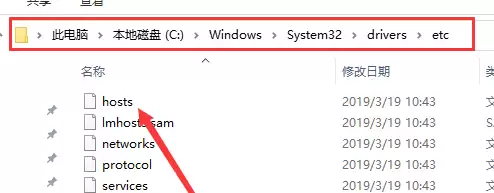
进入文件资源管理器后,请打开系统盘(通常是C盘)。然后,按照顺序依次进入以下核心系统文件夹:Windows -> System32 -> drivers -> etc。
其完整标准路径为:C:\Windows\System32\drivers\etc。这个“etc”文件夹内就存放着包括Hosts在内的多个系统配置文件。
第三步:识别并访问Hosts文件
成功打开“etc”文件夹后,您会看到其中有一个名为“hosts”的文件,它通常没有显示文件扩展名(如.txt)。这个就是您需要寻找的系统Hosts文件。

以上就是关于在Windows 10操作系统(以版本1909为例)中准确查找Hosts文件路径的完整教程。整个过程步骤清晰,关键在于熟悉系统文件的存放结构。掌握此路径后,您便能高效地进行网络配置与优化。希望本指南能切实解决您的问题。
文章的版权归原作者所有,如有侵权,请及时联系本站删除。更多相关hosts文件在哪的资讯,请关注收藏本站。


