
Windows防火墙添加软件信任全攻略:安全放行指定程序
在Windows操作系统中,防火墙是系统安全的核心防线,如同一位全天候值守的“数字门卫”,持续监控并过滤网络流量,有效抵御恶意软件与未经授权的访问。然而,有时这款尽职的安全工具可能因规则过于严格,误将您信任的合法应用程序(如办公软件、专业工具或游戏)拦截,导致其无法正常安装、更新或连接网络。此时,完全关闭防火墙并非明智之举,这会令电脑暴露于风险之中。正确的解决方案是为特定软件添加防火墙信任规则,即明确告知系统:“此程序安全,允许其通过。” 本文将详细指导您如何逐步完成设置,既维护系统整体安全,又保障所需应用的顺畅运行。
以下操作流程清晰、安全,请跟随步骤逐一进行。
第一步:访问控制面板
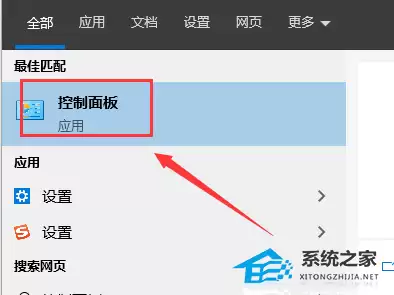
首先,在Windows任务栏的搜索框(或Cortana框)内输入“控制面板”,然后从显示的搜索结果中点击打开“控制面板”应用程序。这是调整系统高级设置的主要入口。
第二步:切换视图模式
进入控制面板主界面后,请注意窗口右上角的“查看方式”选项。默认的“类别”视图可能不便于快速定位。请点击下拉菜单,将其更改为“小图标”或“大图标”。切换后,所有系统设置图标将平铺显示,方便您快速找到目标。

第三步:定位防火墙配置
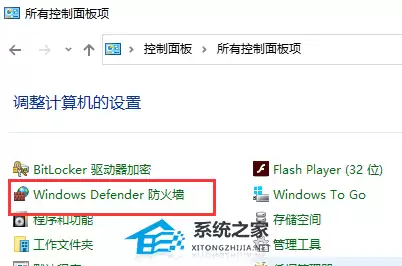
在图标视图页面中,滚动查找并单击“Windows Defender 防火墙”图标。此处是配置所有入站与出站规则、管理网络访问权限的核心安全模块。
第四步:进入允许应用界面
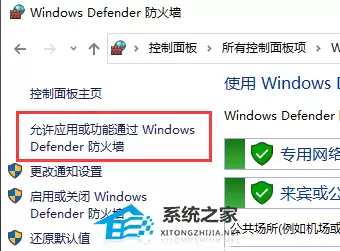
在防火墙设置窗口的左侧导航栏中,找到并点击“允许应用或功能通过 Windows Defender 防火墙”链接。此选项专门用于管理已被授予网络访问权限的应用程序白名单。
第五步:添加或选择信任的程序
系统将弹出一个包含已注册应用列表的窗口。在此列表中,找到您需要放行的目标软件名称,勾选其对应的复选框(通常包括“专用”和“公用”网络类型)。若该软件未出现在列表中,请点击右下角的“允许其他应用…”按钮,手动浏览并添加其主程序(.exe文件)。
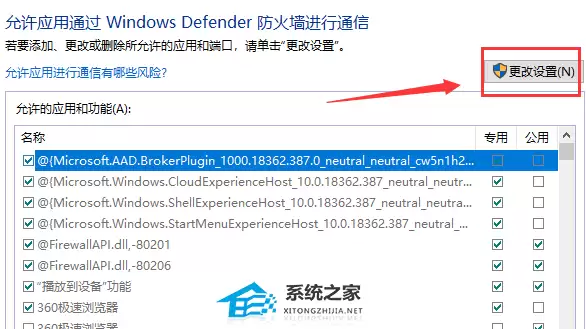
完成软件选择后,依次点击“确定”保存所有更改。至此,您指定的应用程序已成功加入防火墙信任列表,能够在不断开系统安全防护的前提下,正常访问网络资源。此方法精准解决了软件被误拦截的问题,无需降低整体安全等级,操作简单且效果显著。


