
删除的电脑文件怎么恢复?一份实用的数据找回指南
手一滑,重要的文件不见了——这种经历恐怕不少人都遇到过。别慌,被你“删除”的文件,大多数情况下并没有真正消失,它们只是从你的视野里暂时“隐身”了。今天,我们就来系统地梳理几种找回误删文件的方法,帮你把宝贵的数据轻松“捞”回来。
方法一:从回收站恢复
这是最直接、也最应该首先尝试的路径。在Windows系统里,当你按下删除键,文件通常会被自动移送到“回收站”这个临时保管区。找回它们非常简单:打开回收站,找到目标文件,右键点击选择“还原”即可。这个方法堪称“后悔药”,适用于那些刚刚被删除、还没来得及被清理的文件。
方法二:使用系统还原
如果回收站里也找不到,不妨试试系统自带的“时光机”功能——系统还原。这个功能可以将你的电脑系统(包括文件)回溯到之前创建的某个“还原点”状态。操作起来也不复杂:同时按下Windows键和R键,输入“rstrui.exe”并回车,就能打开系统还原向导。选择一个早于文件丢失日期的恢复点,按照提示完成操作,系统重启后,文件就有可能回到删除之前的状态了。需要注意的是,这可能会影响还原点之后安装的程序或系统设置。
方法三:通过数据恢复软件
如果文件不在回收站,或者回收站已经被清空,这时候就该专业的数据恢复软件登场了。市面上这类工具不少,它们的工作原理是扫描硬盘上文件被标记为“可覆盖”的原始存储区域。以易我数据恢复(EaseUS Data Recovery Wizard)这款口碑不错的软件为例,它的恢复能力相当全面:无论是电脑内置硬盘、移动硬盘、U盘还是SD卡上的数据,无论是误删除、格式化还是分区丢失,它都有机会应对。支持的恢复类型也覆盖了图片、文档(Word、Excel、TXT等)、视频、音频等常见格式。
具体怎么操作呢?可以参照以下步骤:
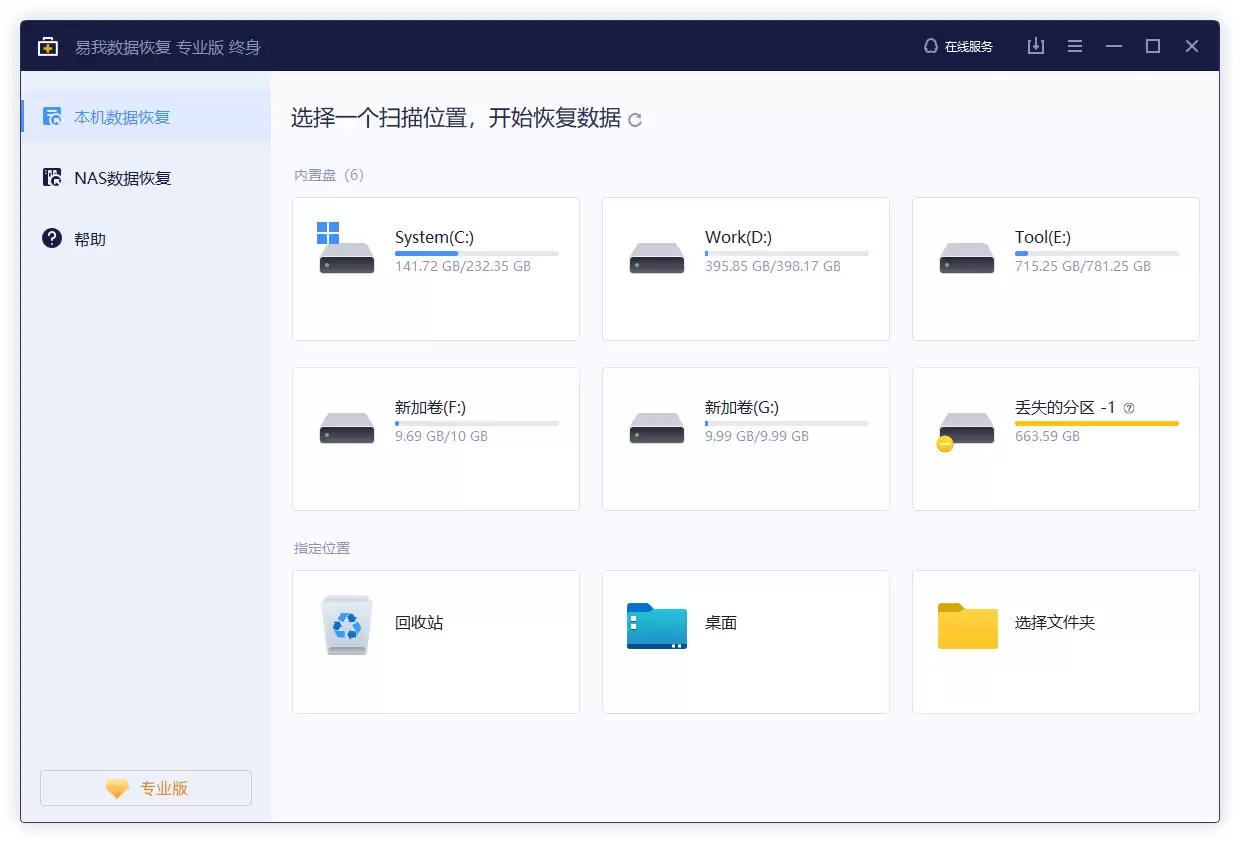
第1步:启动软件并选择位置
首先,如果丢失的文件在U盘、SD卡等外部设备上,请确保设备已正确连接到电脑。然后运行易我数据恢复软件。在软件主界面,直接点击文件原来所在的硬盘分区或外部存储设备,然后点击“扫描”按钮,程序就会开始深度查找被删除的文件。
第2步:扫描并查找文件
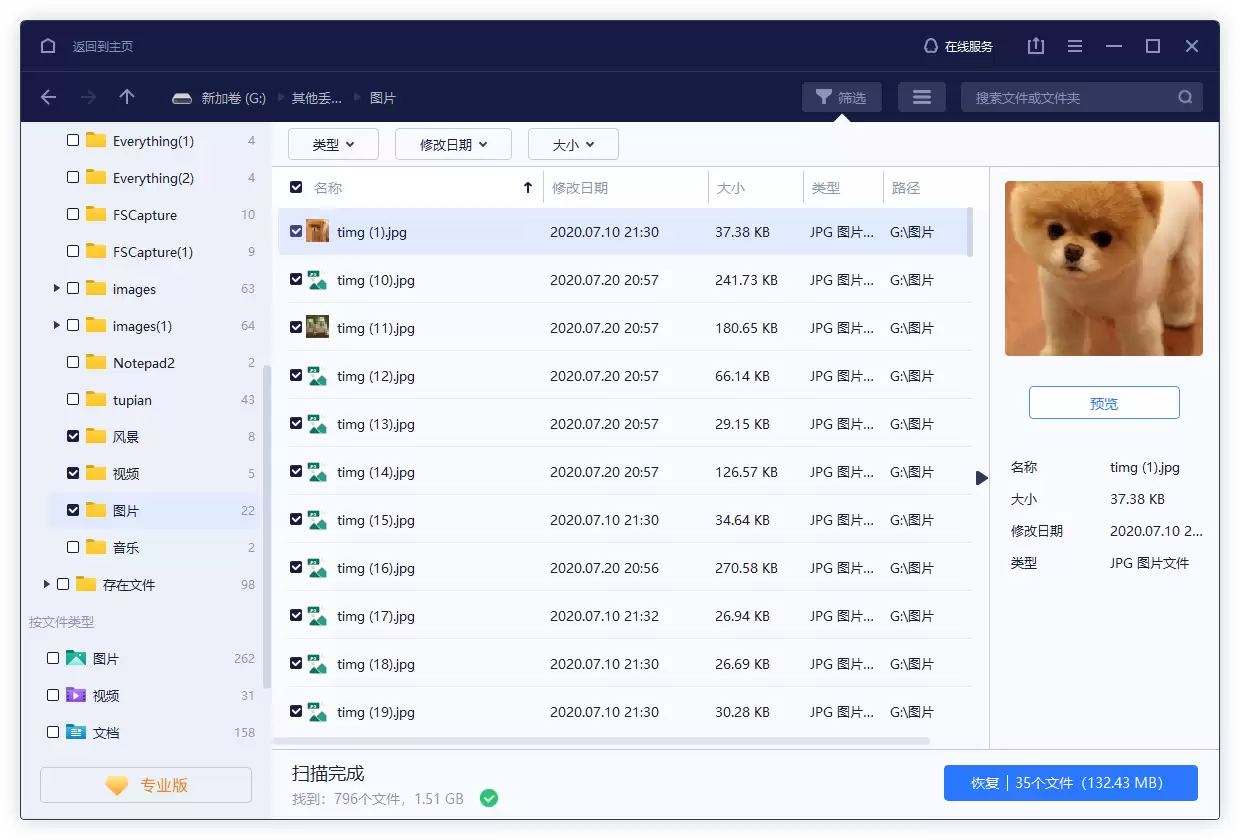
扫描过程中,软件会逐步列出找到的文件。你可以重点关注“已删除的文件”这个分类,这里汇集了所有被标记为删除的内容。扫描时间取决于磁盘容量和文件多少,耐心等待即可。
第3步:预览并恢复文件
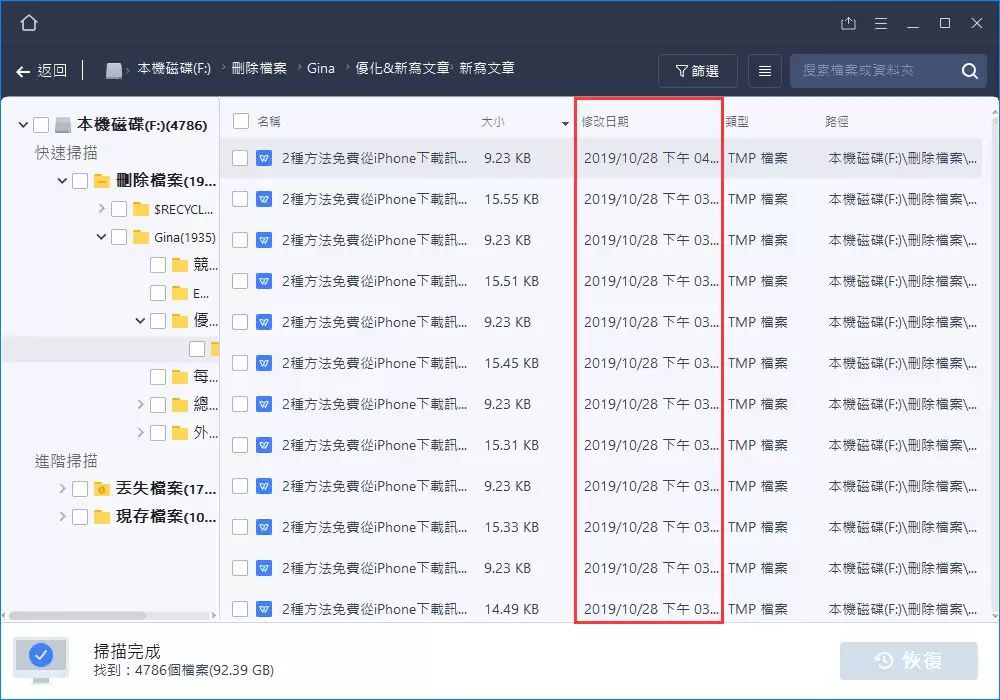
扫描结束后,你可以双击文件进行预览,以确认内容是否正确无误。软件通常还提供“时间轴”或“筛选”功能,帮你快速定位最近删除的文件。最后,勾选需要恢复的文件,点击“恢复”按钮,并**务必**选择一个不同于原丢失位置的安全位置(如另一个硬盘分区)来保存恢复出的文件,以避免数据被覆盖。
方法四:寻求专业帮助
如果上述所有软件方法都宣告失败,比如文件因物理损坏(硬盘异响、摔伤)、严重覆盖或复杂的数据结构损坏而无法读取,那么就该考虑寻求专业数据恢复机构的帮助了。这些机构拥有在无尘环境下开市检修硬盘的硬件设备,以及处理复杂损坏案例的资深经验。当然,这项服务通常价格不菲,但对于价值连城或无可替代的重要数据而言,这无疑是最后的、也是最有希望的一线生机。
⭐总结
总而言之,面对文件误删,完全不必手足无措。记住一个核心原则:一旦发现文件丢失,请立即停止向原磁盘写入任何新数据,以最大化恢复成功率。从检查回收站、利用系统还原,到借助易我数据恢复这类专业软件,再到最终求助专业机构,层层递进的恢复策略能应对绝大多数数据丢失的窘境。养成良好的定期备份习惯,才是防患于未然的上上之策。
常见问题
1. 相机里的数据为什么删除不了?
相机存储卡数据无法删除,通常有几个常见原因:一是存储卡的物理写保护开关被锁定了;二是文件本身被设置为“只读”或“锁定”状态;三是存储卡感染病毒,导致文件异常;四是存储卡本身出现物理或逻辑损坏。可以尝试关闭写保护、格式化或使用杀毒软件排查。
2. 电脑C盘哪些文档可以删除?
可以安全清理的主要是系统临时文件(路径如C:\Windows\Temp)、用户临时文件,以及通过“磁盘清理”工具识别出的Windows更新缓存、缩略图等。对于不熟悉的系统文件夹,切勿随意手动删除,以免影响系统稳定。
3. 用Delete删除的文件怎么恢复?
立即尝试快捷键“Ctrl+Z”撤销删除操作。如果无效,第一时间去回收站查找并还原。若回收站已被清空,则应立即使用上文提到的数据恢复软件(如易我数据恢复)进行扫描恢复,成功率会高很多。


