
Win 11回收站清空了怎么恢复?
回收站,堪称Windows系统中守护数据的最后一道“安全防线”。它为我们暂时“删除”的文件提供了一个缓冲地带,只要不执行清空操作,随时都能轻松还原。然而,为了释放宝贵的磁盘空间并维持系统运行效率,定期清理回收站是许多用户的日常习惯。但意外往往突如其来:一次手误的清空操作,可能就让你猛然发现某个至关重要的文件也随之消失。面对空空如也的回收站,重要数据真的无法找回了吗?请不必过度焦虑,有效的解决方案是存在的。
清空回收站的数据还能恢复吗?
当意识到误清空回收站时,感到懊恼是人之常情。但请放心,在许多情况下,这些被清空的数据并未真正“消失”,仍有很高的几率可以成功恢复。
理解Windows系统的删除机制是关键。当你清空回收站时,系统并非立即将文件数据从物理硬盘上擦除,而仅仅是移除了文件的索引信息,并将其占用的磁盘空间标记为“可重新使用”。这意味着,在操作系统看来,这块空间是空闲的,可以被新的数据写入。只有在原始数据所在的空间被新内容覆盖后,文件才难以复原。因此,在覆盖发生之前,被“删除”的文件内容实际上依然完整地保留在硬盘上。借助专业的数据恢复技术,完全有可能重新定位并提取这些文件。
如何恢复回收站清空的数据?
如果你正面临数据丢失的困境,可以尝试以下几种恢复方法。根据你的系统设置和准备情况,选择最适合你的途径。
方法1. 使用“以前的版本”功能还原
此方法依赖于系统自带的“卷影复制”服务(Volume Shadow Copy Service)。操作步骤如下:
1. 定位到被删除文件原先存储的父文件夹。
2. 右键点击该文件夹,选择“属性”,然后切换到“以前的版本”选项卡。系统会显示该文件夹在不同时间点自动创建的还原点。选择一个发生在清空操作之前的版本,点击“还原”按钮,系统将自动完成恢复。
方法2. 通过“文件历史记录”备份恢复
此方法的前提是你已提前启用并配置了Windows的“文件历史记录”备份功能。恢复流程如下:
1. 打开Windows“控制面板”,进入“文件历史记录”设置界面。
2. 点击左侧导航栏中的“还原个人文件”选项。
3. 在打开的备份文件浏览窗口中,找到并选中你需要恢复的已删除文件,然后点击中央的绿色“还原”按钮,文件将被恢复到其原始位置。
方法3. 借助专业数据恢复软件
前两种方法都需要你事先进行了系统设置或备份。如果未做任何准备,专业的数据恢复软件则是最为通用和有效的解决方案。这里有一个至关重要的原则:在丢失数据被新数据覆盖之前,恢复成功率极高。因此,一旦发现误删,请立即停止对相关硬盘分区进行任何写入操作。
以备受用户信赖的易我数据恢复软件为例。这款由易我科技开发的工具,在数据恢复领域已深耕19年,服务全球数千万用户,其恢复能力与稳定性久经考验。它全面兼容从Windows 11到XP以及各类服务器操作系统,能够有效处理因误删除、格式化、分区丢失、系统崩溃或病毒攻击导致的数据丢失问题。无论是电脑内置硬盘、移动硬盘、U盘还是SD卡,它都能执行深度扫描,全力找回文档、图片、音视频等多种类型的文件。其用户界面设计友好,操作指引清晰,即便是计算机初学者也能轻松完成恢复。
以下是使用易我数据恢复软件恢复回收站清空数据的详细步骤:
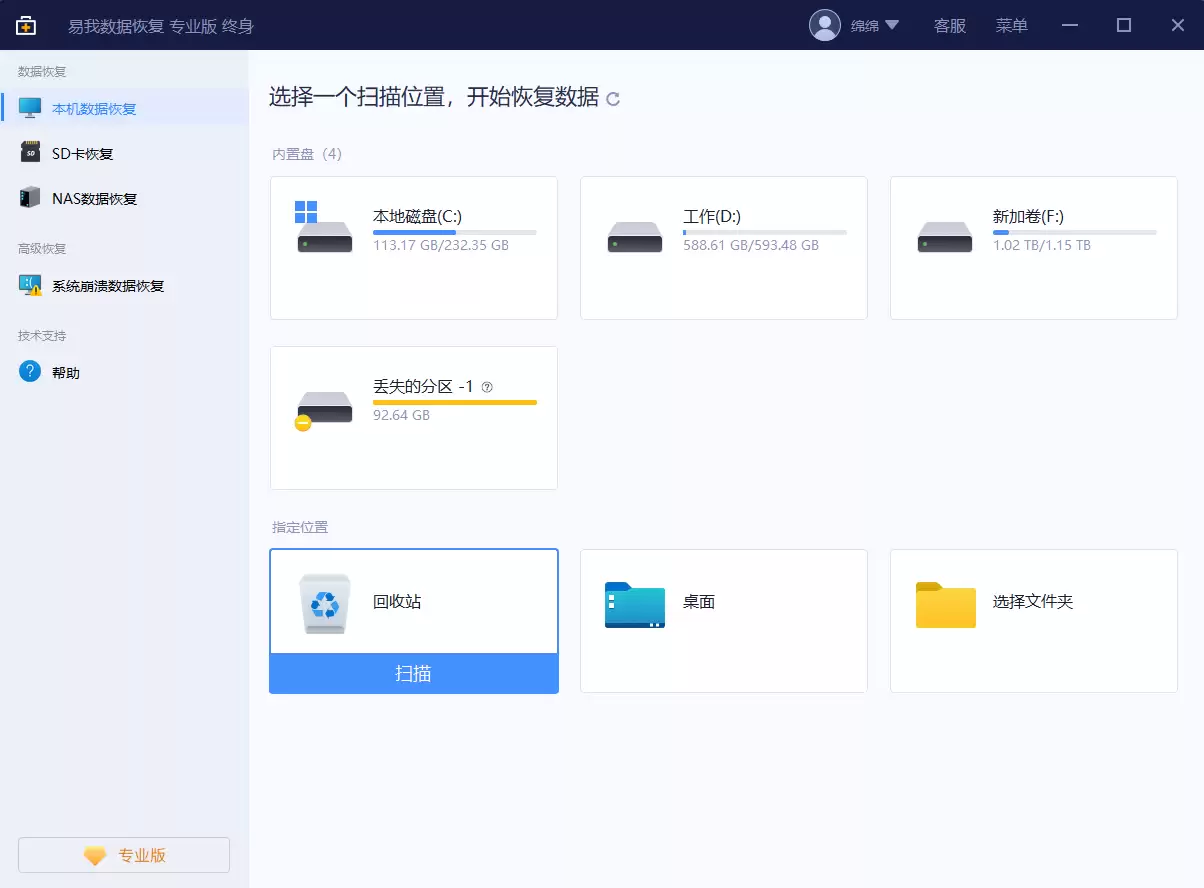
步骤1. 运行易我数据恢复软件。在主界面的“本机数据恢复”分类下,直接定位到“回收站”选项,点击“扫描”按钮。软件将开始深度扫描被清空的文件。
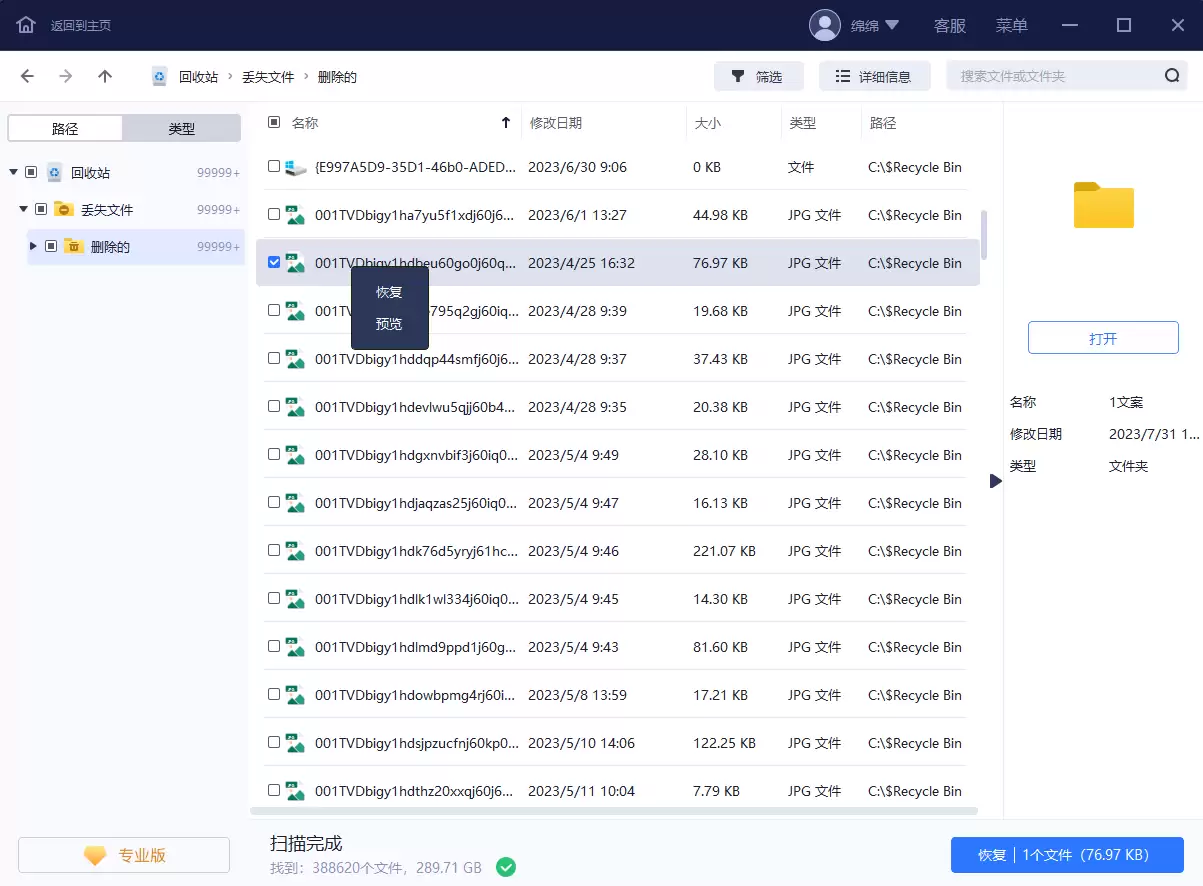
步骤2. 扫描过程中或结束后,所有可恢复的文件将呈现在列表中。你可以随时双击任一文件进行“预览”,以确认其内容的完整性与正确性,这是判断文件能否被完好恢复的关键依据。
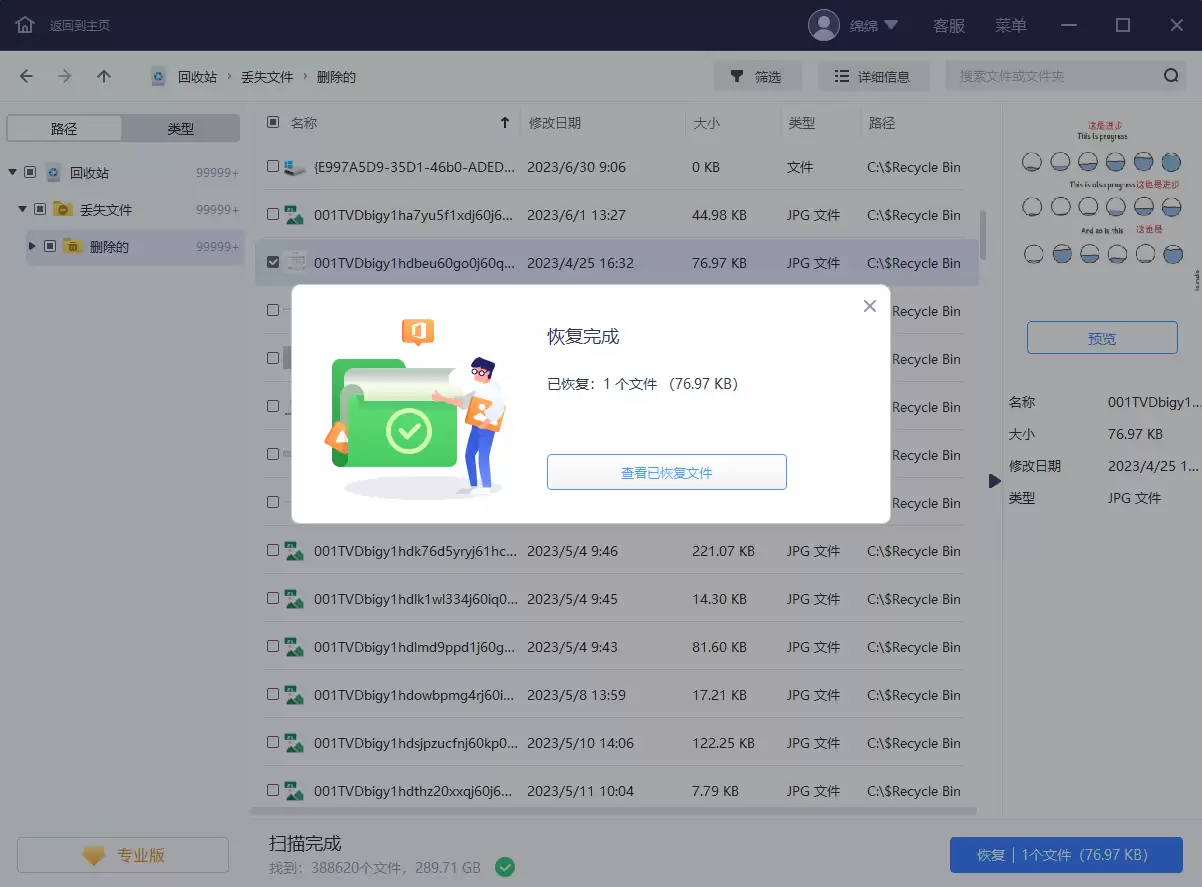
步骤3. 勾选你需要恢复的目标文件,点击右下角的“恢复”按钮。请务必注意一个核心操作要点:为恢复的文件选择一个安全的存储位置(例如其他硬盘分区或外接存储设备),绝对不要直接保存到原系统盘(通常是C盘),以避免对丢失数据区域造成二次覆盖,导致恢复失败。
总结来说,无论是直接删除还是清空回收站导致的数据丢失,首要原则是保持冷静并立即停止对相关磁盘的写入。如果存在可用备份,优先从备份还原;若无备份,一款可靠的数据恢复软件便是你最佳的选择。把握住数据未被覆盖的黄金恢复期,成功找回文件的概率将显著提升。


