
Win7系统功能介绍?Win7系统特色功能介绍?
选择一款操作系统,用户往往期待它兼具功能强大与运行流畅的特质。除了满足基本需求,那些能提升效率、带来惊喜的细节功能同样至关重要。作为一代经典,Windows 7系统究竟蕴藏了哪些实用乃至鲜为人知的特色功能?本文将为您深入解析,带您重新发现Win7的便捷与高效之处。
Win7系统核心功能介绍
总体而言,Windows 7的系统设计聚焦于五大核心理念:首先是针对笔记本电脑的移动特性进行专项优化;其次是采用以应用服务为中心的设计架构;第三是高度重视用户的个性化定制需求;第四是对音频视频娱乐体验进行了全面增强;最后,则是集成了一套旨在提升操作便利性的全新交互引擎。正是凭借任务栏跳转列表、系统故障快速恢复等创新功能,Windows 7赢得了当时“最人性化Windows系统”的广泛赞誉。
一、卓越的易用性
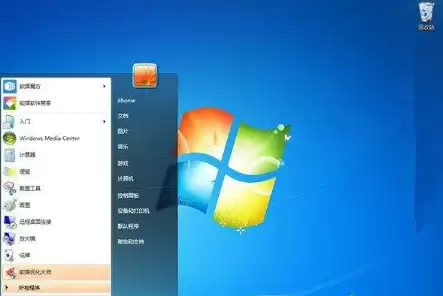
Windows 7在用户交互层面做了大量精简与优化。例如,窗口拖拽至屏幕顶部即可快速最大化,拖至左右边缘可实现并排显示,便捷的程序跳转列表,以及更智能的系统问题诊断与修复工具,这些都显著降低了用户的学习成本与操作难度。
二、直观的简洁性
系统首先简化了信息检索流程,无论是查找本地文档、局域网共享资源还是互联网内容,都能迅速获取。其次,它提供了更为流畅的高级用户界面,并实现了应用程序间的智能协作与数据无缝共享。

三、高效的搜索能力
谈及效率提升,Windows 7集成的即时搜索功能功不可没。用户只需点击开始菜单并输入关键词,系统便会实时检索应用程序、各类文件及设置项,搜索结果随输入即时呈现,极大优化了日常工作流。
四、灵活的桌面小工具
Windows 7的桌面小工具进行了重要革新——它取消了前代Vista系统中的固定侧边栏限制。现在,小工具可以自由拖放至桌面任意位置,用户可根据个人喜好灵活布局,个性化程度更高。

但需注意一个重要时间点:微软已于2012年9月正式停止为Windows 7小工具提供下载和技术支持。其根本原因在于,Windows 7和Vista的边栏平台存在潜在的安全风险。正因如此,微软在后续的Windows 8及更新系统中彻底移除了该功能。这些漏洞可能带来哪些威胁?攻击者可能通过恶意小工具侵入计算机、窃取文件、显示不当信息,甚至劫持小工具的原有功能。

在更严重的情况下,黑客有可能借助漏洞获取系统的完全控制权限。因此,尽管小工具带来了便利,但用户必须对其安全性保持警惕。
五、智能的实时搜索框
Windows 7资源管理器的搜索框位于窗口右上角,且宽度可自由调节。它的强大之处在于能够一站式搜索文档、图片、安装的程序、系统帮助乃至网络信息。关键在于,Win7的搜索是动态且实时的。从您输入第一个字符开始,筛选和匹配工作便同步启动,这种“边输边搜”的设计理念大幅提升了信息查找速度。

六、提升系统运行速度的技巧
如何优化Windows 7使其运行更流畅?这里分享一个快速释放系统资源的注册表调整方法。点击开始按钮,在搜索栏输入“regedit”并回车以打开注册表编辑器。随后,导航至相应路径,在右侧窗口中找到名为“AutoEndTasks”的字符串值,双击进行修改。
在编辑字符串对话框中,将其数值数据从初始的“0”更改为“1”。修改完毕后,关闭编辑器并刷新桌面即可生效。此后,当遇到程序失去响应时,系统将自动终止该进程,无需用户手动干预等待。
七、隐藏的高级设置模式(完全控制面板)
Windows 7中隐藏着一个备受技术用户青睐的功能:您可以在桌面或任意文件夹内新建一个文件夹,并将其重命名为“GodMode.{ED7BA470-8E54-465E-825C-99712043E01C}”。

重命名后,该文件夹图标将变为控制面板样式。打开它,您会看到一个集成了所有系统设置选项的集中控制中心。实际上,此隐藏功能自Windows Vista时代就已存在,它是系统内置的众多开发者工具之一,旨在帮助开发人员快速调整深层设置。

时任Windows开发主管的Steven Sinofsky曾透露,除了这个“上帝模式”,系统内还包含其他数个未公开的类似指令,覆盖默认位置设置、电源管理等多个领域。尽管网络常称其为“高级设置模式”,但微软并无此官方命名。这些本质上是一组开发者指令,并非刻意隐藏。有趣的是,此技巧在Windows 8系统中同样适用。
以上便是对Windows 7系统主要功能及隐藏特性的全面介绍。希望这些信息能帮助您更深入地挖掘这款经典操作系统的潜力,提升使用体验。
上文即是关于win7系统功能与特色功能的详细解析,文章的版权归原作者所有,如有侵权,请及时联系本站删除,更多相关WIN7功能资讯,请关注收藏本站。


