
笔记本数据恢复:简单几步,找回丢失的重要文件
在移动办公与远程协作成为常态的今天,笔记本电脑已成为我们处理核心工作的主力设备。尽管其绝对性能可能略逊于台式工作站,但对于文档处理、方案演示、商务沟通等绝大多数办公场景而言,笔记本的性能已完全足够。无论是外出洽谈、客户拜访还是差旅途中,一台轻薄的笔记本都是不可或缺的生产力工具。正因如此,笔记本硬盘中往往承载着至关重要的商业数据——未公开的项目方案、积累多年的客户档案、唯一的财务报告等。许多关键数据甚至未曾备份,一旦丢失,可能直接导致业务停滞或重大损失。那么,当笔记本中的重要文件被误删且没有备份时,我们该如何应对?数据能否被成功找回?答案是肯定的。本文将系统性地为您解析,如何通过专业方法高效完成笔记本数据恢复。
数据丢失的常见原因与恢复可行性分析
在数字化深度融入工作与生活的当下,笔记本电脑存储的数据价值日益凸显。然而,数据安全始终面临挑战:人为误操作(如误删、误格式化)、系统故障、病毒勒索软件攻击、硬盘物理损坏等都可能导致数据突然无法访问。面对笔记本数据丢失的紧急情况,用户首先需要保持冷静,并立即停止对丢失数据所在磁盘的任何写入操作,这是提升恢复成功率的关键前提。
针对逻辑层的数据丢失(即非物理损坏),借助专业的数据恢复软件是最高效的解决方案。经过广泛测试与用户口碑验证,易我数据恢复软件(EaseUS Data Recovery Wizard)以其出色的深度扫描能力、清晰的用户界面和较高的恢复成功率,成为众多用户的首选。这款工具支持从笔记本内置硬盘、外接移动硬盘、U盘、SD卡等多种存储介质中,恢复包括文档、图片、视频、压缩包在内的上百种文件类型。下面,我们将以该软件为例,详细演示笔记本数据恢复的具体操作流程。
笔记本数据恢复详细操作指南
第一步:获取并安装专业恢复工具
首先,访问易我数据恢复官网或授权平台,下载最新版本的软件安装包。完成下载后,按照提示完成安装。请注意,软件本身不应安装在数据丢失的磁盘分区上,以避免覆盖待恢复的数据。
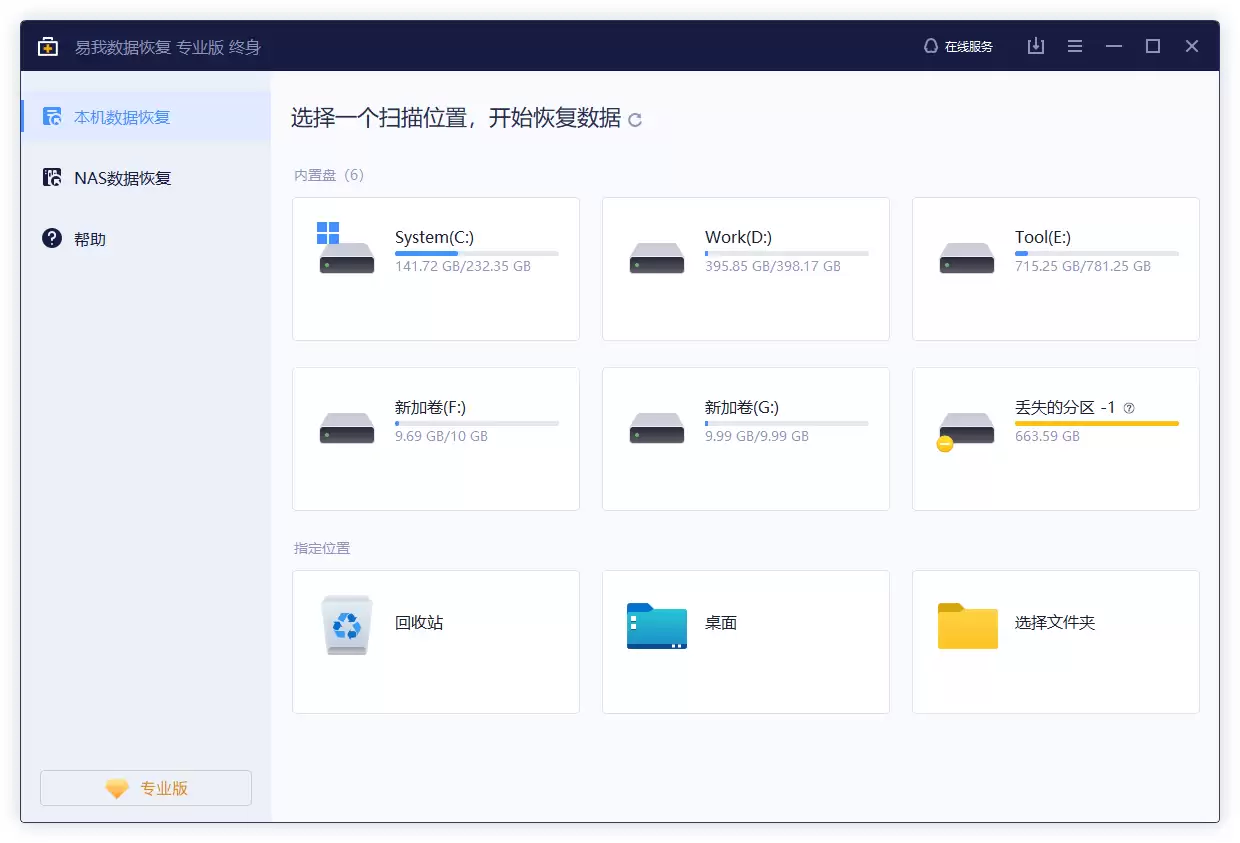
第二步:定位磁盘并启动深度扫描
启动软件后,在主界面会列出所有检测到的磁盘分区。请准确选择丢失文件原先所在的硬盘或分区,然后点击「扫描」按钮。软件将启动快速扫描与深度扫描双重模式,逐步列出现有文件、近期删除的文件以及通过算法重构的丢失文件,所有找到的内容会清晰分类展示。
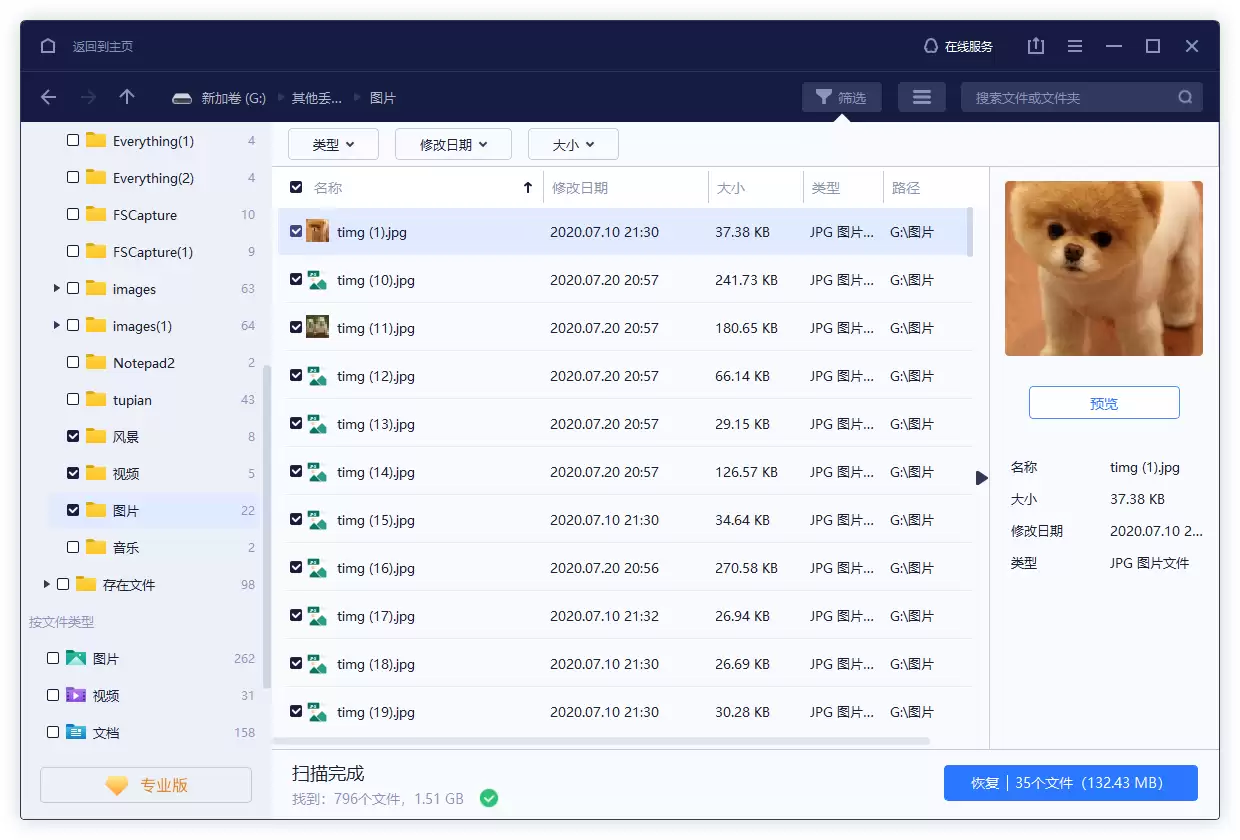
第三步:筛选预览与安全恢复
扫描结束后,您可以通过左侧的树状目录按文件类型(如图片、文档、视频)浏览结果,或直接使用顶部的搜索框按文件名/扩展名进行精准筛选。找到疑似目标文件后,务必使用软件的「预览」功能确认文件内容是否完整可读。最后,勾选所有需要恢复的文件,点击「恢复」按钮,并务必将其保存到另一个不同的安全磁盘(如外置硬盘或另一个分区),切勿直接恢复到原位置。
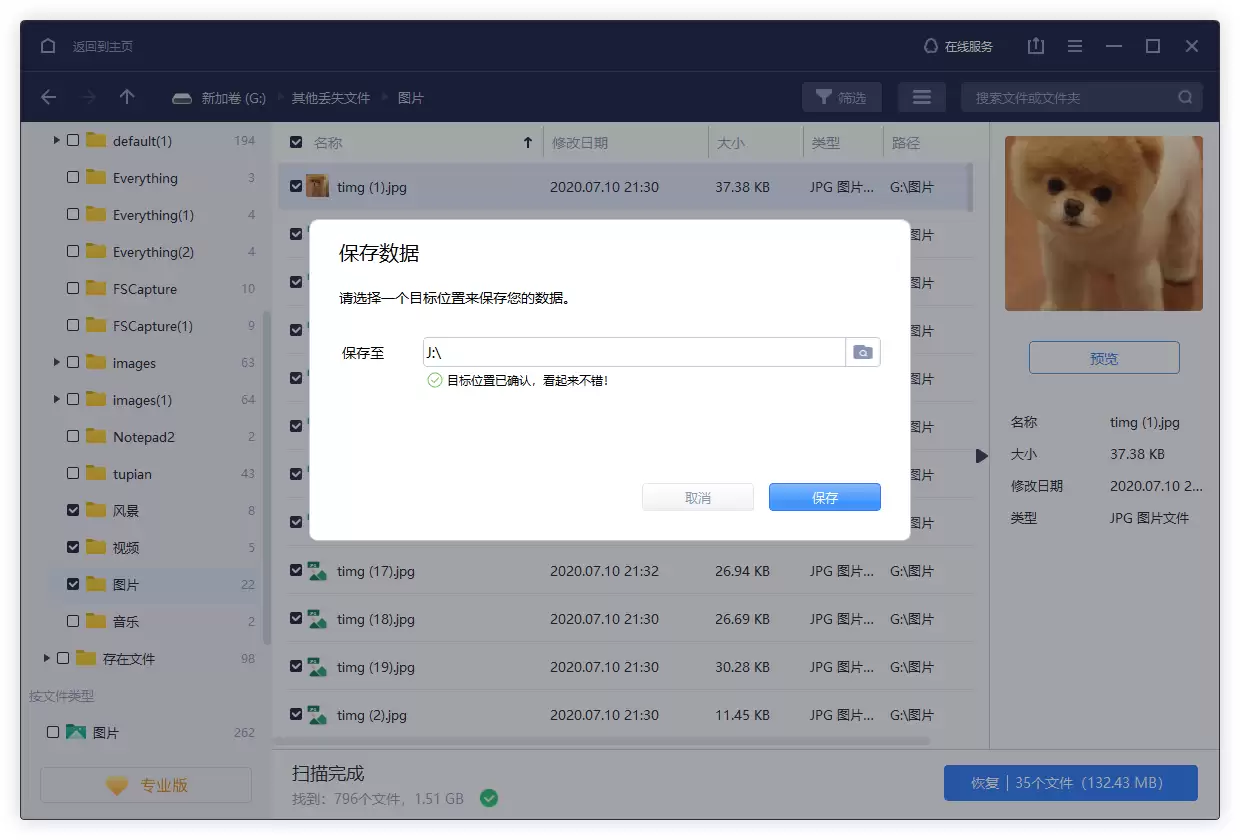
以上便是使用专业软件恢复笔记本数据的完整流程。整个操作设计得十分人性化,即便是非技术用户也能轻松上手。需要再次强调的核心原则是:数据丢失后,立即停止使用该磁盘,并尽快执行恢复操作。只要丢失的数据区域未被新文件覆盖,成功找回的几率通常非常高。
延伸问题及解答
问题:计算机专业的学生买什么样的笔记本电脑?什么价位比较适合?
解答:
计算机及相关专业(如软件工程、人工智能、网络工程)的学生,对笔记本的性能有特定要求。建议优先选择配备性能级独立显卡(如 NVIDIA RTX 系列或 AMD Radeon 系列)与NVMe 固态硬盘(SSD)的机型。独立显卡不仅能流畅运行编程IDE、虚拟机,还能应对基础的图形设计、视频剪辑、游戏开发或机器学习模型训练;而高速固态硬盘则能极大缩短系统启动、软件加载和项目编译的等待时间,提升学习效率。
在预算方面,4000元至6000元价位段是性价比最为集中的区间。此价位的笔记本通常能提供满足学习需求的配置组合:例如新一代处理器、16GB及以上内存、512GB SSD以及一块不错的独显。这样的配置足以流畅运行 IntelliJ IDEA、Visual Studio、Docker、MySQL 等开发环境和工具,能够很好地支撑大学四年的专业学习、课程设计和项目实践。
综上所述,掌握笔记本数据恢复的方法能有效应对突发的数据丢失危机。但最根本的数据安全策略仍是定期执行“3-2-1”备份原则(即至少3份副本,2种不同介质,1份异地备份)。将专业恢复工具视为数据安全的最后保障,而良好的备份习惯才是防患于未然的基石。


