
Edge浏览器看视频看一会卡住解决方法分享
Edge浏览器看视频卡顿?一键调整核心设置解决播放问题
使用Edge浏览器在线追剧或观看视频时,画面突然卡住不动,无疑会严重影响观影体验。如果你已确认网络连接稳定、网速正常,那么问题很可能源于浏览器内部一项关键的性能设置。无需复杂操作,只需按照以下步骤进行简单调整,即可有效解决视频播放卡顿的困扰。
免费影视、动漫、音乐、游戏、小说资源长期稳定更新! 👉 点此立即查看 👈
核心解决方案:优化硬件加速设置
此方法的原理在于调整“硬件加速”功能。该功能旨在利用计算机显卡(GPU)的性能来分担视频解码与渲染任务,从而提升播放流畅度。然而,在某些特定的硬件配置、驱动程序或网站环境下,启用此功能反而可能引发兼容性问题,导致视频卡顿。通过切换其开关状态,可以快速测试并找到最适合您当前设备的播放模式。具体操作流程如下:
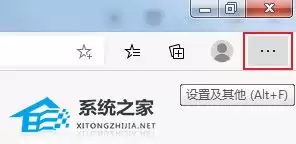
第一步:启动Microsoft Edge浏览器。将视线移至浏览器窗口的右上角,找到由三个点(…)组成的“设置及其他”菜单图标,并点击它。
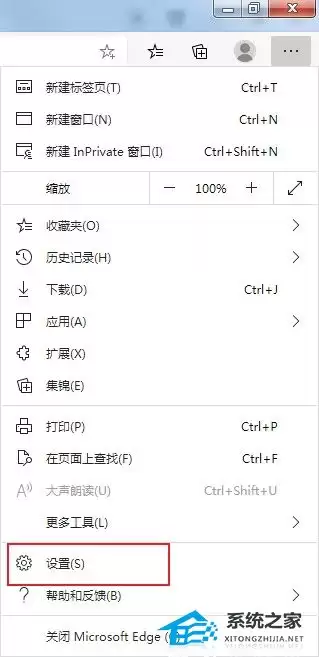
第二步:点击后,会展开一个下拉菜单。在该菜单中找到并点击“设置”选项,这将进入浏览器的完整设置中心。
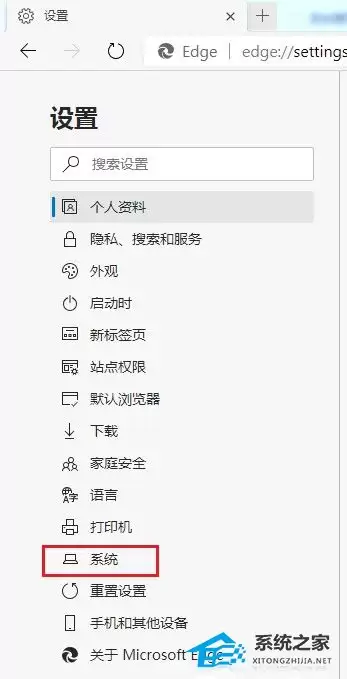
第三步:进入设置页面后,请注意左侧的导航侧边栏。在其中找到并点击“系统”分类,以访问与浏览器性能及资源管理相关的核心设置。
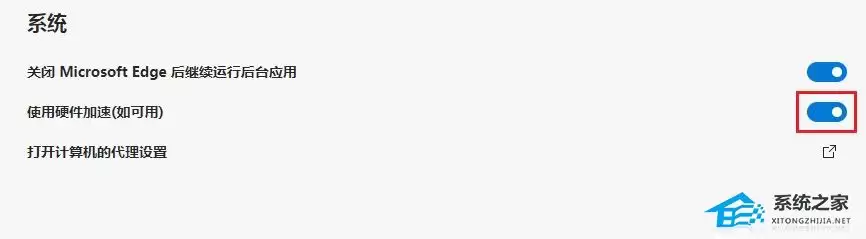
第四步(关键调整):在“系统”设置页面中,定位“使用硬件加速(如果可用)”这一选项。这里是解决问题的关键:如果该选项当前处于开启(蓝色)状态,请点击开关将其关闭;反之,如果它当前是关闭(灰色)状态,则尝试点击开关将其开启。更改此设置后,系统通常会提示您需要重新启动Edge浏览器以使新设置完全生效。
完成上述设置并重启浏览器后,请重新访问之前出现卡顿的视频网站进行测试。在多数情况下,仅通过这一项设置的切换,就能显著提升Edge浏览器播放视频的流畅性与稳定性。如果问题仍未解决,则可能需要考虑更新显卡驱动程序、检查系统资源占用或尝试其他高级故障排除方法。但首先尝试调整硬件加速设置,无疑是最高效、最直接的解决方案。
相关攻略
Edge浏览器看视频卡顿?一键调整核心设置解决播放问题 使用Edge浏览器在线追剧或观看视频时,画面突然卡住不动,无疑会严重影响观影体验。如果你已确认网络连接稳定、网速正常,那么问题很可能源于浏览器内部一项关键的性能设置。无需复杂操作,只需按照以下步骤进行简单调整,即可有效解决视频播放卡顿的困扰。
精准清除指定网站Cookie:Microsoft Edge浏览器四大操作路径详解 在使用Microsoft Edge浏览器时,你是否遇到过这样的困扰:只想清理某个特定网站(比如淘宝或知乎)的登录状态或缓存数据,却不想动其他站点的“记忆”?别担心,Edge提供了多种精准定位的删除方法。下面这四条互不干
一、通过chrome: extensions页面逐个禁用 这个方法最直接,也最常用。它调用了Chrome自带的扩展管理后台,可以对每一个插件进行精准的开关控制。好处是操作简单、安全,而且随时可以恢复,兼容所有稳定版本的Chrome。 具体怎么做呢?首先,在地址栏里输入 chrome: exten
Edge浏览器数学求解器怎么识别手写_Edge浏览器公式解答高级用法 在Edge浏览器里遇到手写数学公式,比如来自纸质习题、课堂笔记,或者直接在触屏设备上留下的笔迹,却发现系统无法准确识别,甚至调不出求解功能?这多半是因为手写输入模式没有正确启用,或者书写方式没达到识别引擎的要求。别急,下面这套组合
清除Edge浏览器SSL状态可解决HTTPS证书错误,方法包括:一、通过Internet属性→内容选项卡点击“清除SSL状态”;二、Edge设置中清除“缓存的图像和文件”“Cookie及其他网站数据”等;三、快捷键Ctrl+Shift+Delete快速清理;四、访问edge: net-intern
热门专题
热门推荐
英伟达显卡怎么设置发挥最大性能? 想让你的英伟达显卡火力全开,榨干每一分性能吗?无论是为了追求极致的游戏帧率,还是确保专业图形应用的流畅运行,正确的设置都至关重要。很多朋友手握着高性能显卡,却因为设置不当,没能享受到它应有的表现。别担心,下面这份详尽的设置指南,将带你一步步解锁显卡的全部潜力。 电脑
显卡温度过高怎么办?Win11系统下快速检测与降温指南 显卡温度异常升高是电脑用户常遇到的问题,不仅可能引发画面卡顿、显示花屏等故障,长期高温运行更会加速硬件老化,甚至导致显卡核心损坏。因此,定期监控显卡温度是维护电脑健康、保障稳定运行的关键环节。本文将详细介绍在Windows 11系统中,无需复杂
从Win7升级到Win10,这些关键点你把握住了吗? 近期,许多用户都在咨询如何将电脑操作系统从Windows 7平稳升级至Windows 10,并希望了解升级过程中有哪些常见陷阱需要规避。这确实是一个值得深入探讨的话题。今天,我们将系统性地梳理从Win7升级到Win10的全流程,重点解析那些至关重
360浏览器选中网页文字自动弹出复制选项怎么设置? 许多用户在使用360安全浏览器时,都非常依赖一个便捷功能:当您选中网页上的文字时,浏览器会自动弹出一个快捷工具条,提供“复制”、“翻译”、“搜索”等一键操作。这个划词工具条能极大提升浏览和资料处理的效率。如果您发现自己的浏览器突然失去了这个功能,无
系统之家U盘启动盘安装Win10系统图文教程 Windows 10凭借其出色的兼容性和流畅体验,至今仍是用户基数最大的操作系统。当需要重装系统时,使用U盘启动盘进行安装,无疑是高效且可靠的选择。接下来,就为大家详细拆解如何使用系统之家U盘启动盘来完成Win10系统的安装。 准备工作 在开始操作前,你


