
永久删除的照片怎么恢复?实测有效的方法分享!
手机和相机的存储空间总是不够用,很多人习惯将照片备份到电脑后,再清理设备腾出空间。但如果不小心把电脑里唯一的备份也永久删除了,那种瞬间的懊恼与焦急,相信很多人都经历过。今天,我们就来详细解析一下,如何找回被“永久删除”的照片,并提供一个经过实际验证的可靠恢复方案。
一、一个真实的照片恢复成功案例
我的一位摄影师朋友,电脑硬盘里存储着他多年积累的摄影作品。为了准备一场重要的摄影展,他花费大量时间筛选并后期处理了一批精选照片。然而,在清理电脑垃圾文件时,一个不慎,他按下了Shift+Delete组合键,将包含核心参展作品在内的整个文件夹彻底删除。当他意识到错误时,回收站里已经找不到任何痕迹。
展览日期临近,重新挑选和制作作品时间紧张,且效果未必能超越已丢失的那组。焦急之中,他向我求助。在了解具体情况后,我建议他尝试使用专业的数据恢复软件。最终,那些被永久删除的摄影作品被成功找回,确保了展览的顺利筹备。
二、永久删除的照片,到底能不能找回来?
上面的案例已经给出了明确的答案:是的,有很大机会可以恢复。这其中的技术原理并不复杂。当我们执行“永久删除”操作时,操作系统并非立即将文件数据从硬盘的物理扇区上抹除。它实际上只是移除了文件的目录索引,并将该文件所占用的磁盘空间标记为“可被重新写入”。也就是说,在这些空间被新数据覆盖之前,原始的照片数据依然完整地保留在硬盘上。
因此,恢复永久删除照片的关键,就在于“与时间赛跑”——在旧数据被新内容覆盖之前,通过专业工具扫描磁盘底层,重新找回并重组这些被标记为“空闲”的数据块。
三、具体恢复步骤详解:手把手教你找回照片
一旦发现重要照片被永久删除或从回收站清空,必须牢记的首要原则是:立即停止对丢失照片所在的硬盘分区进行任何写入操作。这意味着不要在该磁盘安装软件、保存文档、下载文件,甚至避免频繁开关机,以最大程度降低数据被覆盖的风险。
接下来,就需要借助专业的数据恢复软件。上文案例中使用的工具是“易我数据恢复(EaseUS Data Recovery Wizard)”,其操作流程清晰,恢复效果较好。下面,就以这款软件为例,详细演示恢复永久删除照片的每一步操作。
在开始前,可以先熟悉两个能显著提升恢复效率的功能:
文件类型筛选:大多数恢复软件都支持按格式筛选。在恢复照片时,直接在筛选条件中选择“图像”或“图片”,就能快速定位到所有JPG、PNG等格式的文件,节省大量浏览时间。
关键词搜索:如果你还记得照片的文件名、部分名称或特定格式后缀,使用搜索框能精准定位。例如,输入“.jpg”或照片主题关键词,可以快速缩小查找范围。
现在,开始正式的恢复操作:
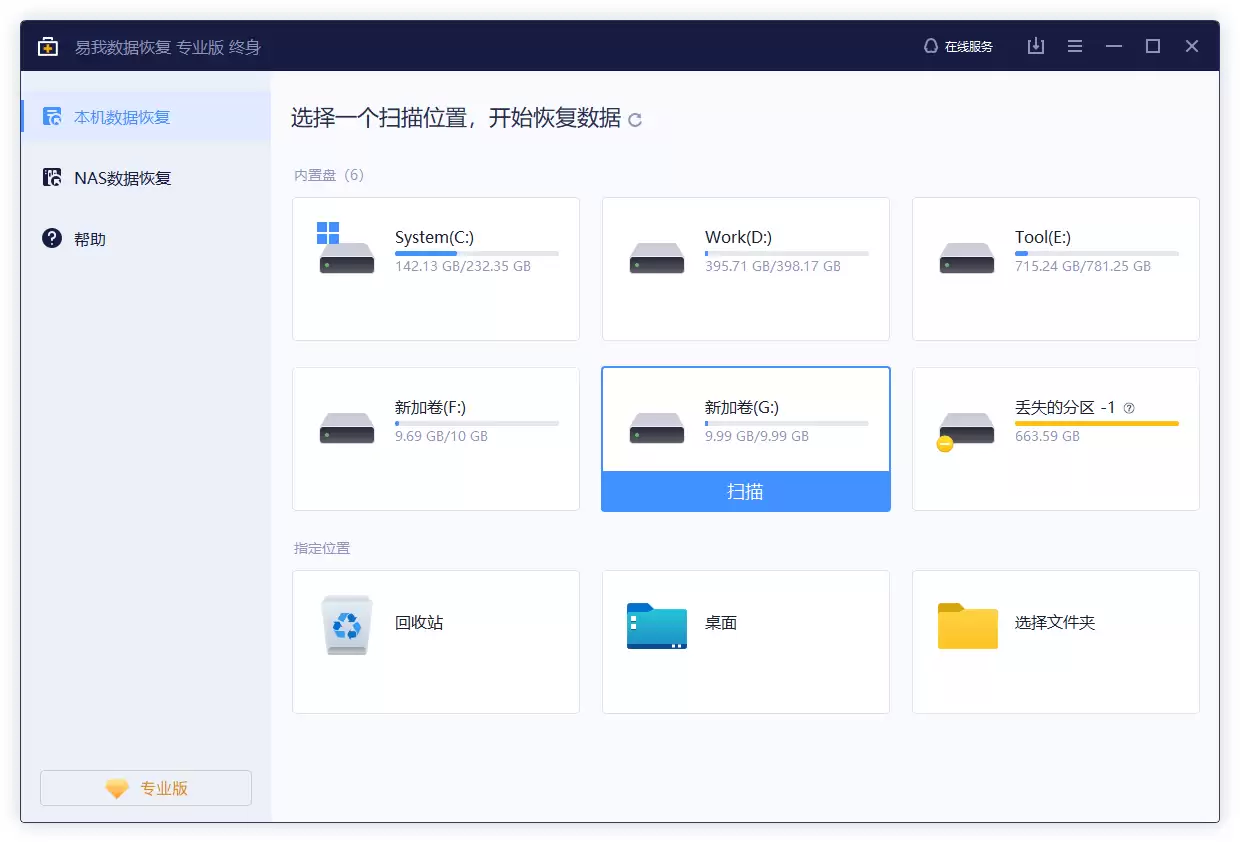
步骤1:定位照片丢失的磁盘。
启动易我数据恢复软件,在软件主界面上,准确选择照片原先存放的磁盘驱动器(可以是电脑内置的C盘、D盘,也可以是外接的U盘、移动硬盘或SD卡),然后点击“扫描”按钮开始分析。
步骤2:执行全面扫描。
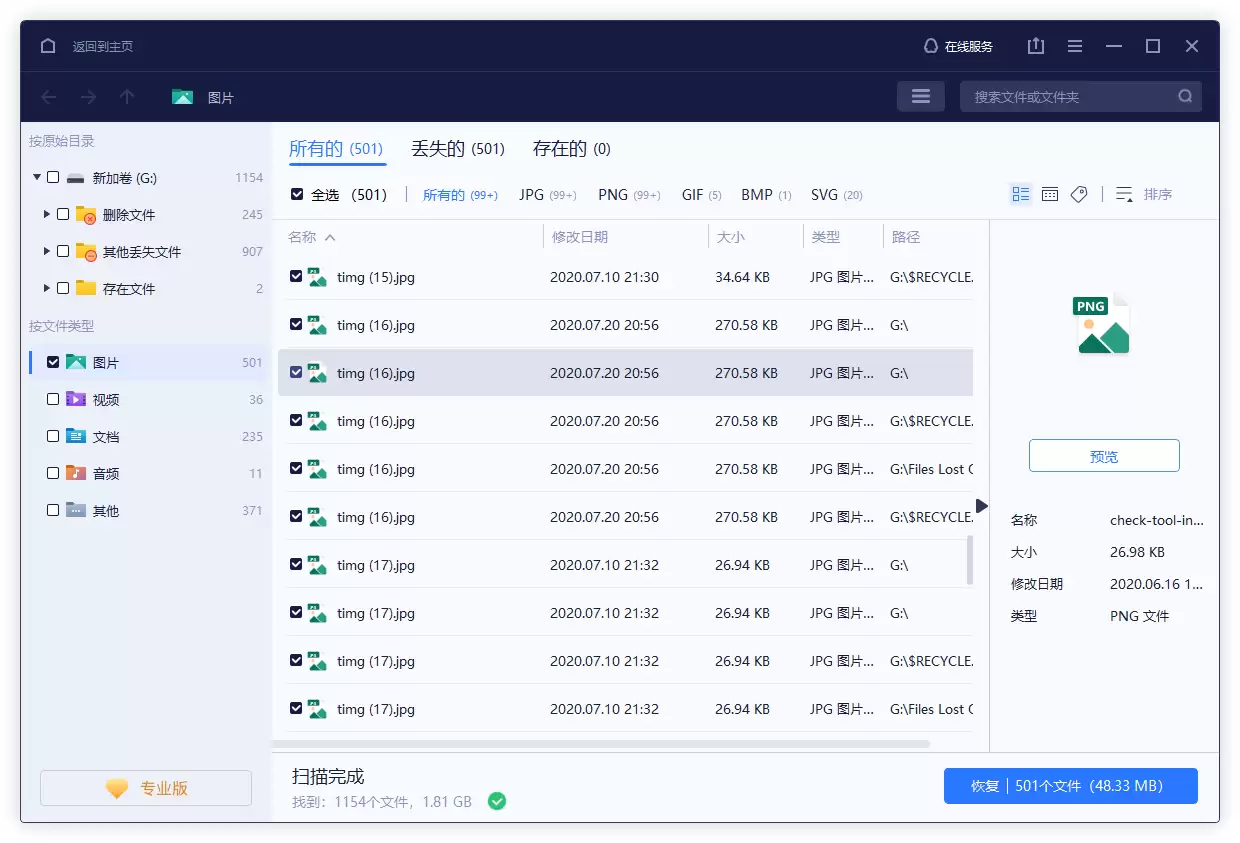
软件会首先进行快速扫描,并在“已删除文件”分类中显示结果。为了确保找到更多可能被深度删除的文件,建议耐心等待“深度扫描”完成。深度扫描会彻底分析磁盘扇区,列出更全面、更早的可恢复文件列表。
步骤3:预览并执行恢复。
扫描完成后,利用左侧的“筛选”功能,勾选“图片”类型。你还可以在右上角的搜索框输入“.jpg”、“.png”等格式进行精确查找。最关键的一步是:在最终恢复前,务必双击文件进行预览,确认照片内容完整、画面清晰。最后,勾选所有需要恢复的照片,点击“恢复”按钮,并选择一个安全的新位置(如其他硬盘或移动设备)进行保存,切勿直接存回原磁盘。

四、照片恢复核心要点与总结
总而言之,永久删除并不等于数据彻底消失。只要采取正确及时的应对措施,恢复照片的成功率是非常高的。整个过程的核心可以总结为两个关键动作:一是立刻停止写入,保护数据残留状态;二是尽快使用专业工具进行扫描与恢复。掌握这个流程,当下次再遇到误删珍贵照片的情况时,你就能冷静处理,最大限度地挽回这些宝贵的数字记忆。


