
iPhone数据恢复工具推荐:2024年必备的苹果手机数据恢复软件
智能手机,尤其是iPhone,早已深度融入我们的日常生活。凭借出色的设计和流畅的系统,它承载着大量珍贵的照片、联系人、聊天记录。然而,意外总是突如其来——误删、系统故障、设备损坏,都可能导致重要数据瞬间消失。这时,一款可靠且高效的iPhone数据恢复工具,就成了数字时代的“后悔药”。今天,我们就来盘点几款在市场上备受好评的实用工具,助你轻松找回那些珍贵的记忆与信息。
推荐一、易我iOS恢复大师
谈到专业且全面的iPhone数据恢复方案,易我iOS恢复大师(EaseUS MobiSa ver Pro)绝对是个绕不开的名字。这款软件专为iOS设备设计,同时提供Windows和Mac版本,无论你使用哪种电脑系统,都能无缝对接。它的强大之处在于提供了三种灵活的恢复模式:直接从设备扫描恢复、从本地iTunes备份提取,或是从云端iCloud备份下载。这意味着,即便手机无法开机,只要有过备份,数据就有找回的希望。
支持恢复的数据类型几乎覆盖了日常所需:照片、视频、信息、通讯录、备忘录、通话记录、日历等一应俱全。更关键的是,它能应对多种复杂的丢失场景,无论是手滑误删、系统升级失败,还是设备进水、屏幕碎裂、越狱出错,都有机会尝试恢复。综合其功能广度与操作便捷性,如果你在寻找一款高性价比的“全能型”选手,易我iOS恢复大师无疑是首选之一。
具体如何操作呢?可以参考以下步骤:
步骤1. 用数据线将iPhone连接至电脑,并在手机上点击“信任此电脑”。打开易我iOS恢复大师,在主界面选择【从iOS设备恢复数据】模式,然后点击【开始】。软件将自动识别设备并准备扫描。当然,如果你之前做过iTunes或iCloud备份,也可以直接选择对应的备份恢复模式。
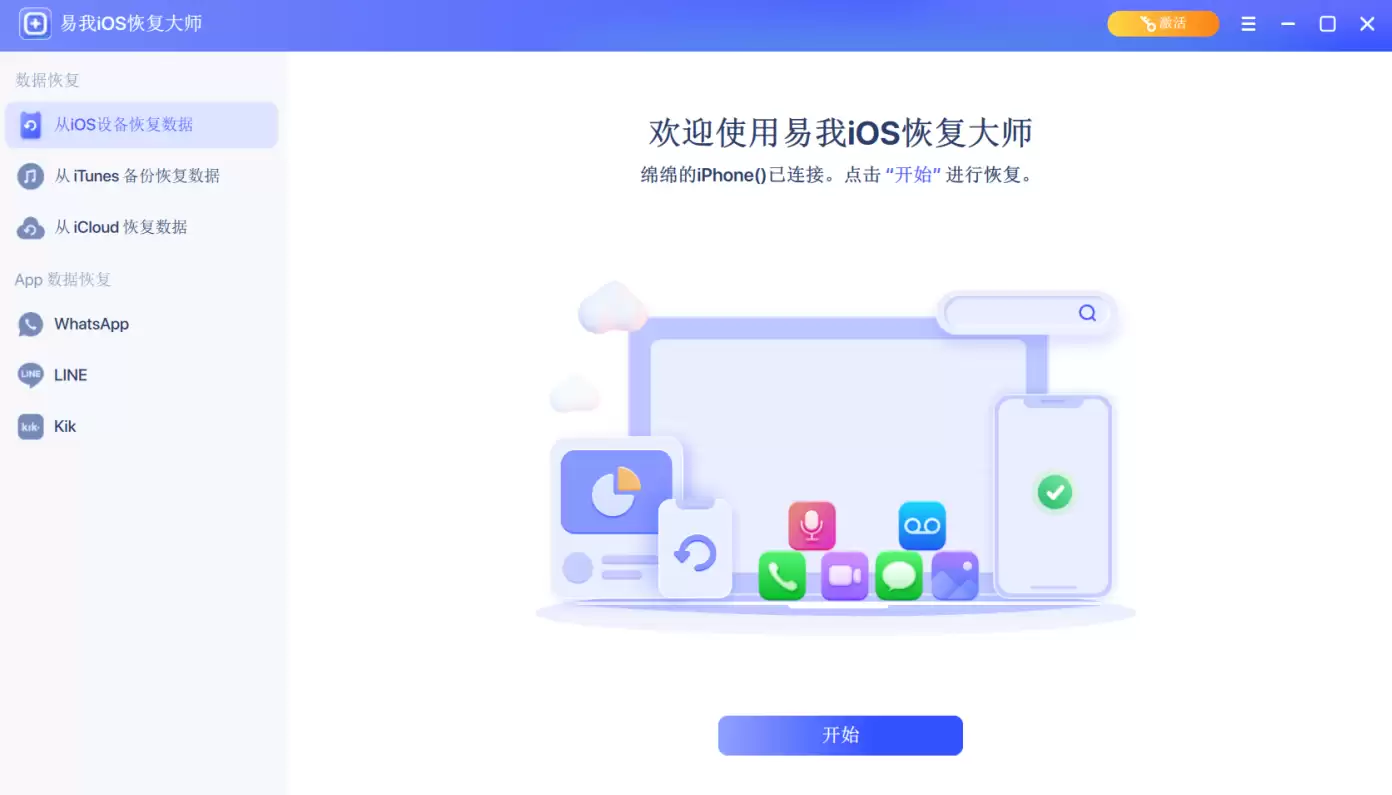
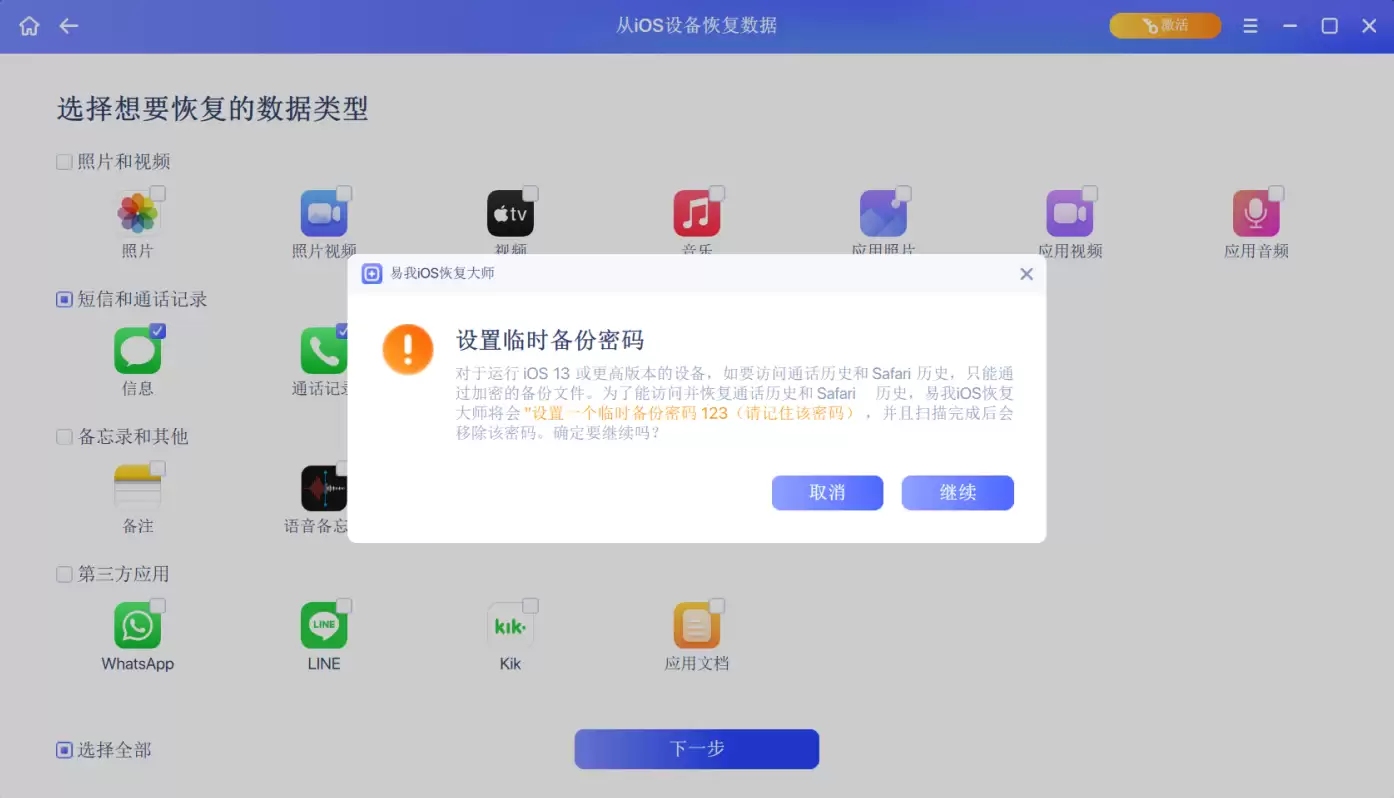
步骤2. 接下来,选择你想要恢复的数据类型。软件会清晰列出照片、视频、信息、联系人等选项,根据你的需要勾选即可。勾选完毕后,点击【下一步】。请注意,如果设备系统是iOS 13或更高版本,可能需要根据提示设置一个临时的屏幕密码以继续流程。
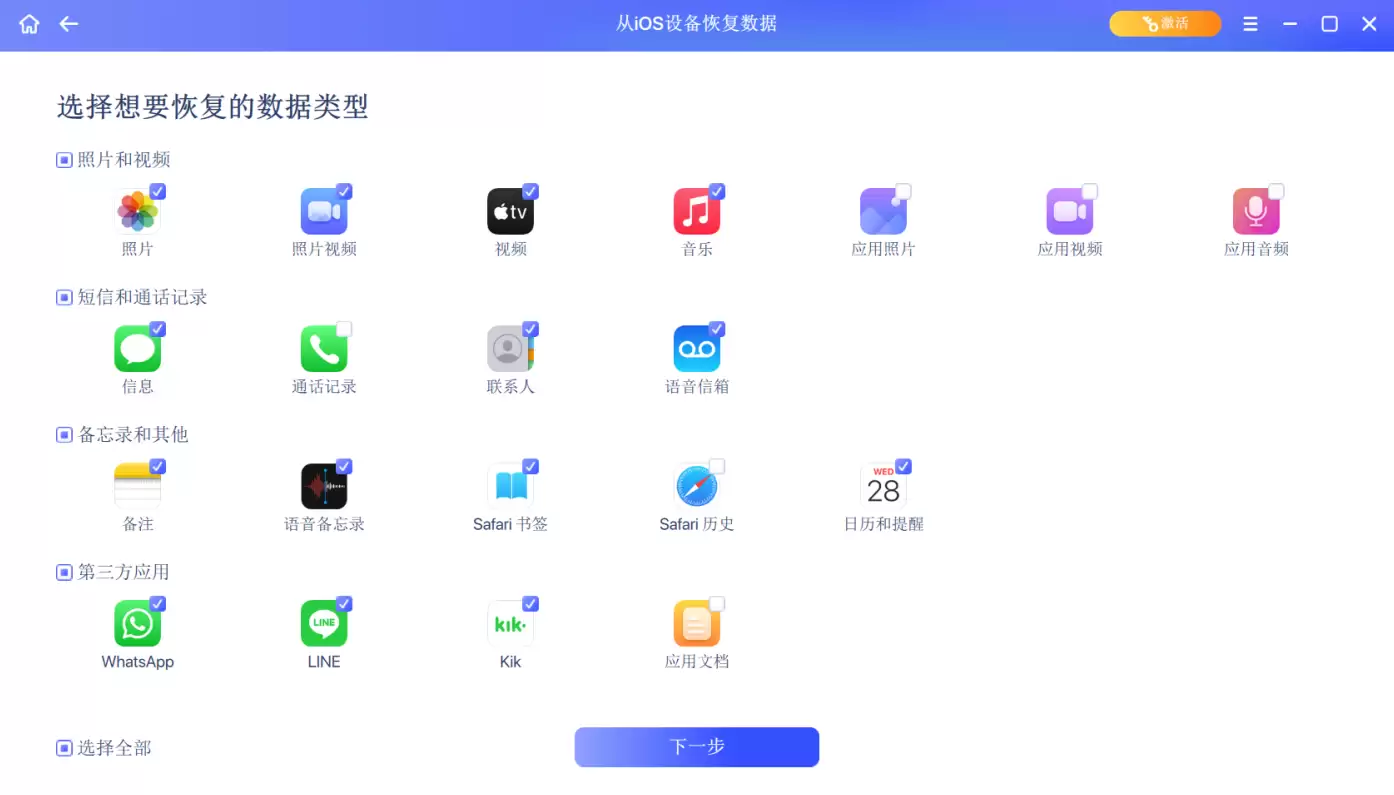
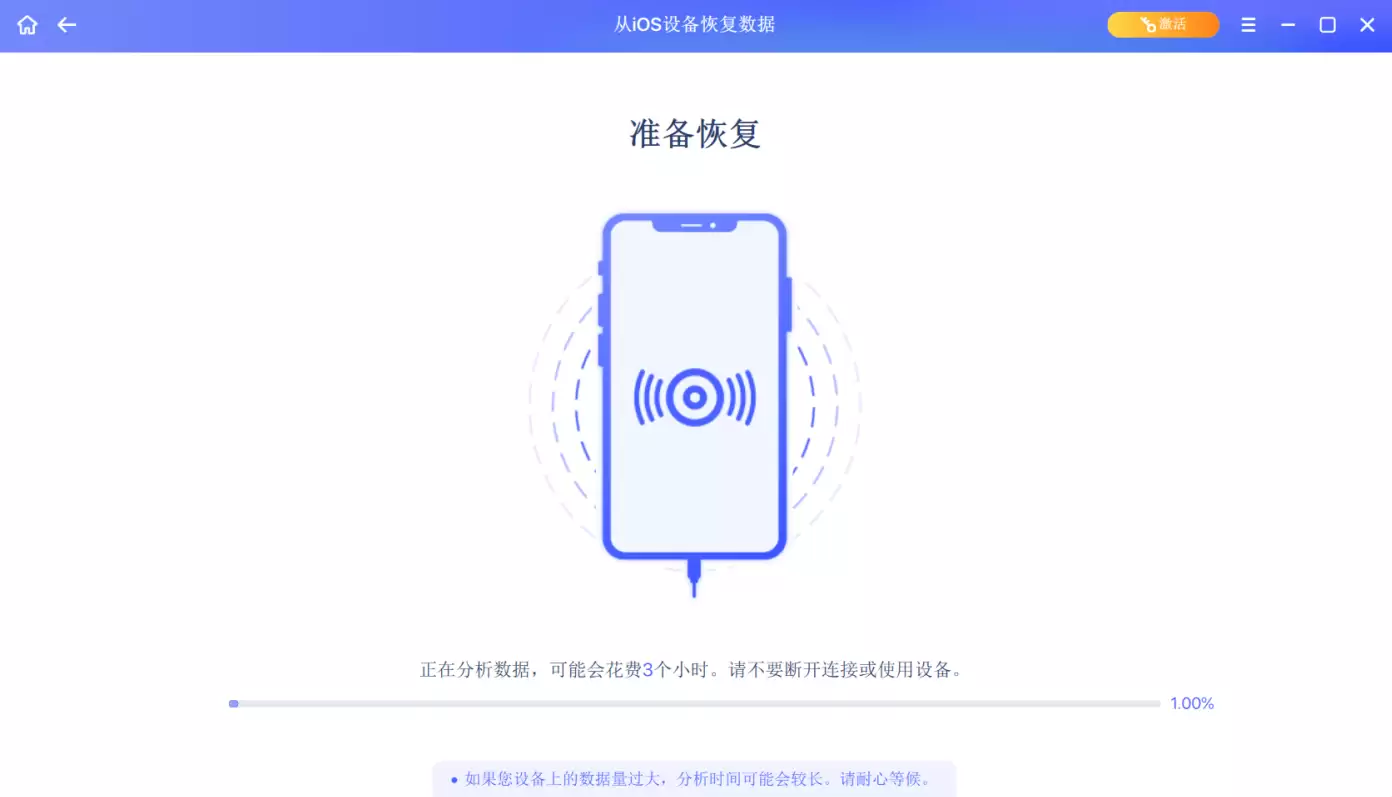
步骤3. 软件开始深度扫描设备。这个过程可能需要一些时间,请保持设备与电脑的连接稳定,期间尽量不要操作手机。
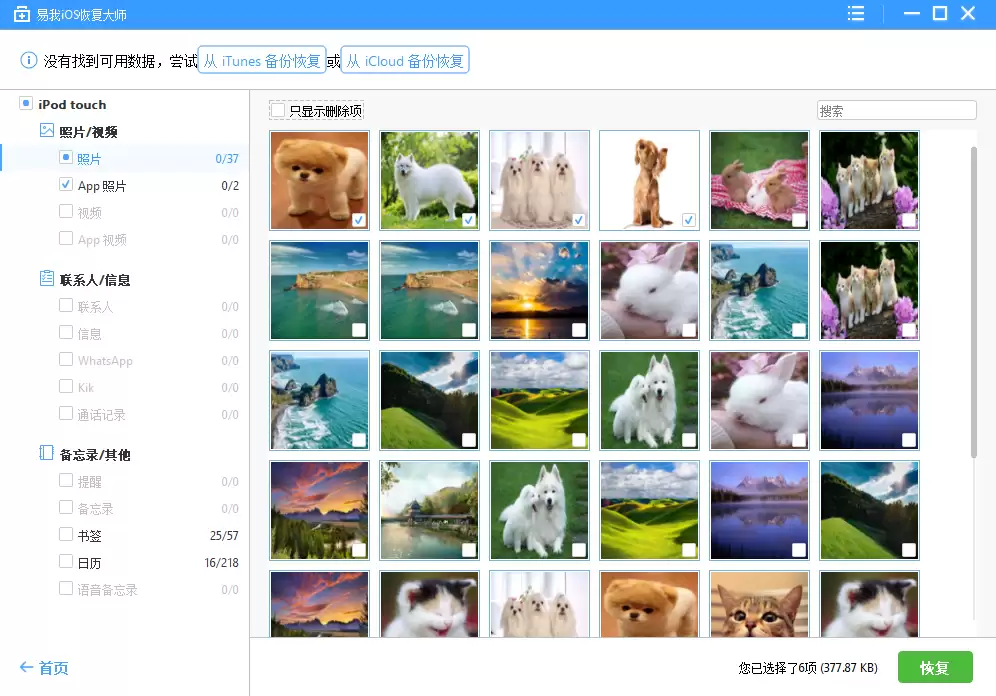
步骤4. 扫描完成后,所有可恢复的数据会以分类列表的形式呈现。你可以逐一预览,确认无误后,勾选需要恢复的文件,点击【恢复】按钮,并将其保存到电脑上的安全位置即可。
推荐二、Dr.Fone
另一款在用户中口碑不错的工具是Dr.Fone。它的操作逻辑非常直观:连接设备,跟着向导点击,即可开始恢复流程。对于不想研究复杂功能的用户来说,这种简洁明了的设计很友好。在功能上,它同样支持恢复照片、视频、音频、通讯录等常见数据类型,足以应对大多数因误删除导致的数据丢失问题。
推荐三、iMobie
如果你的需求不止于数据恢复,还希望拥有备份、传输、整理等一站式管理功能,那么iMobie提供的解决方案值得一看。它更像一个全方位的iPhone数据管理工具箱,数据恢复只是其核心功能之一。对于需要频繁在设备与电脑间迁移、整理数据的用户而言,选择这类集成度高的软件,往往能事半功倍。
总结
市面上的iPhone数据恢复工具种类繁多,选择的关键在于明确自己的核心需求:是追求极致的恢复成功率,是看重操作的简易度,还是需要附加的管理功能?综合来看,一款高性价比、操作简单且功能扎实的工具,能让你在数据丢失时从容应对。以上推荐的三款工具各有侧重,如果必须选一个首推尝试,易我iOS恢复大师在恢复场景的覆盖范围和数据类型支持上表现更为全面,值得作为优先考量的选项。
常见问题
1. iPhone丢失如何恢复数据?
如果手机本身已经丢失,恢复数据的核心前提是此前是否开启了iCloud或通过iTunes进行过备份。若有备份,可以通过登录iCloud官网或连接备份过的电脑来恢复。若没有备份,情况则比较棘手。此时,可以尝试使用如易我iOS恢复大师这类专业工具,看是否能从关联的备份或缓存中找回部分数据。
2. iPhone死机能恢复数据吗?
可以尝试。对于死机、无法开机的设备,专业数据恢复软件(如易我iOS恢复大师)通常支持直接从设备存储芯片中扫描提取数据,或从已有的本地/云端备份中恢复。其支持的场景就包括系统崩溃、设备损坏、进水等情况下的数据抢救。
3. iPhone通讯录删除还可以恢复吗?
完全可以。只要删除后没有新的数据大量覆盖存储空间,利用专业工具恢复删除联系人的成功率很高。例如易我iOS恢复大师,就能深度扫描设备,找回已删除的通讯录、信息、照片乃至各类应用聊天记录等数据。


