
方法一:使用Windows自带的磁盘管理器进行分区
为新硬盘创建分区,Windows操作系统内置的磁盘管理器是一个高效且免费的工具。它界面直观,功能完备,非常适合初学者进行基础的硬盘分区操作。下面我们将详细介绍其操作步骤。
首先,在桌面右键点击“此电脑”(或“我的电脑”),选择“管理”。在弹出的计算机管理窗口中,找到并点击左侧导航栏中的“磁盘管理”。
进入磁盘管理界面后,您可以一览所有已连接的硬盘。新添加的硬盘通常会显示为黑色的“未分配”区域。在此区域上右键单击,从菜单中选择“新建简单卷”。
随后,系统将启动“新建简单卷向导”。第一步是设定分区容量,您可以根据个人数据存储规划输入具体的数值(以MB为单位)。
接下来,需要为这个新分区分配一个未被占用的驱动器号,例如D盘或E盘。然后,在格式化分区步骤中,选择文件系统。对于Windows用户,强烈推荐使用NTFS格式,它在数据安全性、稳定性和支持大容量文件方面表现优异。
最后,您可以为此分区设置一个易于识别的卷标(即分区名称),确认所有设置后点击“完成”。系统将自动执行格式化和分区创建过程。整个流程清晰简单,无需任何第三方软件。
总而言之,使用Windows自带磁盘管理器进行分区的优势在于便捷与安全,无需下载额外程序。然而,它主要适用于对全新空白硬盘进行初始分区。如果您需要对已有分区进行大小调整、合并或执行其他高级磁盘管理操作,则需要借助下面介绍的功能更强大的专业工具。
方法二:使用专业的分区工具进行分区
当系统内置工具无法满足复杂需求时,专业的第三方分区软件便成为理想选择。这类工具功能全面,操作灵活,能够应对各种磁盘管理场景。例如,易我分区大师(EaseUS Partition Master Professional)就是一款广受好评的硬盘分区管理软件。
它不仅支持超大容量硬盘(最高可达16TB),更集成了创建、删除、调整大小、合并、格式化、克隆乃至隐藏分区等高级功能。这使得用户能够实现更精细化的磁盘空间规划与数据管理,有效提升存储效率。
具体如何使用呢?我们通过图文来演示一遍:
步骤1. 启动易我分区大师,软件主界面会以清晰的图表形式展示您电脑中所有硬盘的当前分区结构与剩余空间,信息一目了然。
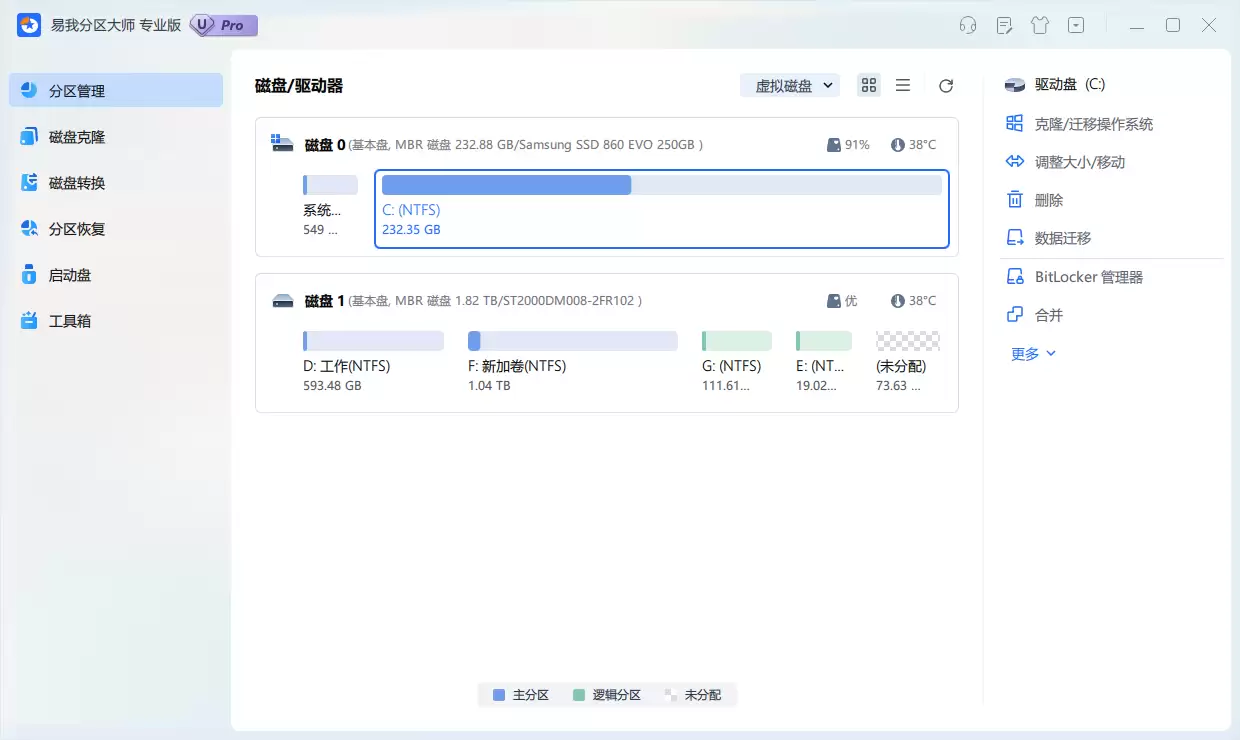
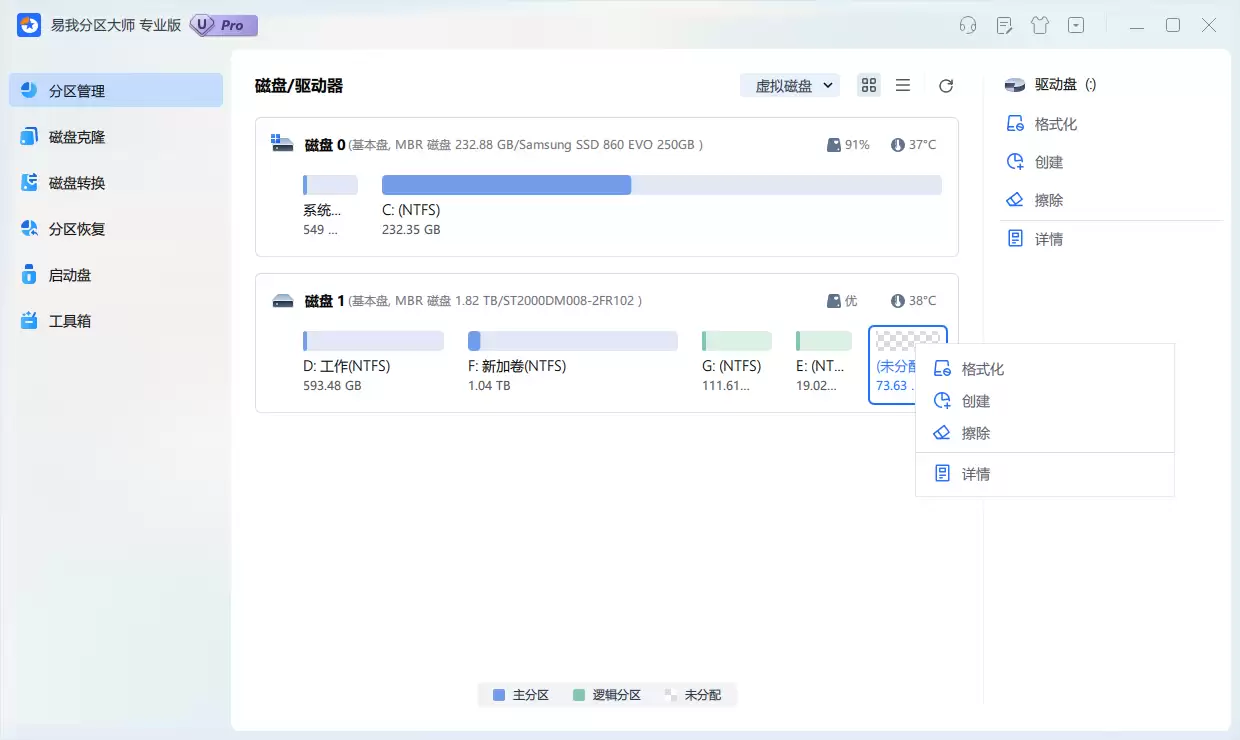
步骤2. 在主界面中找到代表未分配空间的灰色区域,直接右键点击它,然后在弹出的上下文菜单中选择【创建】功能。
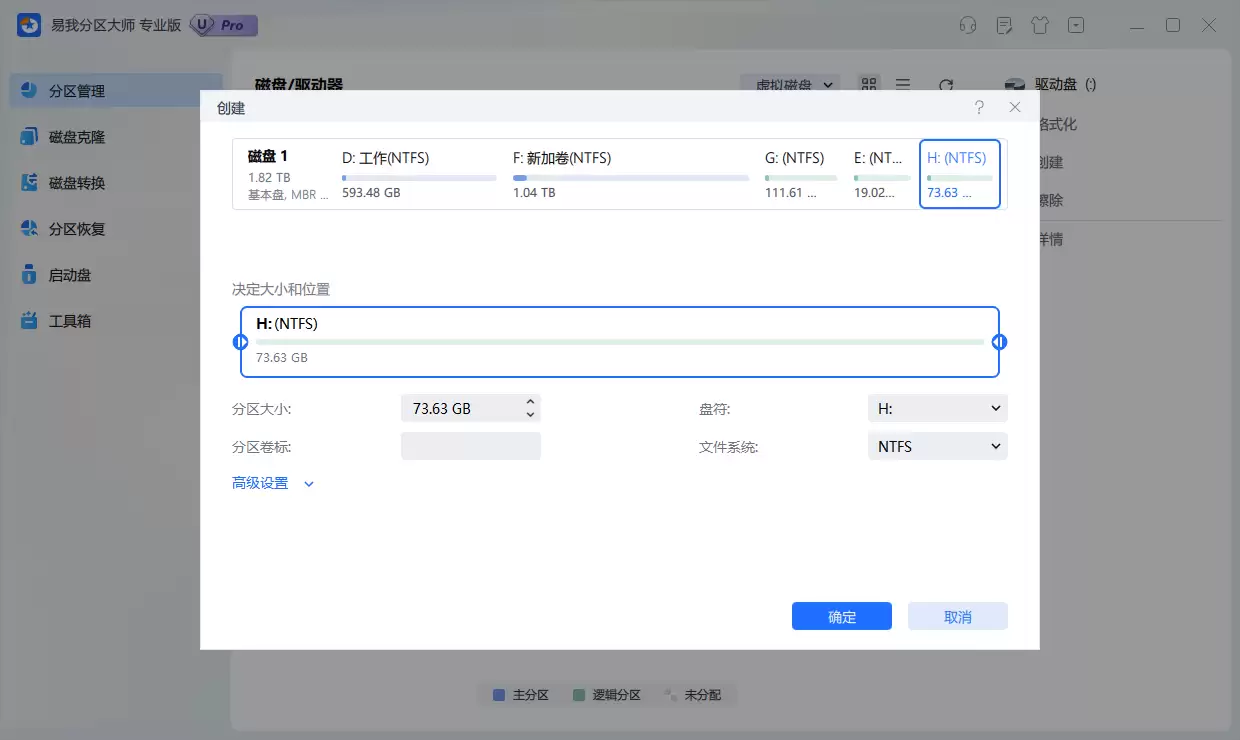
步骤3. 在弹出的创建分区窗口中,您可以详细设置新分区的参数:分配驱动器号、自定义分区容量、选择文件系统(如NTFS)。确认所有设置无误后,点击【确定】。
步骤4. 返回软件主界面后,请注意查看界面右下角的【执行1个任务】按钮。点击它,软件会列出所有待执行的操作。如需修改,可前往“任务队列”进行撤销。确认无误后,点击弹出窗口中的【应用】以开始执行。
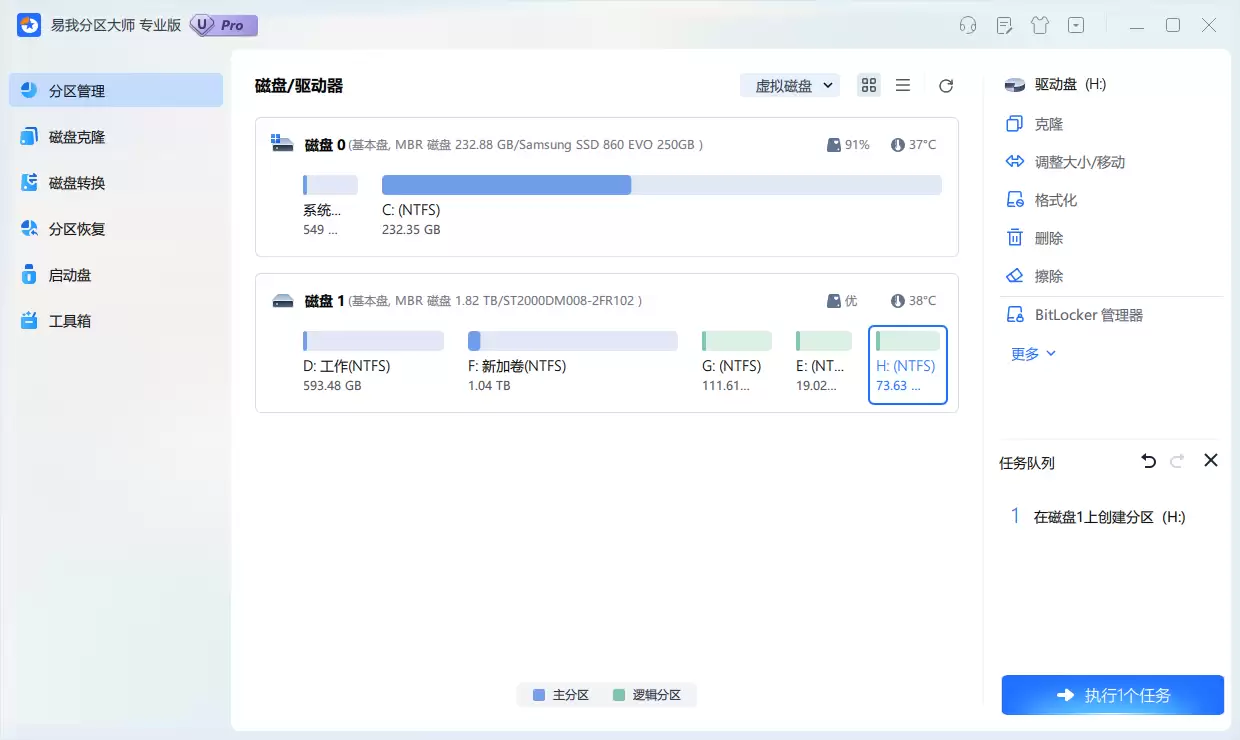
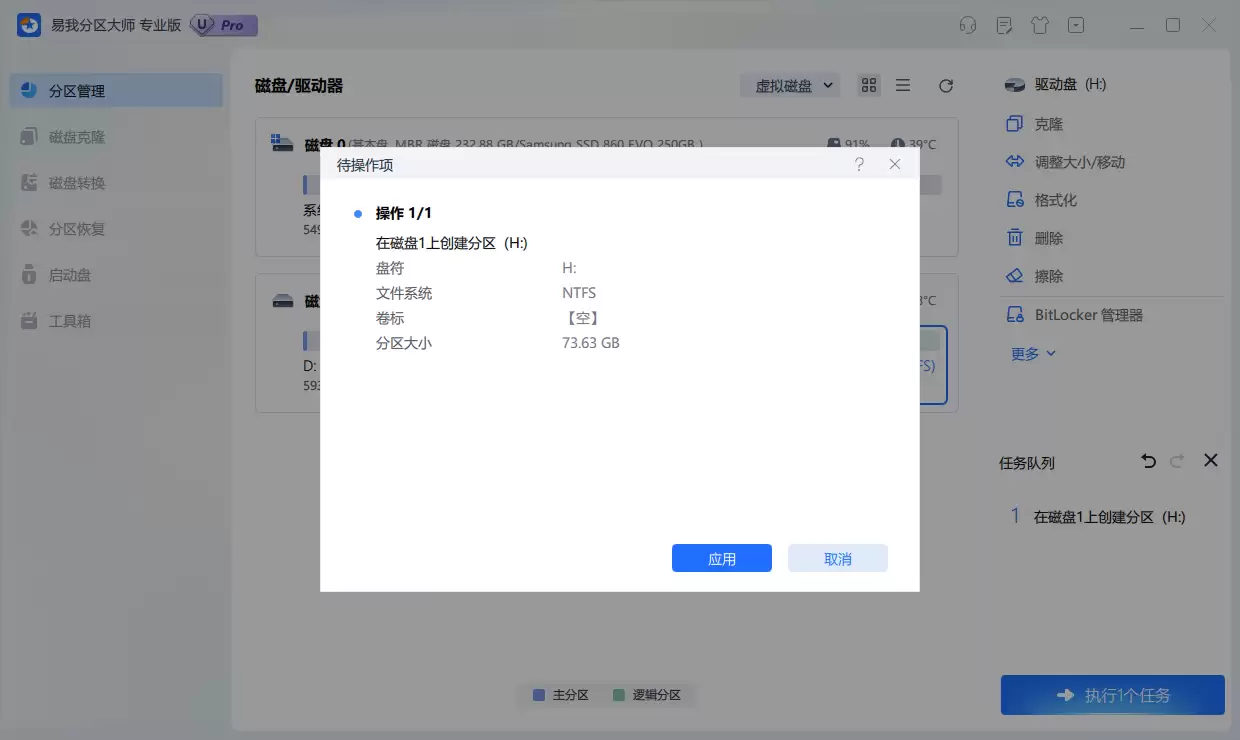
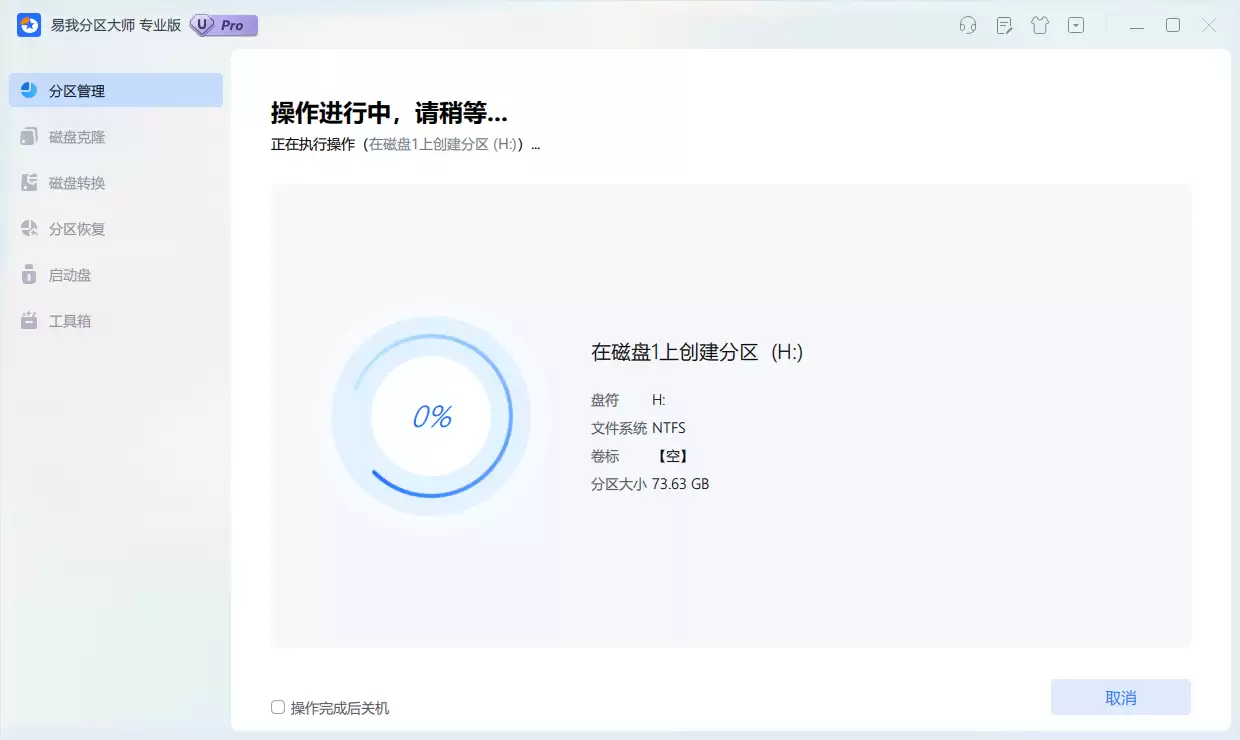
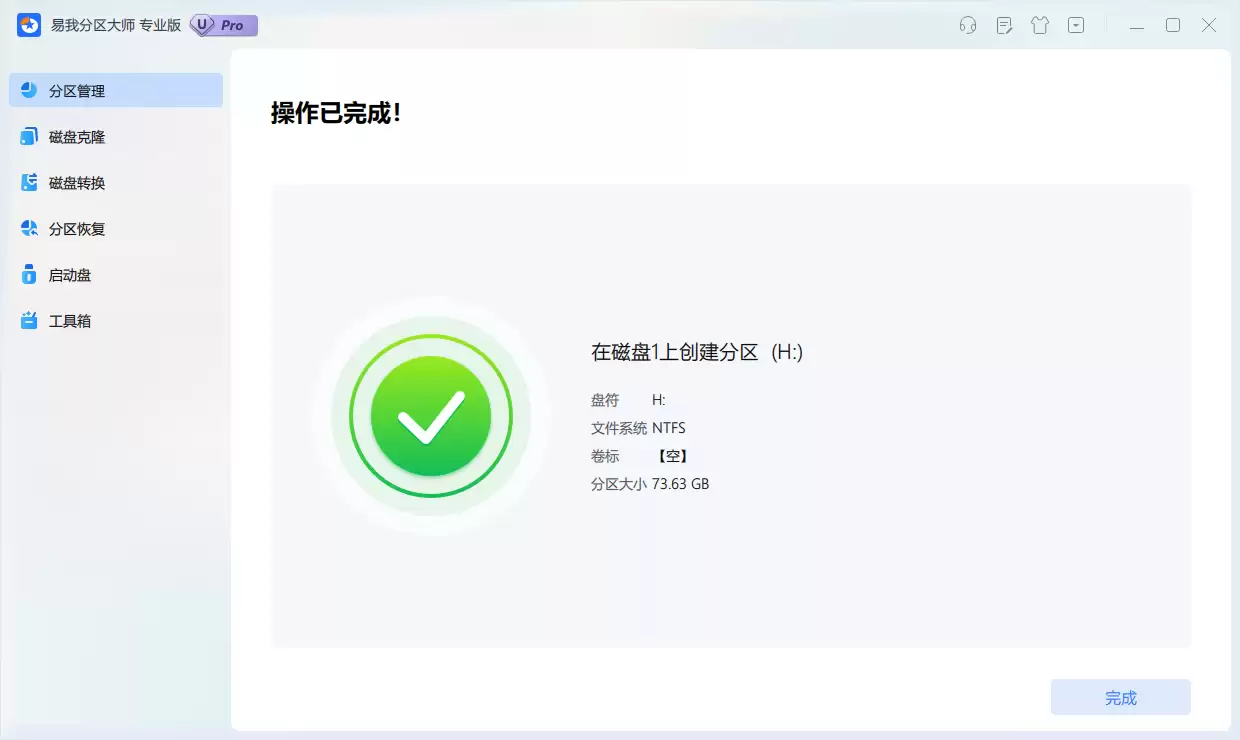
步骤5. 软件将开始处理分区任务,请耐心等待操作完成。完成后,再次查看软件主界面,您会发现新创建的分区已经成功显示在磁盘布局图中。
总结
综上所述,为新硬盘分区主要有两种高效途径。若您仅需对全新硬盘进行基础分区,Windows自带的磁盘管理器足以胜任,操作简单快捷。倘若您面临调整现有分区、合并磁盘空间或管理多块硬盘等更复杂的磁盘管理需求,那么像易我分区大师这样的专业硬盘分区工具将是更强大、更灵活的选择。希望本指南能帮助您顺利完成硬盘分区,实现更有序、高效的电脑存储空间管理。


