
方法一:使用专业数据恢复软件
当U盘中的重要文件突然消失时,先别慌张,数据很可能并未真正丢失。借助专业的数据恢复软件,我们通常能够成功找回被删除或隐藏的文件。这类工具专门用于从各类存储设备中恢复数据,例如易我数据恢复软件(EaseUS Data Recovery Wizard),它以其高效的文件恢复能力和用户友好的界面,成为许多用户的首选方案。
该软件支持广泛的存储介质,包括U盘、硬盘、SD卡及移动硬盘等。只要丢失的数据未被新文件覆盖,无论是由于误删除、病毒攻击、格式化还是系统崩溃导致的数据丢失,都有机会通过深度扫描找回。接下来,我们将详细介绍使用易我数据恢复软件恢复U盘文件的具体步骤。
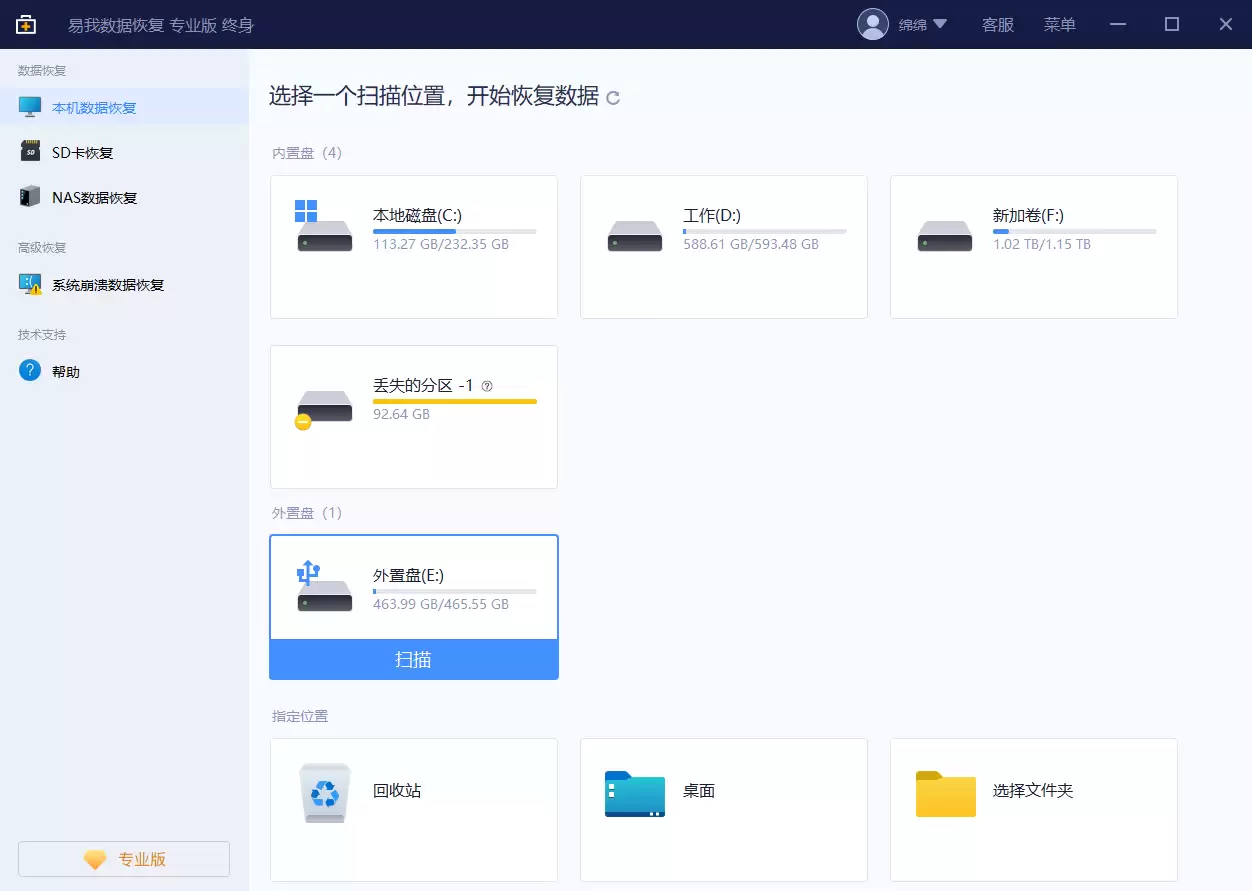
步骤1. 连接U盘并启动深度扫描。
首先,请将丢失文件的U盘正确插入电脑USB接口。启动易我数据恢复软件,在主界面的“外置设备”分区中找到并选中您的U盘盘符,然后点击「扫描」按钮。软件将立即开始对U盘进行全盘分析,搜索所有可恢复的文件痕迹。
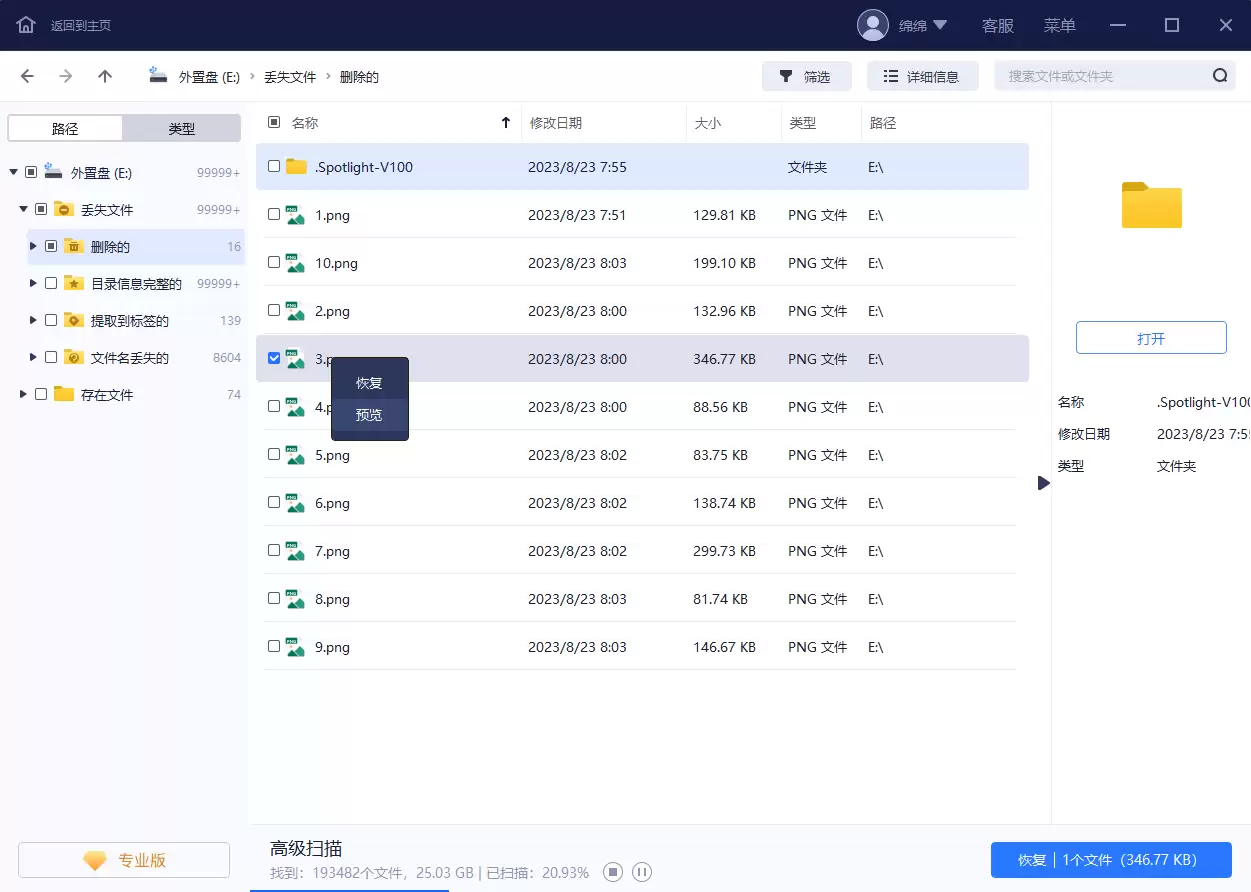
步骤2. 预览与筛选扫描结果。
软件会执行快速扫描与深度扫描,确保全面查找丢失数据。扫描过程中或结束后,您可以通过「预览」功能直接查看文件内容,以确认其完整性。利用「筛选」或「搜索」功能,可以按文件类型(如文档、图片、视频)或文件名快速定位所需文件。通常,最近删除的文件会归类在“已删除文件”中,而因格式化或分区丢失的文件则可能出现在“丢失文件”分区。
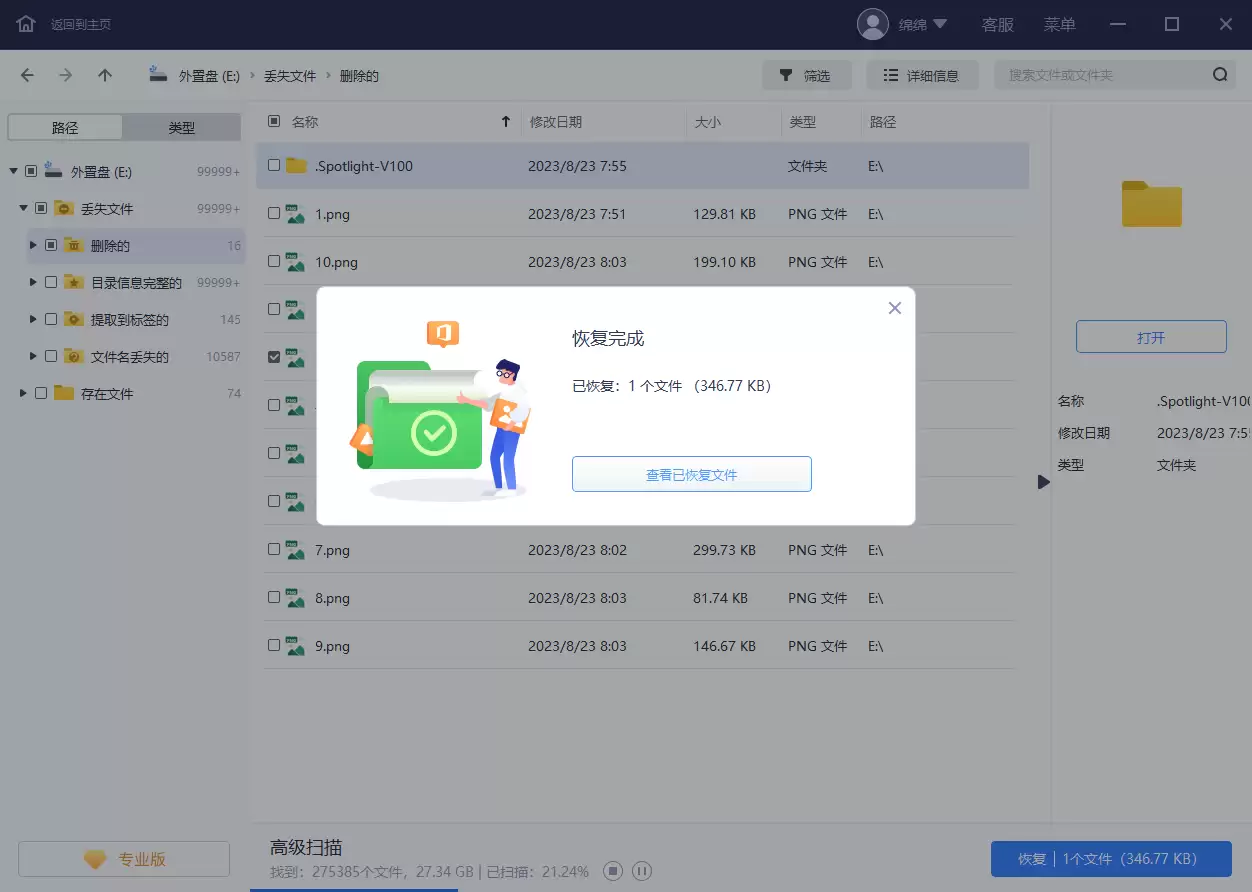
步骤3. 执行恢复并选择安全存储路径。
在扫描结果列表中,勾选您需要恢复的所有文件,然后点击「恢复」按钮。此时,软件会提示您选择一个保存位置。请务必注意:必须将恢复的文件保存到U盘以外的其他安全存储位置(例如电脑桌面或D盘)。这是为了防止新数据写入U盘,覆盖原有数据空间,从而确保恢复成功率。
核心提醒:在整个数据恢复过程中,请切勿向待恢复的U盘内拷贝新文件或进行格式化操作,因为任何新的写入操作都可能导致原始数据被永久覆盖,从而无法找回。
方法二:从备份文件中还原
如果说数据恢复软件是有效的“急救手段”,那么定期备份则是保障数据安全的“根本策略”。如果您养成了备份重要数据的习惯,那么恢复U盘文件将变得异常简单快捷。以下是利用备份恢复文件的标准操作流程:
1. 将存储备份文件的设备(如移动硬盘、NAS或云盘同步的本地文件夹)连接到您的电脑。
2. 打开备份存储目录,根据备份日期或项目名称找到对应的备份文件夹。
3. 在其中定位到您从U盘中丢失的文件或文件夹的备份副本。
4. 选中这些备份文件,直接复制并粘贴到您希望恢复的目标位置(可以是电脑硬盘或一个新的U盘)。操作前请仔细核对文件版本,避免误覆盖当前有用数据。
由此可见,通过备份恢复数据几乎没有任何技术难度,其核心在于您是否建立了稳定可靠的数据备份习惯。
总结
总而言之,要恢复U盘中被删除的文件,主要可通过两种途径实现:一是使用如易我数据恢复软件这样的专业工具进行扫描与恢复;二是从您事先准备好的备份中直接还原。无论选择哪种U盘数据恢复方法,都必须遵循一个关键原则:立即停止对原U盘的写入操作,以保护数据不被覆盖。长远来看,建立定期备份重要数据的习惯,才是杜绝数据丢失风险最彻底、最有效的解决方案。
希望本文介绍的两种U盘文件恢复方法能切实帮助您找回宝贵数据。请牢记,数据安全无小事,防患于未然永远胜于事后补救。


