
一、回收站的作用是什么?
回收站是Windows操作系统提供的一项关键数据安全功能,它本质上是一个临时性的文件存储区,为用户提供了重要的“后悔”机会。当你删除文件时,它们通常会被移入回收站而非直接消失。清空回收站是我们释放磁盘空间、整理文件的常见操作,但一个不慎的点击也可能导致重要资料被误清。系统在执行“清空”指令时,会将这些文件的存储空间标记为“可被重新使用”,但原始数据本身并未立即被擦除。
二、清空回收站后,数据真的彻底消失了吗?
清空回收站是否意味着数据永久消失?答案是否定的。这其实是一个普遍的认知误区。清空操作主要移除了操作系统识别文件的“地址簿”(即文件索引),而文件的实际内容(原始数据)仍然保留在硬盘的物理扇区中。只要这些存储区域没有被新的数据写入和覆盖,原有的数据就依然存在并可被恢复。
因此,一旦意识到误清了回收站,最关键的行动是:立即停止使用该电脑。任何后续的文件保存、软件安装、甚至系统运行,都可能产生新数据并覆盖你希望找回的文件区域,从而大幅降低恢复成功率。接下来,你需要尽快借助专业的数据恢复方法来进行挽救。
三、如何有效找回已清空回收站的文件?
想要安全、高效地恢复误删文件,选择正确的方法和工具至关重要。不当的操作或使用不可靠的软件,可能导致数据遭到二次破坏,甚至造成永久性丢失。我们推荐使用广受认可的专业数据恢复软件——易我数据恢复向导(EaseUS Data Recovery Wizard)。这款工具以其强大的深度扫描引擎、友好的用户界面和较高的恢复成功率,成为众多个人用户和IT专业人士的首选。
该软件功能全面,能够应对多种数据丢失场景,包括但不限于:误删除、误清空回收站、磁盘格式化、分区丢失或损坏、系统崩溃以及病毒攻击等。它支持从硬盘、固态硬盘、U盘、SD卡、记忆棒等多种存储设备中恢复文档、图片、视频、音频、压缩包等各类文件。再次强调:恢复行动务必迅速。因为系统在运行过程中会持续产生缓存和临时文件,这些都会增加目标数据被覆盖的风险。
以下是使用易我数据恢复软件恢复回收站文件的具体操作步骤:
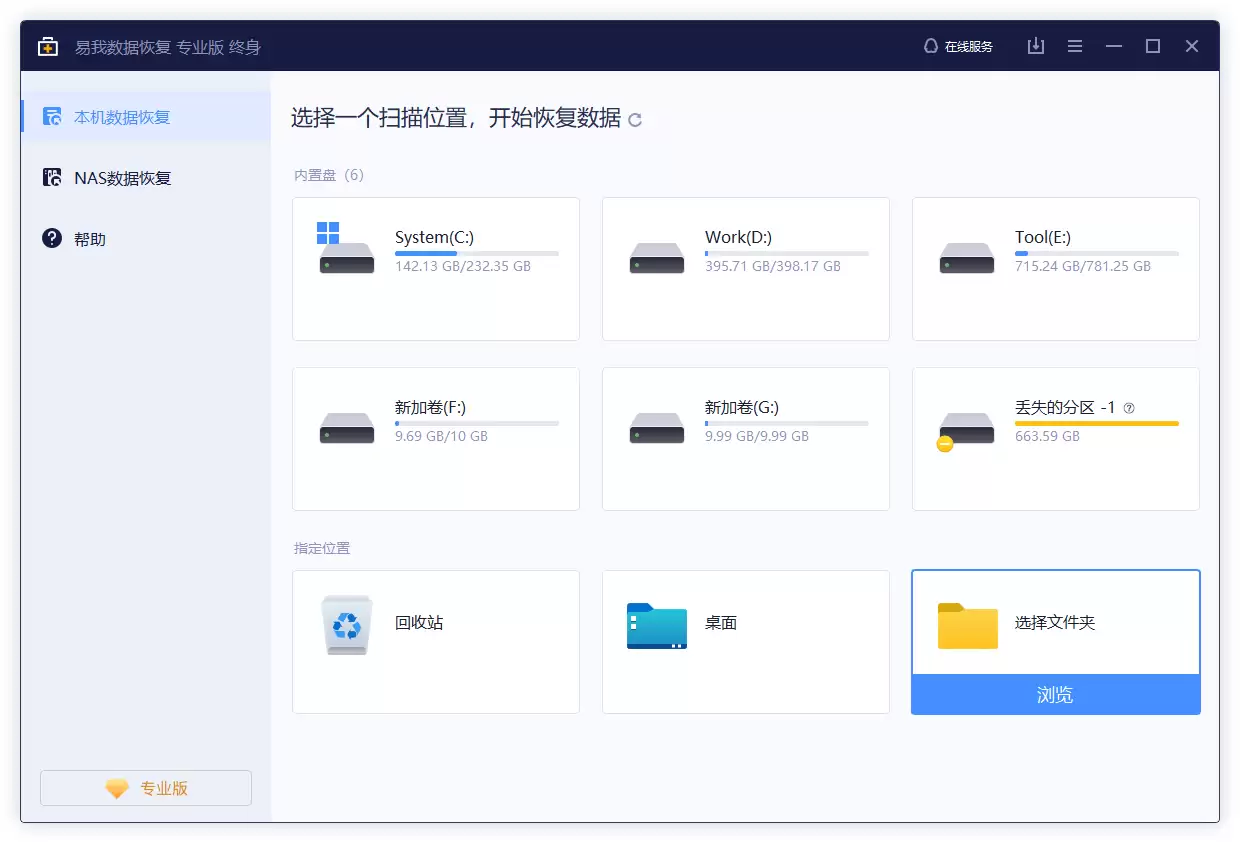
步骤1. 启动软件并选择扫描位置
在电脑上运行易我数据恢复软件。在主界面,你可以直接选择「回收站恢复」功能模块。或者,你也可以通过「选择文件夹」手动定位到文件原先所在的磁盘分区(例如C盘或D盘)。选定位置后,点击「扫描」按钮开始深度搜索。
步骤2. 浏览与预览扫描结果
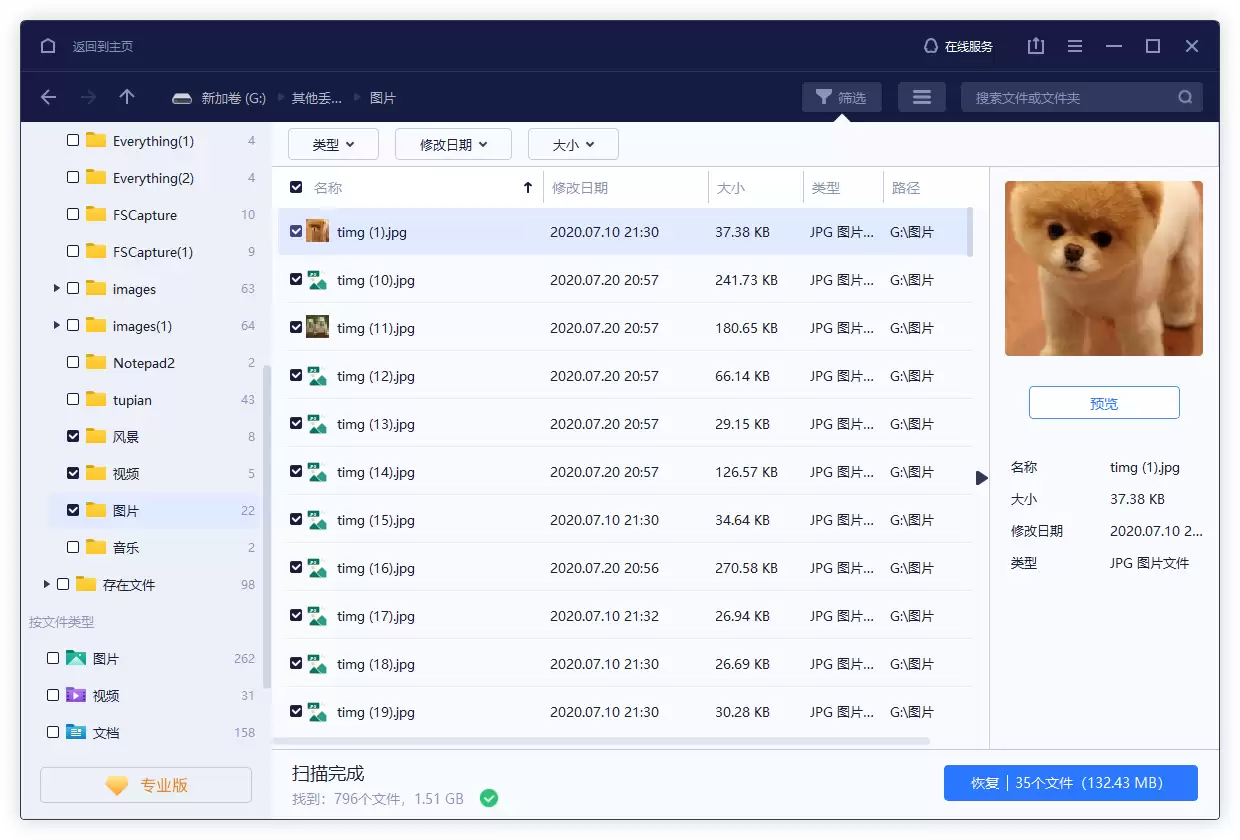
扫描完成后,软件会列出所有可恢复的文件。你可以在左侧的「删除文件」分类中仔细查找。利用顶部的「筛选」功能,选择「回收站」可以快速筛选出来源于回收站的文件。找到目标文件后,双击或使用「预览」功能确认文件内容是否完整无误,这是确保恢复准确性的重要一步。
步骤3. 执行恢复并安全保存
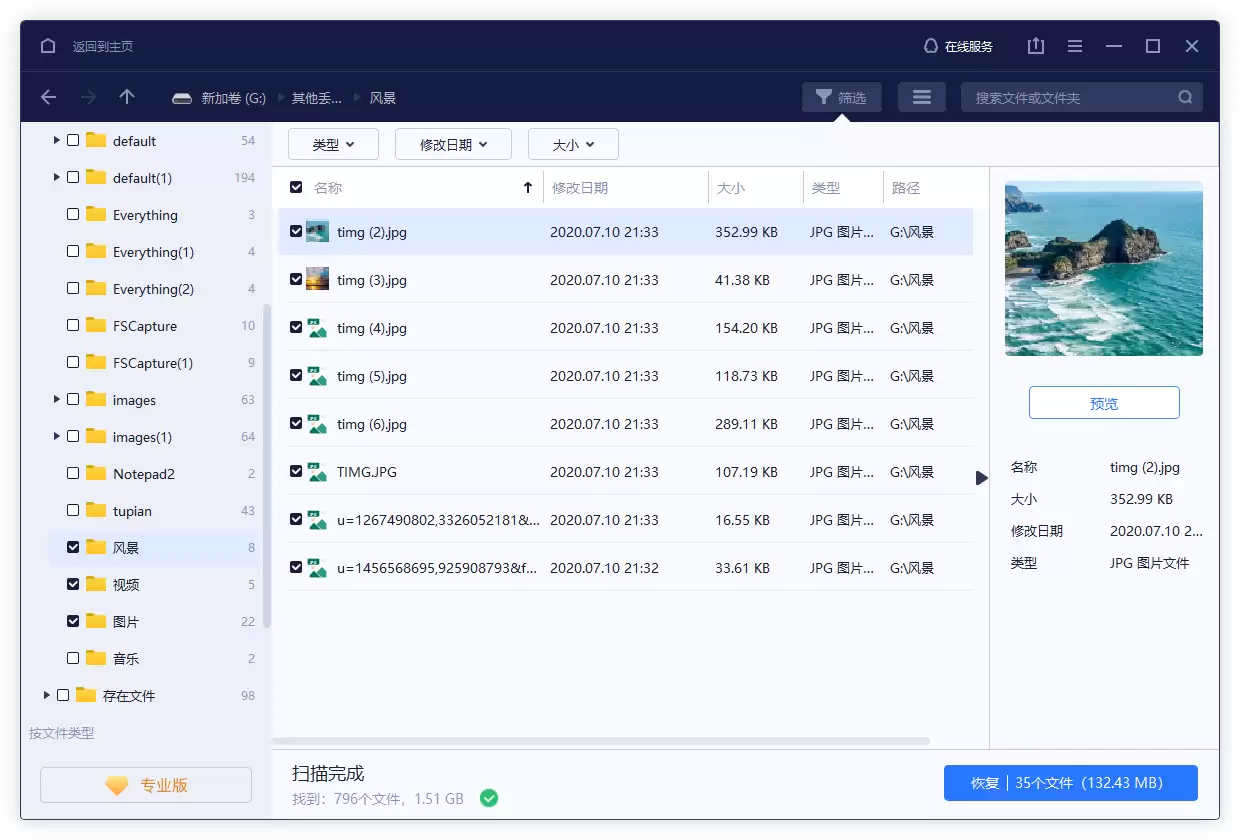
最后,勾选你需要恢复的所有文件,点击右下角的「恢复」按钮。至关重要的一点是:务必将这些恢复出来的文件保存到另一个安全的磁盘或分区(例如外接移动硬盘),切勿直接存回原丢失位置,以防止原始数据区域被覆盖,导致恢复失败。
总而言之,成功恢复清空回收站文件的核心要点在于“立即停止写入”和“使用专业工具及时恢复”。遵循以上步骤,你找回误删数据的几率将大大增加。希望这份详细的指南能帮助你有效解决数据丢失的困扰。
常见问题解答
1. 回收站里的文件会自动清理吗?
不会。回收站本身没有自动清理机制,其中的文件会一直保留,直到用户手动执行“清空回收站”操作,或者单个文件被手动从回收站中再次删除。
2. 回收站数据被覆盖后还能找回吗?
如果文件所在的磁盘扇区已被新数据完全覆盖,那么恢复的可能性微乎其微。但如果只是部分覆盖或不确定是否被覆盖,仍然建议使用易我数据恢复这类专业软件进行深度扫描,或许能找回未被覆盖的残余数据或部分文件。
3. 电脑回收站图标打不开怎么办?
回收站无法打开通常由两种原因导致:病毒木马破坏或系统设置异常。建议首先运行杀毒软件进行全盘扫描。若排除病毒因素,可尝试以下方法:打开“此电脑”,点击上方菜单栏的“查看”,勾选“隐藏的项目”;然后进入系统盘(通常是C盘),找到并打开显示出来的「$Recycle.Bin」隐藏文件夹(这是回收站的实际存储位置),尝试访问其中的内容。


