
大家都在使用哪些视频剪辑制作软件?
近期,许多朋友开始尝试制作短视频,希望掌握一项新技能或记录生活。新手入门时,常常面临一个共同挑战:看到别人的作品流畅专业、特效惊艳,而自己制作的视频却总感觉不够自然,甚至有些生涩。这往往是“入门期”的典型困扰。别担心,问题的关键可能在于工具的选择。一款合适的视频剪辑软件,能显著提升创作效率与作品质量。那么,面对市场上琳琅满目的选择,哪些软件真正值得推荐呢?
本文将为您盘点几款当前备受好评、各有侧重的视频剪辑工具,帮助您清晰了解各自特点,从而选出最符合您需求的那一款。
软件一:iMovie(Mac专用)
对于身处苹果生态系统的用户而言,iMovie无疑是上手剪辑最便捷的选择。作为苹果官方出品的视频编辑软件,其核心优势在于卓越的生态协同能力。您可以轻松地在iPhone或iPad上完成素材拍摄与初步剪辑,然后无缝同步至Mac电脑进行精细处理。软件能直接调用照片App中的视频与图片创建项目,同时也支持导入外部文件,对于追求操作简洁、注重多设备高效协作的苹果用户来说,体验非常顺畅。
软件二:Adobe Premiere(Pr)
谈及专业视频剪辑领域,Adobe Premiere(常简称为Pr)是一个无法忽视的行业标准。它拥有极高的市场占有率,以其卓越的画面处理能力与广泛的格式兼容性而闻名。尤为突出的是,它能与Adobe Creative Cloud中的其他专业软件(如After Effects、Photoshop)实现深度联动,构建起从前期到后期的完整工作流程。无论是素材管理、精确剪辑、色彩校正、音频处理,还是字幕添加与最终渲染输出,Premiere都提供了一套强大的专业解决方案,因此被广泛应用于广告制作、电视节目乃至电影后期之中。
软件三:win10自带视频工具
许多Windows 10用户可能未曾留意,系统内其实内置了一款轻量级的视频编辑工具。您只需在任务栏搜索框中输入“视频编辑器”即可快速启动它。其界面设计清爽直观,摒弃了复杂按钮,左侧为素材库,右侧是预览窗口,底部则是时间轴。初次使用时,点击【新建视频项目】,导入素材并拖拽至时间轴,便可进行剪切、添加滤镜、字幕、转场以及3D特效等操作。这款工具非常适合剪辑新手快速入门,处理日常简单的视频编辑需求。
软件四:易我剪辑大师
最后要重点介绍的,是一款功能全面且对初学者极为友好的软件——易我剪辑大师。无论您是学生、职场人士还是内容创作者,只要有视频编辑的需要,它都能提供强有力的支持。软件集成了视频剪辑、分割、合并、旋转、混音等核心功能,并拥有丰富的内置特效库,还能灵活调整视频播放速度。其操作过程直观易懂,充满趣味性,让您在完成作品的同时,也能系统性地掌握视频剪辑这项实用技能。
它的具体操作步骤清晰明了,下面我们一起来详细了解:
步骤 1. 启动易我剪辑大师(EaseUS Video Editor)
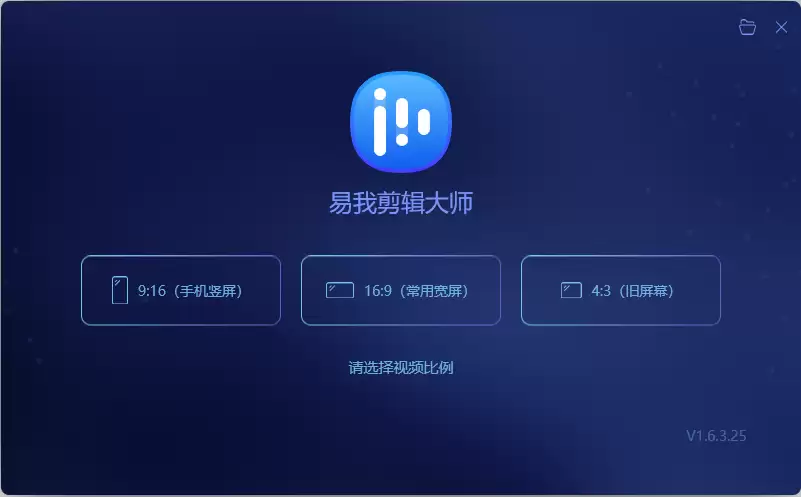
启动软件后,首先需要根据原始影片的比例或目标发布平台的要求,在4:3或16:9两种显示模式中选择一种,以确保剪辑预览的准确性。
步骤 2. 导入影片
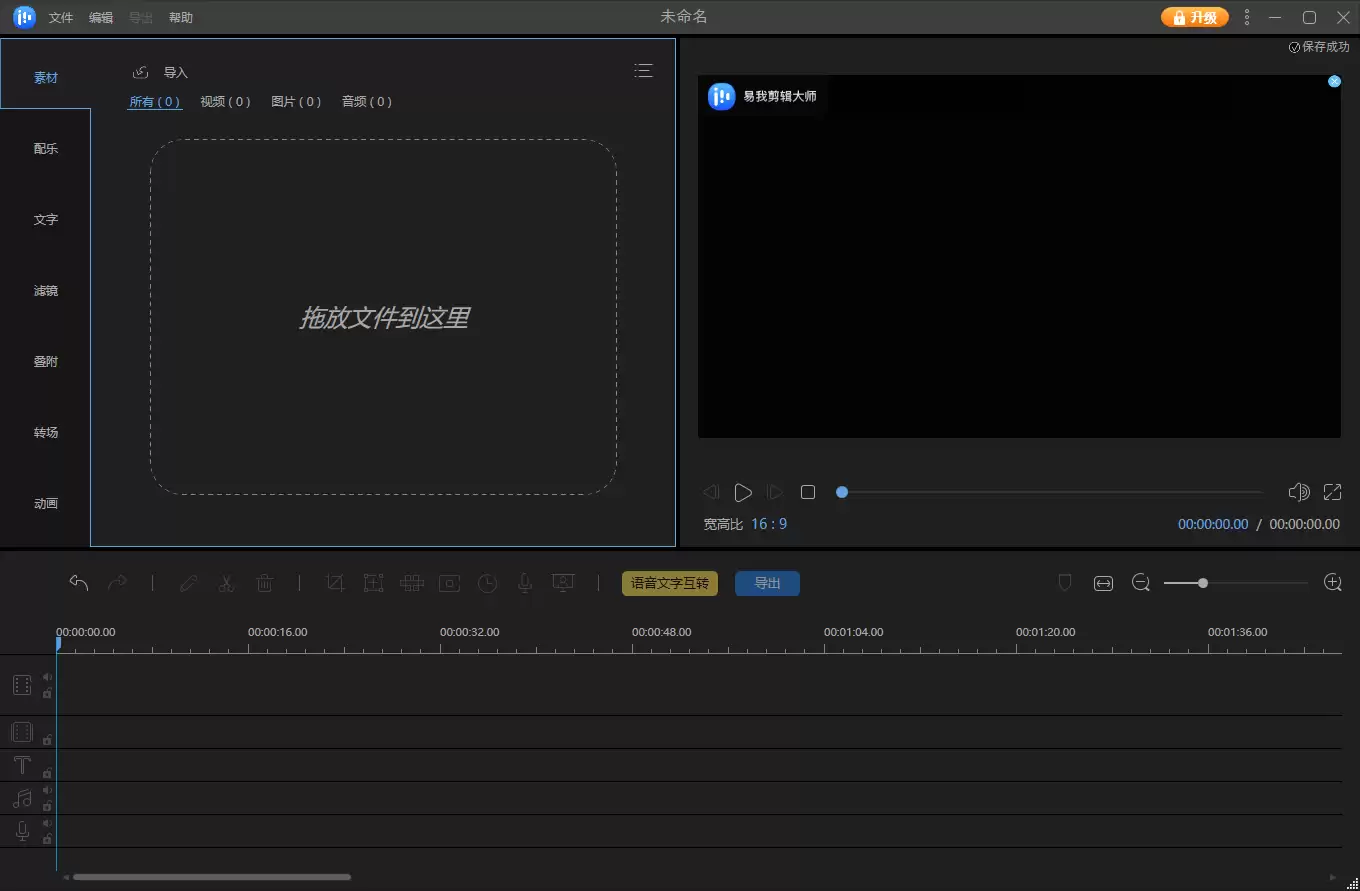
软件界面顶部清晰地排列着5个功能选项卡。第一步是导入需要编辑的视频素材,随后便可应用文本、滤镜、叠附或转场等效果。新手用户跟随程序的引导提示,能迅速掌握基本操作流程。
步骤 3. 加入轨道
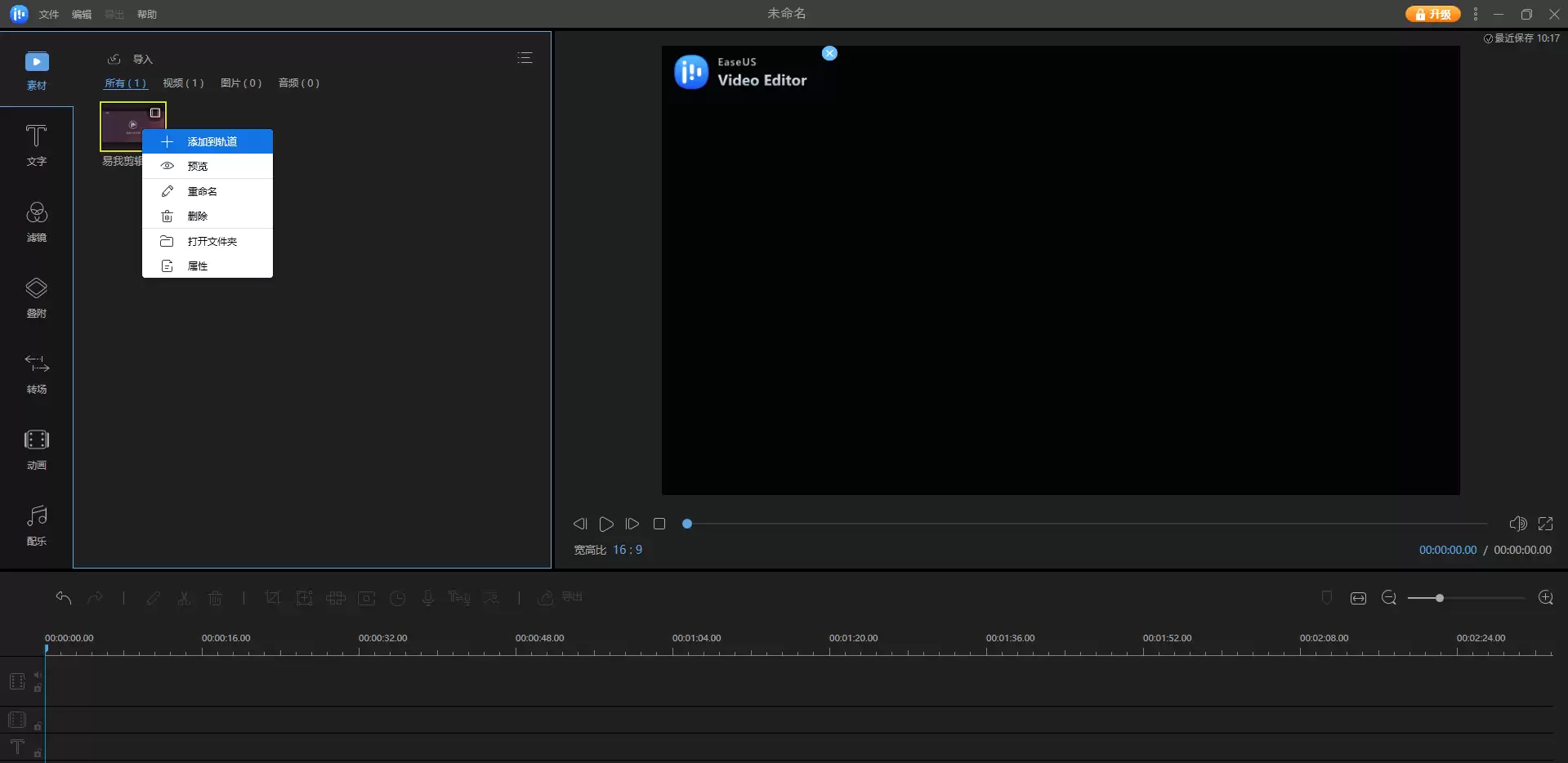
将媒体库中的视频文件直接拖拽至下方时间轴,或者在“素材”区右键点击影片,选择“添加到轨道”,即可开始排列和编辑您的视频故事线。
步骤 4. 编辑影片
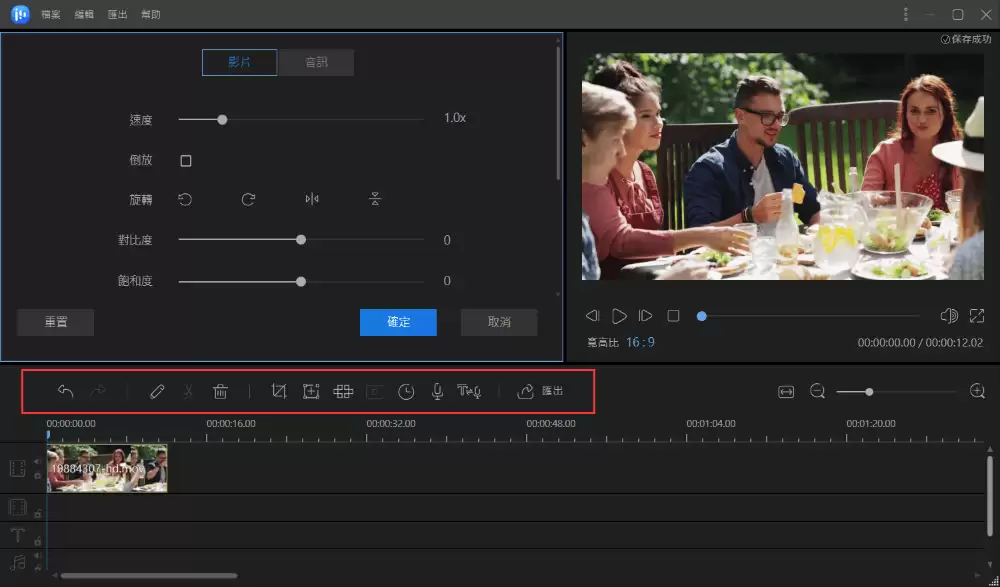
在时间轴上右键单击影片片段,选择“编辑”功能,即可进入核心的创意加工阶段。
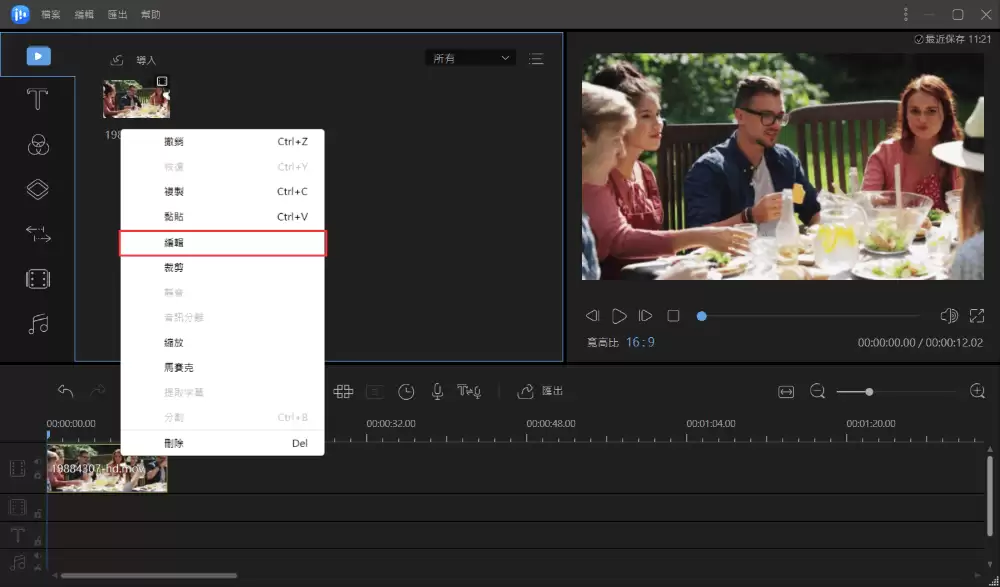
在此界面,您可以对片段进行分割、修剪、变速、旋转,也能添加个性化水印或进行画质增强,功能相当全面。
步骤 5. 导出影片
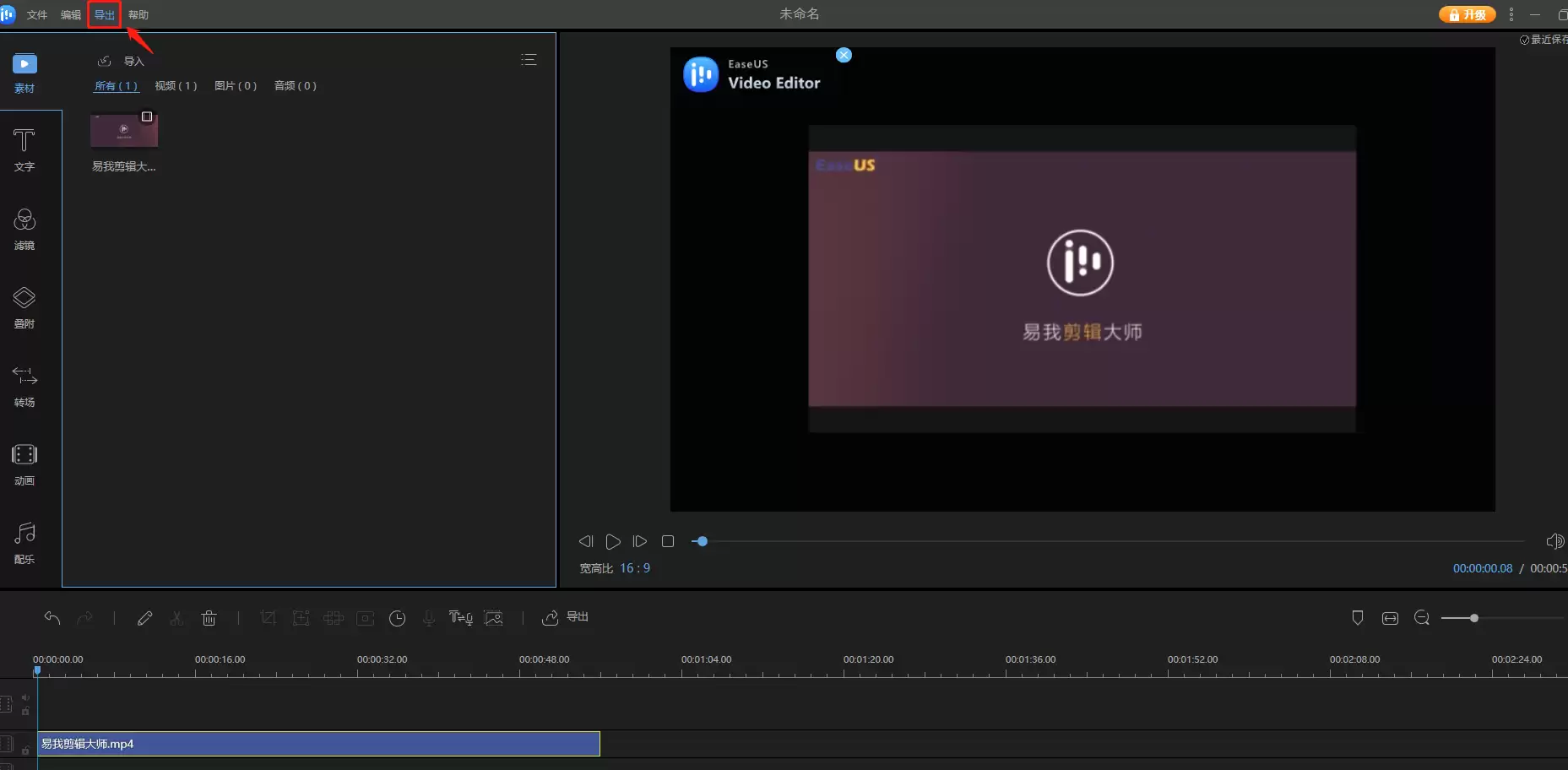
全部编辑工作完成后,点击工具栏上的“导出”按钮,即可将您的作品渲染并保存到本地。
综上所述,以上几款视频剪辑软件各有特色,您可以根据自身的操作习惯、设备平台及剪辑复杂度来做出选择。如果您有较为频繁的剪辑需求,且希望软件功能强大、兼容性高、易于上手,那么易我剪辑大师是一个值得重点考虑的选项。它支持绝大多数常见的音视频格式,无论是电脑本地文件,还是来自摄像机、DV、智能手机等设备的拍摄素材,基本都能顺利识别与导入,有效避免了因格式不兼容带来的困扰。
小知识:剪辑中的“动作连接”
最后,分享一个能有效提升视频流畅度的专业剪辑技巧:“动作连接”。这种方法指的是,将同一个连续动作,用两个不同景别(如全景与特写)的镜头来衔接呈现。理论上,这两个镜头捕捉的是同一时刻的动作,只是视角不同,因此从任何一点进行剪接似乎都可行。但在实际操作中,随意剪切容易导致动作看起来不连贯或重复,破坏视频的整体节奏感。
行业内常见的专业做法是遵循7:3或3:7的比例来连接动作。即让大部分动作在一个镜头中完成,小部分动作在另一个镜头中衔接,这样能使动作的过渡看起来异常流畅,视频的节奏感和生动性也随之增强。当然,这一比例并非绝对法则,具体操作时需根据实际素材和剪切点灵活调整,以避免观众在观看时产生动作跳跃或重复的视觉错觉。


