
文件误删清空回收站?别慌,数据恢复有门道
相信不少朋友都遇到过这样的窘境:手一滑,把文件删了,还顺手清空了回收站。心里顿时“咯噔”一下——那些资料还能找回来吗?答案是:在大多数情况下,完全可以。今天,我们就来系统聊聊,当文件迈过回收站这道坎后,如何将它们“请”回来。
一、回收站删除文件后的存储原理
首先得明白一个关键点:当我们把文件拖进回收站,甚至清空它时,文件并没有立刻从硬盘上“蒸发”。实际上,操作系统只是给这些文件所占用的磁盘空间贴上了“此处空闲,可覆盖使用”的标签,而文件数据本身依然静静地躺在原处。这就好比图书馆将一本书从目录中移除了,但书本身还在书架上。
那么,文件何时会真正消失呢?答案是:当有新的数据需要存储,并恰好写入这些被标记的空间时。在此之前,我们都有机会将其恢复。因此,一旦发现误删,首要原则就是立即停止对相应磁盘分区的任何写入操作,比如安装软件、下载文件或保存文档,为数据恢复争取最大的可能性。
二、回收站删除文件的恢复方法
理解了原理,接下来就是实战环节。根据不同的情况和需求,主要有以下几种恢复路径:
方法1:借助专业数据恢复软件(推荐首选)
对于大多数用户而言,使用专业的数据恢复软件是最直接、高效的选择。这类软件能够深度扫描硬盘,识别那些被标记为“已删除”但实际数据尚存的文件,并尝试将其重建恢复。以市面上口碑不错的易我数据恢复(EaseUS Data Recovery Wizard)为例,其操作界面友好,功能全面,非常适合非专业用户上手。
具体如何操作呢?下面是一份清晰的图文指南:
第一步:软件安装。下载并安装易我数据恢复软件。这里有个重要提示:切勿将软件安装到你需要恢复文件的那个磁盘分区,以免发生数据覆盖。
第二步:选择与扫描。启动软件,在主界面选择文件原先所在的磁盘分区,然后点击“扫描”按钮。软件随即开始深度扫描,寻找可恢复的数据痕迹。
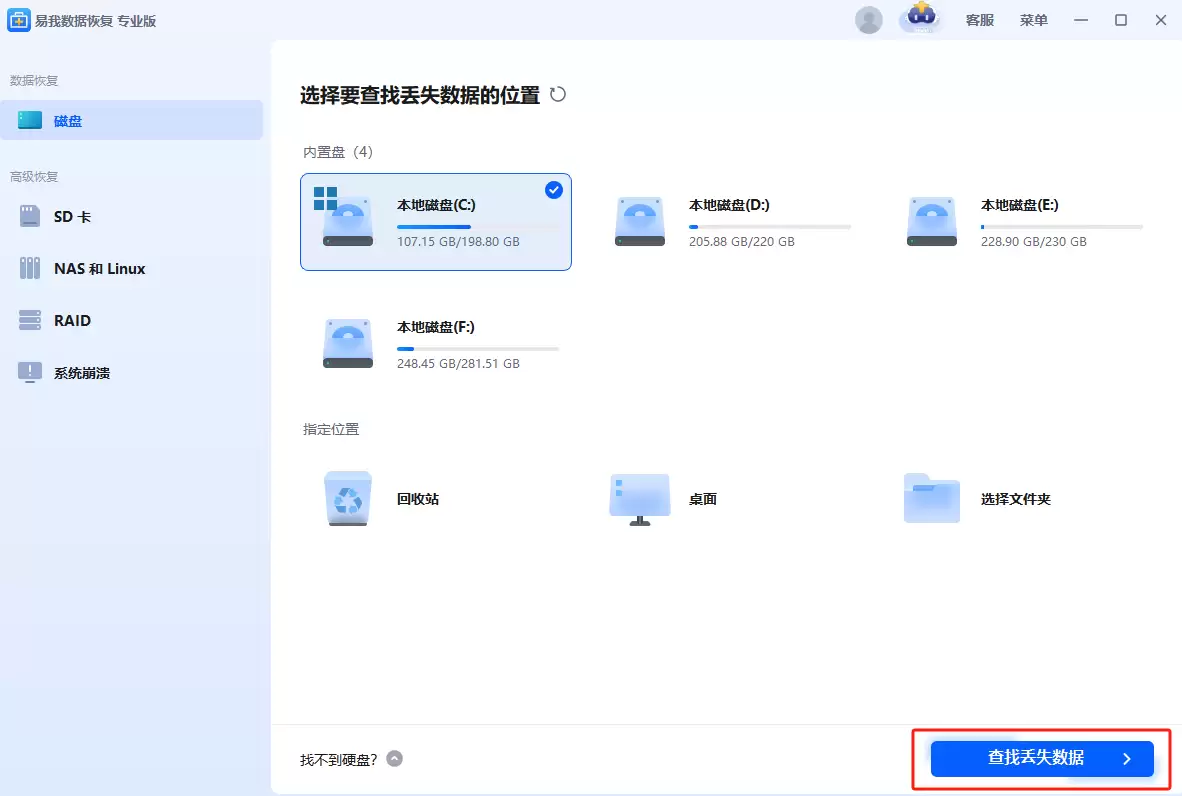
第三步:预览与筛选。扫描结束后,所有找到的文件会以列表形式呈现。你可以通过文件名、文件类型、删除日期等条件进行筛选,最关键的是,大部分文件支持直接预览,这能帮你准确判断是否需要恢复。
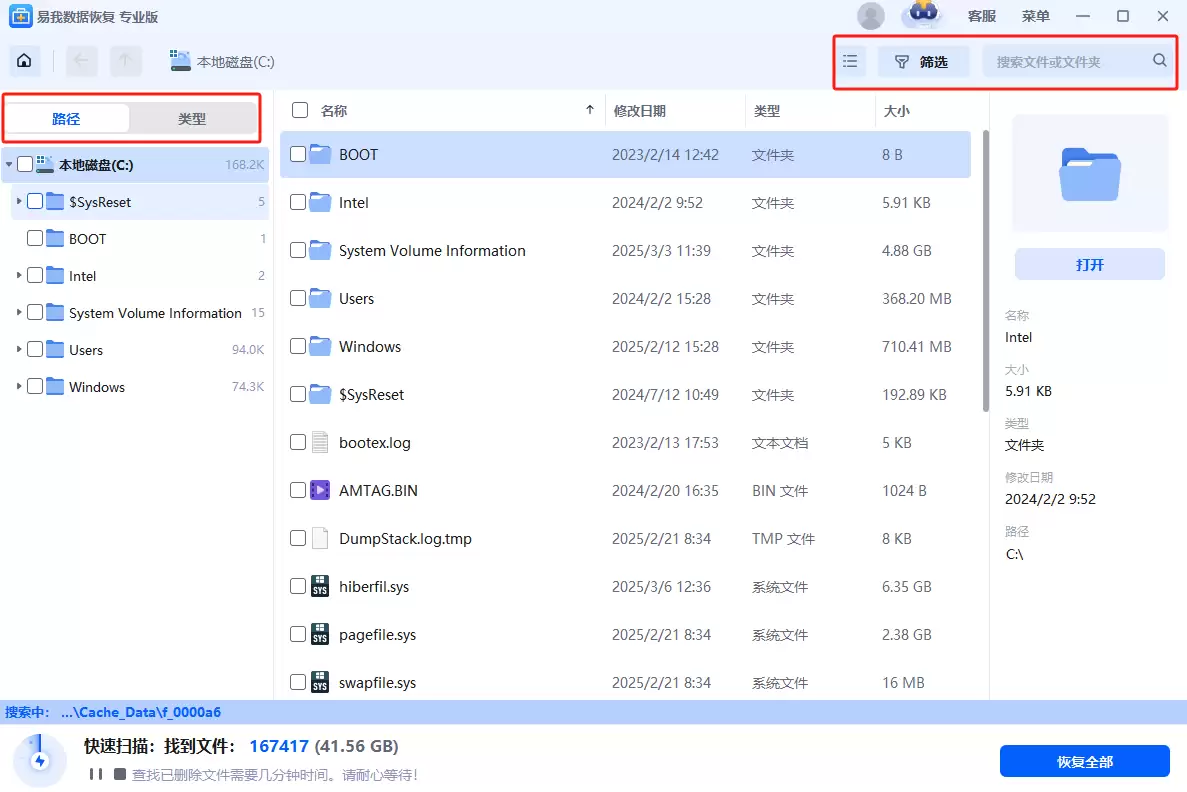
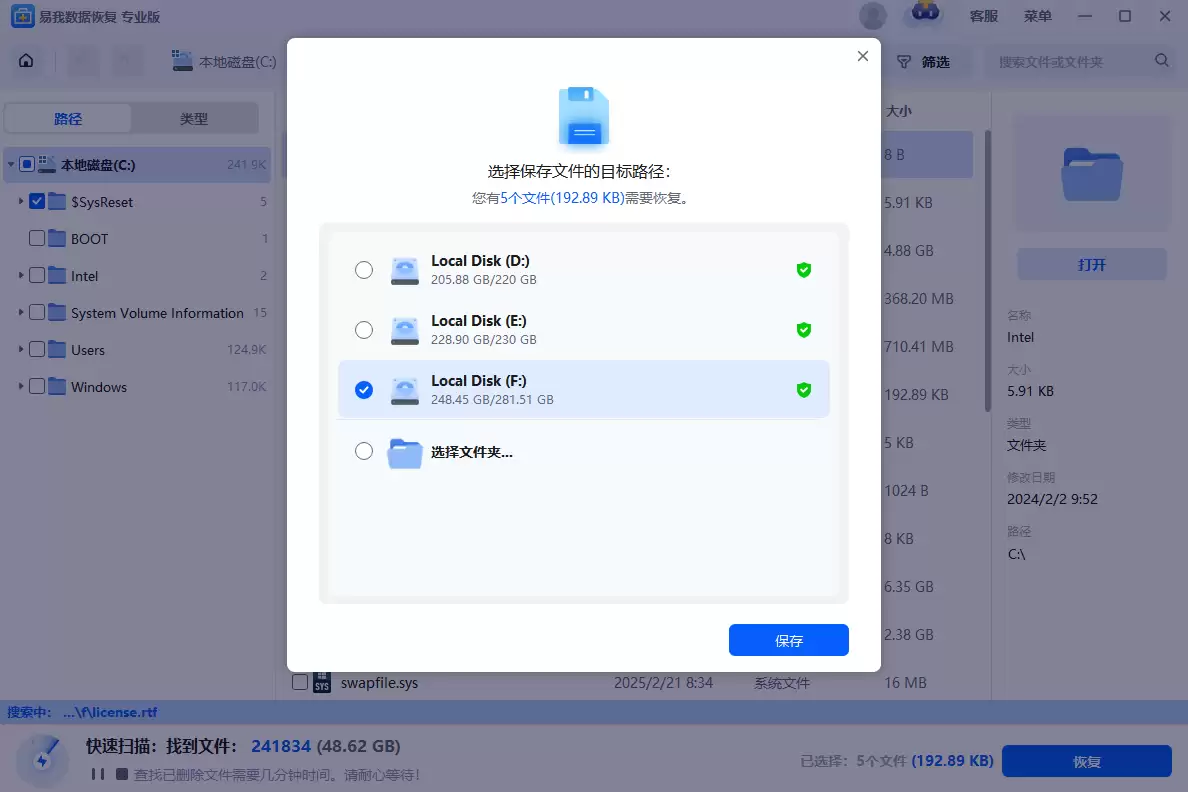
第四步:执行恢复。勾选你需要恢复的文件,点击“恢复”按钮。此时,务必选择一个不同于原分区的安全位置(如另一个硬盘或U盘)来保存恢复出的文件,等待流程完成即可。
方法2:利用“以前的版本”功能(Windows系统)
如果你使用的是Windows系统,并且事先为重要文件夹启用了“系统保护”(即创建了还原点),那么可以尝试这个系统自带的功能。它并非直接恢复文件,而是将整个文件夹还原到之前的某个状态。
操作步骤如下:右键点击文件原先所在的文件夹,选择“还原以前的版本”。在弹出的窗口中,会列出该文件夹历史上保存过的多个版本,选择一个删除发生前的版本,点击“还原”即可。
需要注意的是,这个方法有两个前提:一是相关驱动器必须开启了系统保护功能;二是它恢复的是文件夹的某个历史快照,无法精准恢复单个文件到删除前的瞬间状态。
方法3:求助于专业数据恢复服务
如果上述软件方法未能成功,或者数据极其重要、存储介质可能存在物理损伤(如硬盘异响),那么寻求线下专业数据恢复服务是更稳妥的选择。这些机构拥有在无尘环境下操作的硬件设备与更底层的恢复技术,能够应对复杂的数据覆盖、物理坏道等严峻情况。
三、全文小结
总而言之,从回收站删除文件并不等于数据死刑。只要应对及时,避免数据被覆盖,通过专业的恢复工具或方法,找回丢失文件的成功率非常高。希望这份指南能帮你化解数据丢失的焦虑,从容应对意外情况。
常见问题
1. 如何彻底清理回收站数据?
常规清空:右键点击回收站图标选择“清空回收站”,或在打开的回收站界面点击“清空回收站”。这种方式清理的数据,仍有较大机会通过易我数据恢复这类软件找回。彻底擦除:若希望数据不可恢复,需使用具备“文件擦除”或“磁盘填充”功能的专业工具,这类操作会彻底覆盖原始数据,恢复可能性极低。
2. 回收站图标隐藏了怎么恢复?
可以按此路径操作:点击开始菜单 → 进入“设置” → 选择“个性化” → 点击“主题” → 选择右侧的“桌面图标设置” → 在弹出的窗口中勾选“回收站”,点击“确定”即可。
3. 电脑回收站数据恢复多少钱?
价格因情况而异。简单的逻辑层恢复,使用专业软件自行处理成本较低(如软件授权费用)。若涉及硬件故障或需要专业机构介入,费用可能从数百元到数千元不等。对于普通的回收站误删,使用易我数据恢复这类软件,无疑是性价比最高的解决方案。


