
有哪些免费回收站数据恢复软件?
误清空回收站导致重要文件丢失,是许多电脑用户都曾遭遇的棘手问题。面对这种情况,寻找一款高效可靠的数据恢复工具至关重要。然而,市面上的恢复软件质量良莠不齐,完全免费且效果出色的选择并不多。本文将为您甄选并详细介绍几款经过实际验证的免费回收站数据恢复软件,帮助您快速找回误删文件。
有哪些免费的回收站数据恢复软件?
★. 软件一:易我数据恢复免费版(强烈推荐)
易我数据恢复免费版是一款功能强大的数据恢复解决方案,它不仅能够从回收站恢复误删文件,还能有效处理因误格式化、分区丢失、病毒攻击或存储设备损坏导致的各类数据丢失问题。软件支持从电脑硬盘、U盘、移动硬盘、SD卡、相机等多种存储介质中恢复数据。
其免费版本为用户提供了高达200M的数据恢复额度,用户只需关注官方公众号即可免费获取。对于超出额度的恢复需求,则需升级至专业版。软件的一大亮点是支持“边扫描边预览”功能,允许用户在扫描过程中实时查看可恢复的文件内容,极大提升了恢复效率。
具体恢复操作步骤如下:
提示计算机上的文件遗失或被删除后,先检查是否在回收站。如果回收站里找不到或者您已经清空回收站或永久删除回收站里的文件,请参考下面的方法恢复资料:
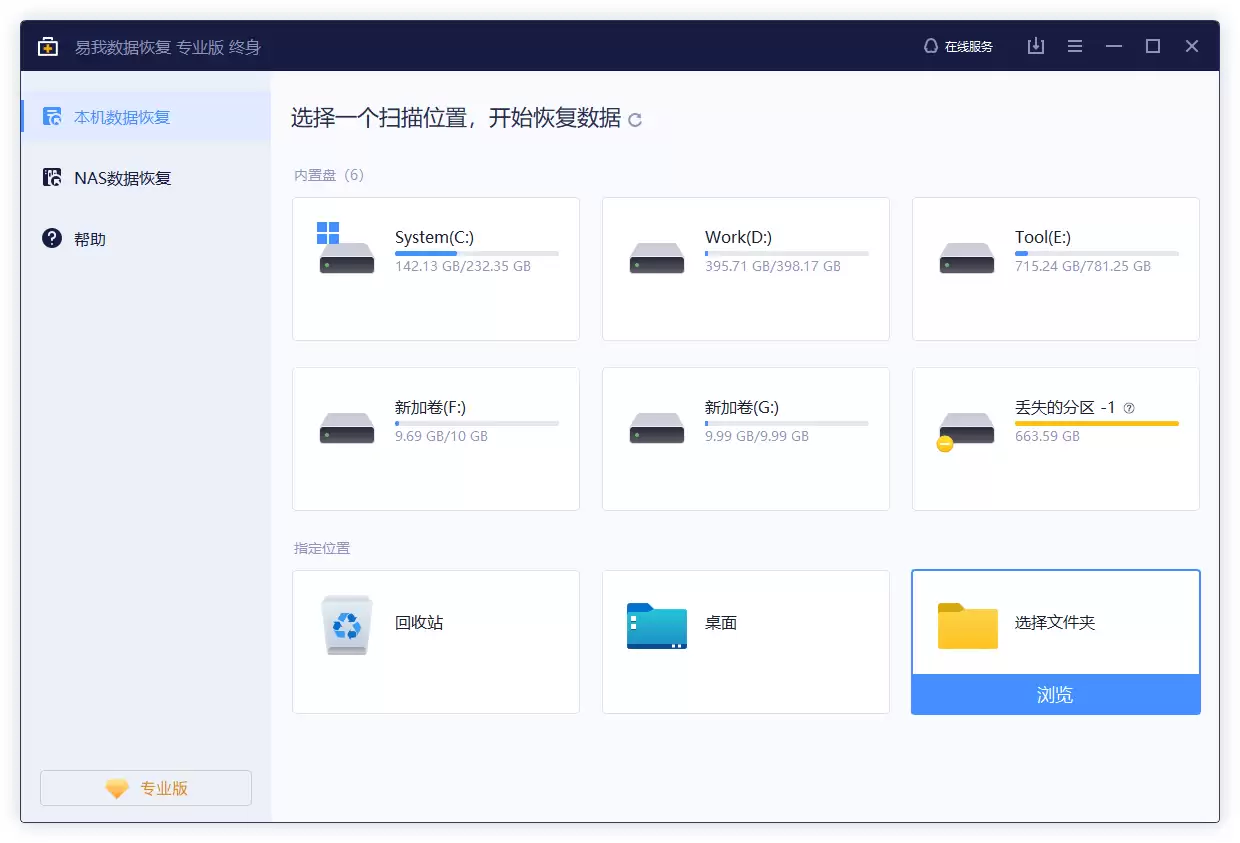
步骤1. 运行文件数据恢复软件
启动易我数据恢复软件(EaseUS Data Recovery Wizard)。在主界面,可以直接选择「回收站恢复」模式,或者点击「选择文件夹」手动定位文件丢失前的原始位置。确认位置后,点击「扫描」按钮,程序便会开始深度扫描。
步骤2. 查找并预览丢失资料
扫描结束后,所有找到的文件会分类显示。可以重点检查「删除文件」分类下的结果。如果想更快定位,可以使用软件顶部的「筛选」功能,直接选择「回收站」进行筛选。找到疑似文件后,双击即可预览内容,确认无误后再进行恢复。
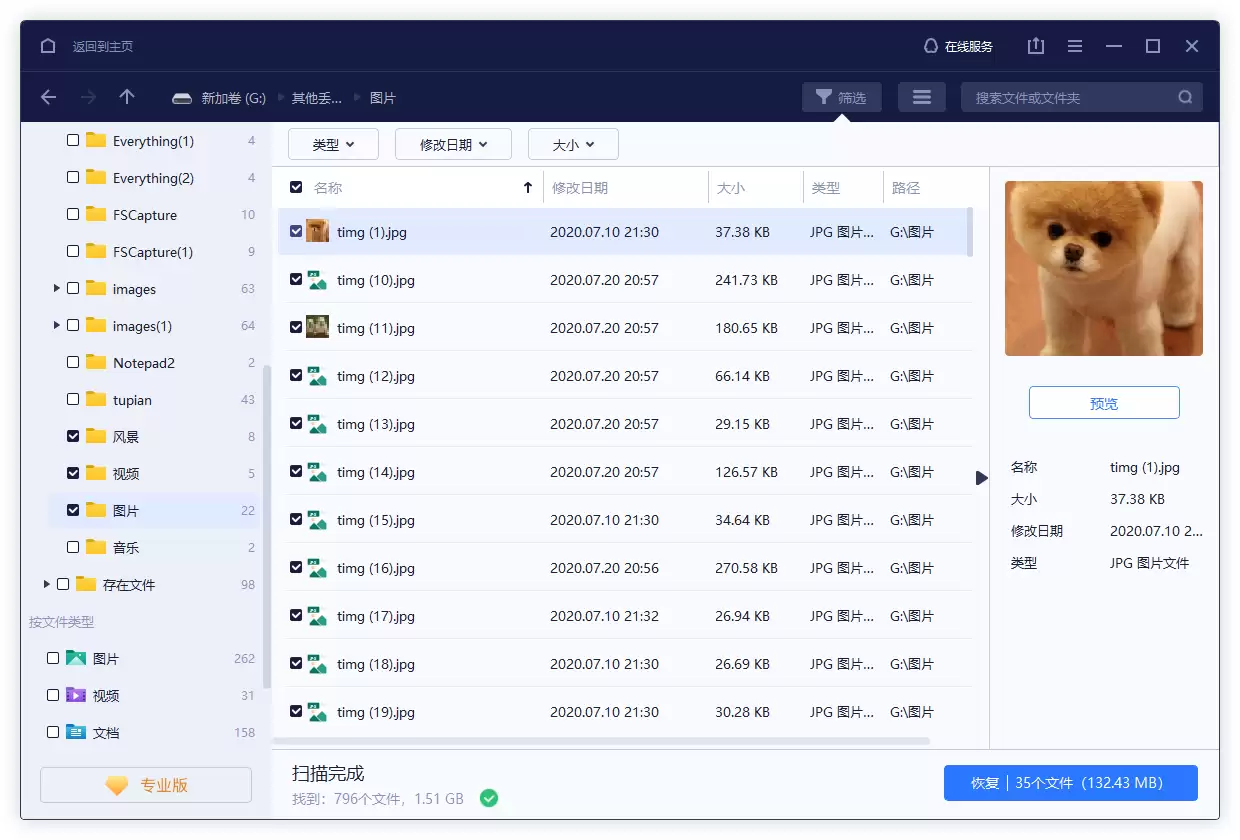
步骤3. 恢复资料
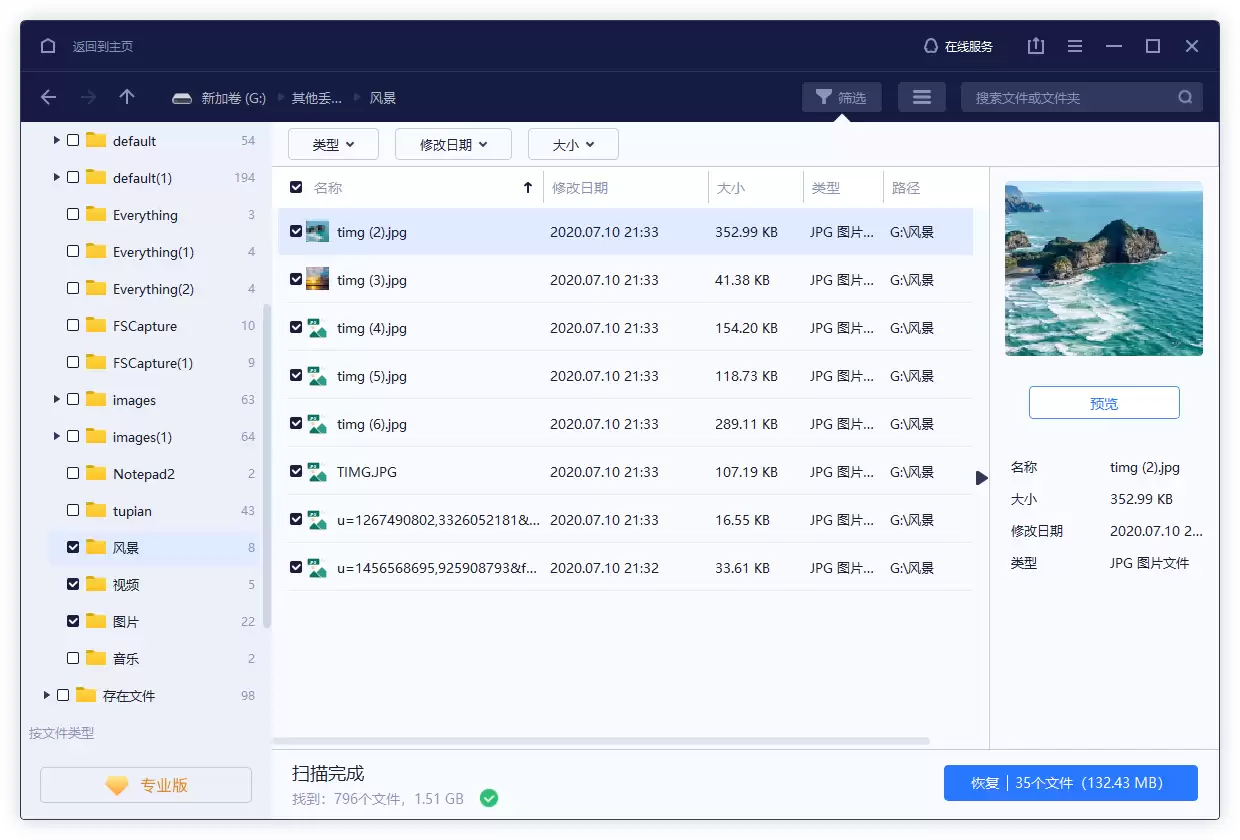
这是最后一步。勾选需要恢复的文件,点击右下角的「恢复」按钮。切记,务必将文件保存到一个新的、安全的存储位置(例如另一个硬盘分区或外置硬盘),切勿直接保存到原丢失分区,以免造成数据覆盖,导致恢复失败。
★. 软件二:Windows File Recovery
这是微软官方推出的免费命令行数据恢复工具。使用前需满足两个条件:系统需为Windows 10 2004或更高版本;用户需具备一定的命令行操作知识。其优势在于支持NTFS、FAT、exFAT、ReFS等多种文件系统,并能通过文件路径、名称、扩展名或关键词进行精准搜索与恢复。对于技术熟练的用户而言,这是一款强大且纯净的免费数据恢复软件,但操作门槛较高,不适合电脑新手。
★. 软件三:Undelete360
Undelete360是一款轻量级、完全免费的数据恢复工具。它兼容NTFS、FAT等常见磁盘格式,提供文件筛选和预览功能,便于用户精准定位目标文件。除了数据恢复,它还集成了“安全擦除”功能,可以永久性删除敏感文件,防止被他人恢复,有效保护个人隐私和数据安全。
以上就是为您精心筛选的几款免费回收站数据恢复软件。最后需要提醒的是,数据恢复并非百分之百成功,预防远胜于补救。定期将重要文件备份至云端或外部存储设备,是保障数据安全最根本、最有效的策略。
上面是有哪些免费回收站数据恢复软件?这款免费软件你试试的内容了,文章的版权归原作者所有,如有侵权,请及时联系本站删除,更多相关恢复回收站删除文件软件的资讯,请关注收藏本站。


