
VS2015文件怎么打印代码-文件打印代码的详细步骤
VS2015代码打印全攻略:告别屏幕,高效留存你的工作成果
对于开发者而言,Visual Studio 2015 无疑是强大的生产力工具。但你是否遇到过这样的场景:需要离线审查代码逻辑、进行团队讨论,或是单纯想留存一份纸质档案?这时,将代码打印出来就成了一种实际需求。然而,不少朋友对如何在VS2015中执行这一操作并不熟悉。别担心,下面这份详尽的指南,将一步步带你完成从打开文件到拿到打印稿的全过程。
免费影视、动漫、音乐、游戏、小说资源长期稳定更新! 👉 点此立即查看 👈
VS2015文件怎么打印代码
整个流程其实非常直观,核心就在于找到正确的入口。首先,启动VS2015并打开你需要打印的代码文件。
第一步:定位菜单
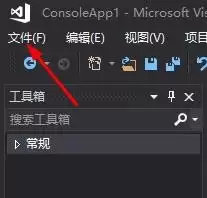
在软件界面的左上角,找到并点击“文件”菜单。这是所有文件相关操作的起点。
第二步:选择打印功能
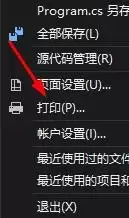
点击“文件”后,会弹出一个下拉菜单。在其中找到并点击“打印”选项。瞧,通往打印世界的大门就在这里。
第三步:快捷键之道(效率之选)
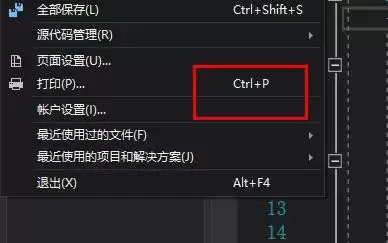
当然,对于追求效率的开发者,记住快捷键永远是更佳选择。直接按下 Ctrl + P,就能瞬间调出打印对话框,省去鼠标点击的步骤。
第四步:预览与确认
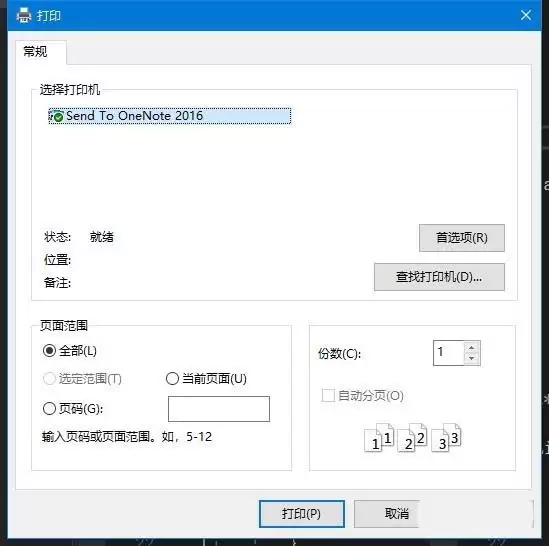
执行上述任一操作后,熟悉的系统打印设置页面便会弹出。在这里,你可以预览打印效果,并确认连接的打印机是否正确。
第五步:精细化设置
如果不需要打印整个文件,你可以进行更精细的控制。在设置选项中,灵活指定打印的页面范围,比如只打印第1页到第3页,这样能有效节省纸张。
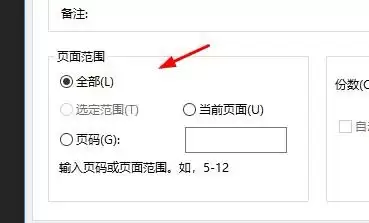
第六步:执行打印
所有设置检查无误后,最后一步,点击那个绿色的“打印”按钮。接下来,就等着打印机将你的代码清晰地呈现在纸面上吧。
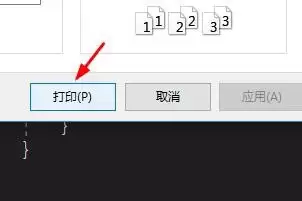
整个过程是不是很简单?无论是通过菜单点击还是快捷键,VS2015都提供了流畅的路径。下次当你需要一份纸质代码时,不妨试试这个方法。
热门专题
热门推荐
介绍信作为一种正式文书,在各类行政与商务场景中发挥着关键作用。尤其在办理社保业务时,一份格式规范、信息准确的单位介绍信,能够有效证明经办人身份,确保流程顺畅。为了帮助您高效处理社保相关事宜,我们精心整理了几份经过验证的社保单位介绍信标准模板,可直接套用,助您快速完成办理。 社保单位介绍信模板范文(1
在办理各类公务对接、实习就业或商务合作时,一份正式规范的单位介绍信是证明身份、建立信任、开启流程的关键文件。为了帮助您快速高效地完成文书准备,我们特别整理了三份通用的企业工作介绍信标准模板。这些模板格式严谨、用语专业,您只需根据具体需求填充信息,即可直接使用,有效提升办事效率。 企业工作介绍信模板(
在处理户口迁移等正式事务时,一份规范的单位介绍信是必不可少的证明文件,它如同个人身份的“官方凭证”,能有效对接派出所等户籍管理部门。为了帮助您高效、准确地准备材料,我们精心整理了几份经过验证的《迁户口单位介绍信》标准模板,并附上关键填写要点,供您直接套用或参考。 迁户口单位介绍信模板(1):企业员工
在办理涉及政府部门、人才中心或档案管理机构的相关业务时,一份规范、正式的单位提档介绍信是必不可少的核心文件。它不仅满足了办事流程的硬性要求,更是对经办人员身份与权限的权威证明。为了帮助您高效、准确地完成档案调取工作,我们精心整理并提供了以下几款实用且规范的单位提档介绍信模板范文,适用于不同场景,供您
医院看病介绍信模板(1):通用转诊介绍信 致________医院负责同志: 兹介绍我单位(或辖区)患者_______等___名同志,前往贵院联系关于_________病情的后续诊断与治疗事宜。患者病情需贵院专家进一步评估,恳请予以接洽并安排。 病情详细介绍: 本介绍信有效期截止于 年 月 日。 (单


